


Como exportar/gravar arquivos do iMovie em DVD [Guia de 2026]
iMovie é um aplicativo para sistemas operacionais iOS e Mac que permite criar e editar filmes incríveis. É uma ótima ferramenta para entusiastas de conteúdo e mídia, pois permite que você faça o que quiser com seus vídeos. Além disso, os vídeos que você cria podem ser compartilhados com amigos e familiares em plataformas como YouTube e Vimeo.
Os entusiastas do iMovie adorariam saber como transferir um iMovie para DVD. Isso ocorre porque eles podem querer exibir seus filmes na televisão para mais diversão e emoção. Além disso, a sensação de ter seu próprio vídeo reproduzido em um Leitor de DVD pode ser emocionante.
Assim, neste artigo, vamos ensinar-lhe como exportar ou gravar o iMovie em DVD. Desta forma, você pode assistir os vídeos que editou em seus DVD players. Além disso, você pode compartilhar os discos de DVD gravados com amigos e familiares. Você pode até mesmo coletar esses DVDs gravados para garantir que os dados sejam armazenados em um local seguro. Então, vamos começar a fazer isso.
1. Como exportar e gravar o iMovie em DVD
Quando se trata de colocar seu iMovie em DVD, há duas partes. Primeiro, você deve exportar o projeto iMovie. Em seguida, você pode gravá-lo em um DVD usando dois métodos. O primeiro método envolve gravá-lo com o Finder. Neste método, você não pode reproduzir o DVD usando um DVD player. É como salvar um arquivo em um disco de DVD. O segundo método envolve o uso de uma ferramenta de gravação de DVD para gravar o arquivo em um disco DVD. Nesse método, o filme pode ser reproduzido em reprodutores de DVD.
Você está confuso? Vamos colocá-lo em um esboço para deixar claro. Vamos ver se entendi:
- Parte 1: Exportando Projeto do iMovie para um Arquivo
- Parte 2: Gravando o filme em um disco de DVD
- Método 1: Usando o Finder para gravar o iMovie em um disco DVD (não reproduzível em leitores de DVD)
- Método 2: usando uma ferramenta de gravação de DVD para fazer um disco DVD reproduzível
Este esboço pode ajudá-lo a visualizar claramente o que fazer se quiser criar um DVD fora de um projeto do iMovie. Estaremos explicando as etapas claramente a seguir. Basta seguir nossos passos e você terá seu projeto do iMovie para DVD concluído. Continue lendo para aprender mais.
Parte 01: Exportando Projeto do iMovie para um Arquivo
Aqui estão as etapas para exportar seu projeto do iMovie para um arquivo:
Etapa 01: Conectando uma unidade de DVD externa ao computador Mac.
Normalmente, os computadores Mac não possuem unidades de DVD ou unidades ópticas embutidas. Portanto, você terá que comprar um drive de DVD externo para conectar ao USB. Depois de comprar uma unidade de DVD externa, você terá que usar o cabo para conectá-la ao seu computador Mac.
Faça isso por meio de uma das portas USB do seu computador Mac. Observe que você pode comprar sua própria unidade USB, geralmente chamada de “A Apple USB SuperDrive. ” Você pode comprá-lo em qualquer loja da Apple por uma quantia razoável. Além disso, se você comprou uma unidade de DVD externa com um cabo USB 3.0, pode ser necessário comprar outro adaptador USB-C. Isso será para o seu computador Mac.
Etapa 02: Insira o disco DVD em branco em uma unidade de DVD externa.
Certifique-se de inserir um disco DVD-R ou DVD-RW. Além disso, certifique-se de que o logotipo do disco está voltado para cima com a parte legível para baixo. Para que o processo de gravação seja concluído com êxito, o disco DVD legível deve estar vazio ou em branco.
Se for exibida uma janela solicitando que você execute uma ação específica, simplesmente pressione Ignorar. Atualmente, pode ser difícil encontrar discos DVD-R e DVD-RW que possam ser gravados. No entanto, você pode encontrar muitos deles na Internet.
Etapa 03: inicie o iMovie.
Nesta etapa, você simplesmente precisa abrir o aplicativo iMovie no seu computador. Para fazer isso, basta encontrar o ícone com uma câmera nele. O plano de fundo desse ícone seria roxo. Depois de encontrar este ícone, clique duas vezes para abrir o aplicativo iMovie.
Etapa 04: Abra seu projeto específico do iMovie.
Pressione o menu para Arquivo. Em seguida, pressione Abrir. Agora, localize o iMovie que deseja exportar do iMovie para o DVD. Encontre a pasta que o contém. Em seguida, clique duas vezes neste projeto específico do iMovie para abri-lo no aplicativo.
Passo 05: Compartilhe o projeto iMovie.
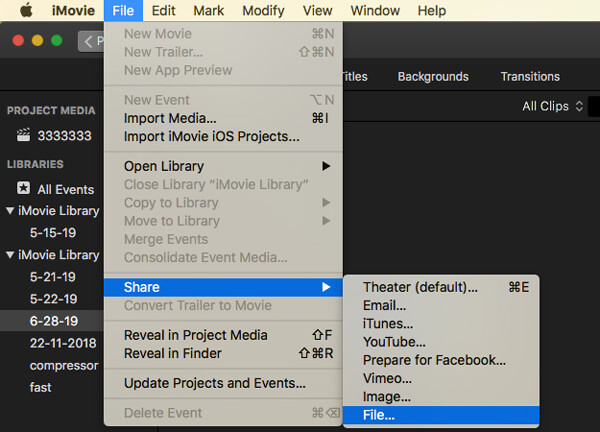
Agora, pressione o botão Compartilhar. Use o cursor do mouse e, em seguida, localize-o na parte superior direita da interface do aplicativo. Um menu aparecerá. Normalmente, o menu estará no formato suspenso. Finalmente, pressione o ícone para Arquivo. Este ícone se parece com uma tira de filme. Ele pode ser encontrado no menu suspenso que aparece.
Etapa 06: Digite o nome do arquivo desejado.
Há um texto em negrito localizado na seção superior da janela pop-up que aparece. Clique neste texto em negrito. Depois disso, faça um brainstorm de um nome de arquivo apropriado para o projeto do iMovie que você vai exportar. Digite este nome de arquivo no texto em negrito anterior.
Etapa 07: Defina o formato apropriado para exportação.
Agora, nesta etapa de conversão do iMovie em DVD, você deve ir para o “Formato " cabeçalho. Encontre o item localizado à direita dele. O formato normalmente terá a opção “Somente Audio ”Como configuração padrão. Altere esta configuração para “Vídeo e áudio”.
Etapa 08: Edite as opções que deseja usar.
Existem várias opções que você pode alterar para o seu vídeo. Essas opções incluem o seguinte:
- Resolução - normalmente, a resolução padrão para dispositivos de alta definição (HD) é 1080p. No entanto, você pode selecionar uma resolução menor para garantir um tamanho menor para seus arquivos. Mas se você quiser uma resolução melhor, pode selecionar outra opção.
- Qualidade - Quando você pressiona a configuração de Qualidade, um menu suspenso aparecerá. Para isso, você pode selecionar várias opções de qualidade. Você pode escolher o “Alto ”Configuração para ter um arquivo de saída de alta qualidade.
- Comprimir - Para compressão, você pode selecionar “Melhor qualidade ”Para garantir que você tenha um arquivo de saída excelente. No entanto, você também pode selecionar “Mais rápido” para garantir que o processo de exportação seja concluído rapidamente. As opções são com você.
Passo 09: Pressione “Next” e selecione o local de salvamento desejado.
Nesta parte, você deve pressionar o botão “Avançar”. Geralmente é azul e está localizado na parte inferior direita da interface. Agora, depois de ter pressionado “Seguinte, ”A janela para salvar seu arquivo aparecerá.
Na janela que aparece, clique na caixa suspensa chamada “Onde. ” Em seguida, encontre a pasta onde deseja salvar o arquivo de saída. Por exemplo, você pode escolher a área de trabalho ou outra pasta que desejar. Em seguida, pressione Salvar. O filme agora começará a exportar o arquivo.
Etapa 10: pressione “Mostrar”.
Quando for solicitado, você agora pressionará “Mostrar. ” Esta é uma opção que aparecerá dentro de uma notificação que estará localizada na seção superior direita da tela. Normalmente, será exibido quando o processo de exportação for concluído. Depois de pressionar “Mostrar”, ele o levará para a pasta do filme que você exportou para um arquivo.
Agora, passaremos para a segunda parte, que envolve a gravação do seu iMovie em DVD. Observe que isso envolve dois métodos diferentes. Continue lendo para saber mais sobre como gravar seu iMovie para fins de armazenamento e reprodução de DVD player.
Parte 02: Gravando o arquivo de filme exportado em um disco DVD
Conforme declarado, existem dois métodos de fazer isso. Vamos começar com o primeiro método que envolve gravar o iMovie em DVD com o Finder. Com esse método, o disco DVD não será reproduzido em reprodutores de DVD independentes. No entanto, ele poderá ser visualizado em unidades ópticas que podem ler discos DVD, como os de computadores.
Método 1: Usando o Finder para gravar o iMovie em um disco DVD (não reproduzível em leitores de DVD)
Etapa 01: Selecione e copie o arquivo de filme exportado.
Pressione o arquivo iMovie exportado anteriormente clicando nele com o mouse. Este é o arquivo que você deseja exportar para um DVD. Em seguida, pressione as teclas “Comando ”+“ C ”. Como alternativa, você também pode pressionar “Editar”. Depois, você pode pressionar “exemplar. ” Desta forma, você está copiando o arquivo de vídeo iMovie que você exportou na primeira parte.
Etapa 02: Selecione o DVD.
Vá para uma janela do Finder e observe a parte inferior esquerda da interface. Selecione seu próprio disco de DVD clicando nele. A pasta deste disco DVD será aberta. Como alternativa, você pode clicar duas vezes no ícone do DVD na área de trabalho. Isso também abrirá a pasta do disco DVD.
Etapa 03: cole o arquivo de filme copiado.
Pressione as teclas “Comando” + “V” para colar o arquivo do filme na pasta do DVD. Ou você também pode usar outro método que envolve clicar em “Editar ”E, em seguida, pressionando“macarrão. ” Agora, o filme aparecerá dentro da janela do disco DVD.
Etapa 04: Pressione Arquivo e selecione a opção para gravar o disco DVD.
Nesta parte da gravação do iMovie em DVD, você deve pressionar “Envie o. ” Este é um menu localizado na seção superior esquerda da tela. Agora, um menu que normalmente aparece no formulário suspenso aparecerá. Pressione a opção que diz “Gravar [nome do arquivo] no disco”. Pressione esta opção.
Etapa 05: Insira um nome para o disco DVD.
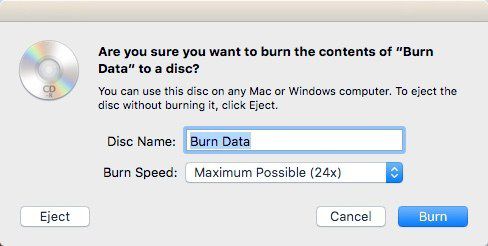
Na seção ou campo de texto rotulado “Nome do Disco, ”Digite o nome do disco de DVD que você deseja. Basta pensar em um nome de arquivo apropriado que corresponda ao arquivo iMovie que você deseja exportar como um disco DVD.
Etapa 06: Selecione sua velocidade durante o processo de gravação.
Na caixa suspensa com o rótulo “Velocidade de Gravação, ”Simplesmente pressione a opção. Em seguida, selecione a configuração de sua preferência no menu suspenso. Lembre-se de que velocidades de gravação mais lentas resultariam em uma gravação mais precisa de seus dados no disco DVD.
Etapa 07: pressione “Gravar”.
Agora, nesta parte, você deve pressionar o botão “Queimar ”Botão de cor azul. Ele é encontrado na seção inferior direita da janela. O vídeo agora será exportado ou gravado em um disco DVD. Assim que todo o processo de gravação for concluído, um som de campainha será ouvido. Em seguida, o ícone do disco DVD desaparecerá do local da área de trabalho do seu computador Mac.
Método 2: usando uma ferramenta de gravação de DVD para fazer um disco DVD reproduzível
Esse método envolve o uso de uma ferramenta de gravação gratuita compatível com os sistemas operacionais Mac. Dessa forma, o iMovie gravado em um disco de DVD poderá ser reproduzido em reprodutores de DVD independentes. Aqui estão as etapas para fazer isso:
Etapa 01: Baixe e instale o aplicativo Burn.
Baixe “Burn” em sua página oficial. Em seguida, instale o aplicativo em seu computador Mac. Em seguida, inicie o aplicativo no seu Mac. Pressione a guia para “Vídeo. ” Geralmente, está localizado na parte superior da interface.
Etapa 02: Insira o nome que deseja para o seu DVD.
Pressione o campo de texto na parte superior e altere o texto “sem título ”Para um novo nome para o disco DVD. Pressione o ícone para “+” depois. Agora, uma janela do Finder será iniciada. Escolha o vídeo do iMovie que você exportou na primeira parte deste guia.
Etapa 03: pressione “Abrir”.
Clique no botão "Abra ”Rótulo que está localizado na seção inferior direita da janela do Finder. Isso copiará o arquivo de vídeo para a janela Gravar. Pressione a caixa suspensa para “Tipo de arquivo. ” Em seguida, selecione “DVD-Video” no menu suspenso que aparece.
Passo 04: Pressione “Converter” se a opção for possível.
Se a opção de “Converter ”Aparecer e pressione-o. Em seguida, siga as instruções na tela para fazer isso. Isso garantirá que seu DVD possa ser reproduzido em reprodutores de DVD independentes. Em seguida, pressione o botão “Gravar” localizado na seção inferior direita da janela.
Etapa 05: Siga as próximas instruções.
Após a conclusão do processo de gravação do iMovie em DVD, uma notificação pode ser exibida. Ou você pode simplesmente esperar até que a barra de progresso desapareça da tela. Assim que todo o processo de gravação estiver concluído, você pode simplesmente ejetar o disco de DVD da unidade de DVD externa.
2. Como converter seu vídeo exportado para o formato desejado
Depois de exportar o arquivo iMovie para DVD na primeira parte, você pode convertê-lo para outro formato. Dessa forma, ele poderá ser reproduzido em outros dispositivos além de reprodutores de DVD independentes. Para isso, você deve usar DumpMedia Conversor de vídeo. Ele pode converter arquivos iMovie exportados para outros formatos e suporta amplamente muitos tipos de arquivo. É uma ótima ferramenta multifuncional com velocidades de conversão extremamente rápidas. Além disso, você pode usá-lo para baixar arquivos de áudio e vídeo de vários sites.
3. Em conclusão
Neste artigo, explicamos como exportar e gravar o iMovie em discos DVD. Descrevemos as etapas para fazer isso. Dessa forma, você pode copiar todo o processo e usá-lo para todos os arquivos de filme que possui. Também recomendamos o uso DumpMedia Video Converter para converter arquivos iMovie exportados para outro formato. Portanto, eles podem ser reproduzidos em vários dispositivos e sistemas operacionais.
Agora, adoraríamos ouvir sua opinião sobre o que acabamos de declarar neste artigo. Como você exporta e grava o iMovie em DVD? Basta colocar seu comentário na seção abaixo. Você também pode interagir com outros usuários, se desejar.

30% de desconto >>>