


Como salvar vídeos do iMovie em MP4 (Guia para usuários de macOS)
Se você estiver usando o macOS, iMovie é uma das ferramentas mais fáceis para edição básica de vídeo. Mas muitos usuários têm dificuldades ao tentar exportar seus projetos como arquivos MP4. Em alguns casos, o vídeo exportado acaba como um arquivo MOV, fica muito grande ou não pode ser reproduzido no programa. Windows ou carregados em determinadas plataformas. Este guia explica como salvar o iMovie como MP4 e como corrigir problemas de compatibilidade usando DumpMedia. Vamos mergulhar.
Guia de conteúdoParte 1. O iMovie consegue exportar MP4?Parte 2. Salvar iMovie diretamente como MP4 (método integrado)Parte 3. Converter vídeo do iMovie para MP4 com DumpMedia (Caminho Alternativo)Parte 4. Perguntas Frequentes Parte 5. Conclusão
Parte 1. O iMovie consegue exportar MP4?
A resposta curta é: Sim, mas nem sempre. Embora o iMovie seja capaz de exportar arquivos MP4, o resultado final depende muito das configurações de codec escolhidas: usar o codec H.264 geralmente resulta em um arquivo MP4, enquanto selecionar Apple ProRes ou HEVC geralmente produz um arquivo MOV.
Essa nuance leva a confusões comuns, já que mesmo arquivos com a extensão ".mp4" podem conter codificação que certos dispositivos, particularmente WinPCs antigos ou televisores mais antigos não conseguem reconhecer o formato. Consequentemente, muitos usuários acreditam erroneamente que o iMovie não exporta MP4 corretamente, quando o problema, na verdade, decorre do codec específico selecionado durante o processo de exportação.
Parte 2. Salvar iMovie diretamente como MP4 (método integrado)
Se você deseja aprender como salvar vídeos do iMovie em formato MP4 usando a função de exportação integrada, esta seção fornece o procedimento completo e detalhado. Embora o iMovie às vezes gere arquivos MOV ou vídeos MP4 incompatíveis, seguir as configurações de exportação corretas aumenta consideravelmente a chance de gerar um arquivo MP4 adequado.
Abaixo segue o guia passo a passo detalhado.
Passo 1. Inicie o iMovie no seu dispositivo macOS e abra o projeto que deseja exportar. Certifique-se de que todos os clipes de mídia tenham terminado de ser renderizados ou analisados, pois mídias incompletas podem causar falha na exportação ou formatos de arquivo inesperados.
Passo 2. No canto superior direito da interface do iMovie, clique no ícone Compartilhar (Exportar).
Passo 3. No menu pop-up, escolha Arquivo. Isso permite controlar manualmente o codec, a resolução e as configurações de compressão, o que afeta diretamente se o iMovie exportará em MP4 ou MOV.
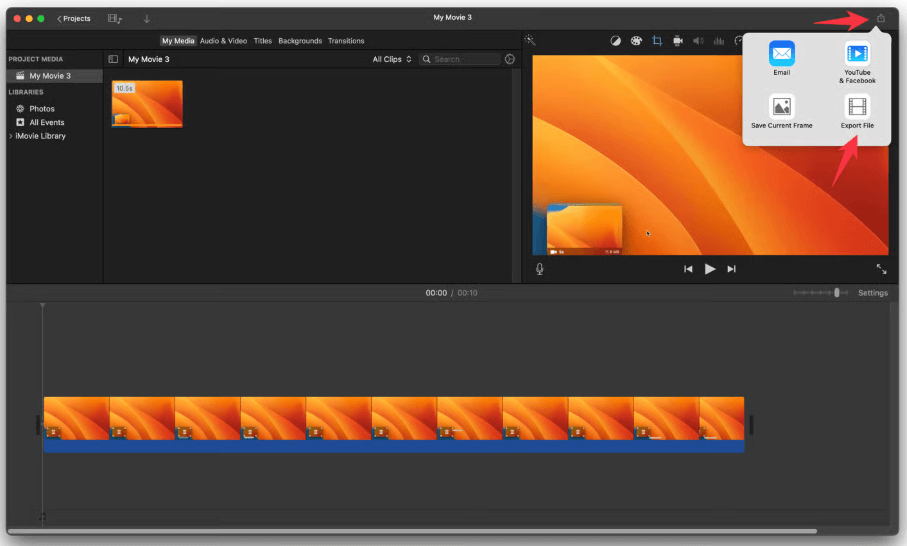
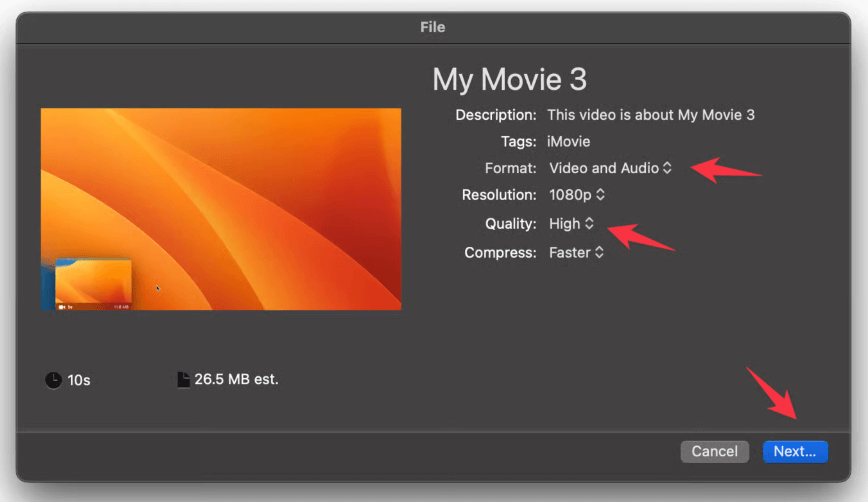
Passo 4. Para garantir que o iMovie exporte um arquivo MP4 em vez de um arquivo MOV, preste muita atenção às seguintes opções: Formato, Resolução, Qualidade e outras configurações de exportação.
Passo 5. Como salvar um vídeo do iMovie como MP4? Clique em Avançar, dê um nome ao seu arquivo e selecione a pasta de destino.
Passo 6. O iMovie começará a exportar o vídeo. A barra de exportação no canto superior direito indicará o progresso.
Problemas comuns ao exportar MP4 do iMovie
1: Por que o iMovie exporta em MOV em vez de MP4?
Isso acontece quando sua linha do tempo inclui formatos que acionam a saída MOV.
2: O arquivo MP4 é muito grande.
A codificação H.264 do Mac pode gerar arquivos enormes.
3: Por que meu vídeo não está sendo reproduzido? Windows?
Arquivos MP4 diferentes usam parâmetros de codificação diferentes; alguns reprodutores os rejeitam.
4: Falha na exportação devido a clipes incompatíveis
Mídias mistas HEVC/proxy frequentemente causam problemas na exportação.
Parte 3. Converter vídeo do iMovie para MP4 com DumpMedia (Caminho Alternativo)
Embora o iMovie ofereça uma função de exportação integrada, nem sempre gera um arquivo MP4 totalmente compatível. Muitos usuários seguem os passos corretos no iMovie, mas ainda assim encontram os seguintes problemas:
- O iMovie está exportando MOV em vez de MP4.
- Arquivos MP4 que não podem ser reproduzidos em Windows
- Vídeos do iMovie que não podem ser enviados para o YouTube, Instagram ou TikTok.
- Arquivos muito grandes, especialmente em 4K.
- Falha na exportação devido a conflitos de codecs (ProRes, HEVC, taxa de quadros variável, etc.)
É por isso que aprender a salvar arquivos do iMovie como MP4 de forma confiável geralmente requer uma ferramenta de conversão adicional, especialmente para usuários que precisam de um formato MP4 estável e universal para compartilhar, transferir, editar ou fazer upload. É aí que entra o recurso de conversão. DumpMedia Conversor de vídeo torna-se essencial.
Download grátis Download grátis
Por que você precisa DumpMedia Conversor de vídeo
- Conversão de MOV para MP4: Converter arquivos MOV para MP4 garante compatibilidade universal em todas as plataformas e dispositivos.
- Controle total: Obtenha autoridade completa sobre os parâmetros técnicos, incluindo a seleção do codificador, a resolução e as configurações de taxa de bits.
- Compressão: Reduza o tamanho de arquivos de vídeo grandes de forma eficiente através de compressão inteligente, sem sacrificar a nitidez da imagem.
- Compatibilidade do dispositivo: Elimine erros de reprodução em Windows e Android, recodificando arquivos para um formato padrão.
- Desempenho: Experimente velocidades de processamento extremamente rápidas que proporcionam uma transição perfeita, sem perda da qualidade original.
Como usar DumpMedia Conversor de vídeo
Como salvar vídeos do iMovie em MP4? Siga estes passos para converter vídeos do iMovie em arquivos MP4 compatíveis.
Etapa 1. Baixar e instalar DumpMedia Conversor de vídeo. Funciona tanto no macOS quanto em Winbaixos.
Download grátis Download grátis
Passo 2. Arraste o arquivo MOV ou MP4 exportado para o programa.

Passo 3. Escolha MP4 como formato de saída.

Passo 4. Clique em "Converter". Você obterá um arquivo MP4 totalmente compatível, pronto para edição, compartilhamento ou upload.
Parte 4. Perguntas Frequentes
1. Por que o iMovie não exporta em MP4?
O iMovie exporta apenas em MP4 quando utiliza o codec H.264. Se o seu projeto utiliza elementos ProRes ou HEVC, o iMovie pode gerar um arquivo MOV em vez de MP4.
2. Como faço para converter um arquivo MOV do iMovie para MP4?
Exporte seu arquivo do iMovie e, em seguida, use DumpMedia Conversor de vídeo para converter MOV em MP4 com total compatibilidade.
Download grátis Download grátis
3. Por que não pode? WinComo reproduzir meu arquivo MP4 do iMovie?
Alguns arquivos MP4 ainda usam codecs ou configurações de taxa de bits incompatíveis com WinReprodutor de mídia dows. Use DumpMedia Conversor de vídeo para recodificar o MP4 em um formato universalmente compatível.
4. O formato MOV é melhor que o MP4?
O formato MOV oferece maior qualidade no macOS, mas é menos compatível. O MP4 oferece a melhor compatibilidade entre dispositivos, sendo ideal para uploads e compartilhamento.
Parte 5. Conclusão
Aprender a salvar vídeos do iMovie em MP4 é essencial para quem precisa de um formato de vídeo universalmente compatível para compartilhar, enviar ou reproduzir em diferentes dispositivos. Embora o iMovie ofereça uma opção de exportação em MP4 integrada, nem sempre gera um arquivo MP4 totalmente padronizado.
Quando as limitações de exportação do iMovie se tornam um obstáculo, DumpMedia O Video Converter oferece a solução mais confiável. Ele garante a verdadeira saída em MP4, corrige problemas de compatibilidade, reduz o tamanho do arquivo e oferece controle total sobre as configurações de codificação, algo que o iMovie não consegue fazer. Se sua prioridade é consistência, compatibilidade e saída em MP4 de alta qualidade sempre, combinar o iMovie com o Video Converter é a solução ideal. DumpMedia O Video Converter é o fluxo de trabalho mais eficaz.