


Os 5 melhores conversores de vídeo HEVC
4K é a grande novidade para as televisões e os conteúdos 4K estão começando a ganhar popularidade. No entanto, os vídeos em 4K ocupam muito espaço, tornando muito difícil fazer o download e o streaming desses vídeos com a melhor qualidade possível. Felizmente, o codec HEVC (H.265) está tornando isso possível.
Pode ser que a popularização dessa tecnologia demore um pouco, mas está acontecendo. Os Blu-rays 4K utilizam HEVC e o VLC 3.0 permite assistir a vídeos em 4K e HEVC no seu computador. Então, você quer converter seus vídeos para HEVC para reduzir o tamanho dos arquivos? Você está no lugar certo! Neste artigo, vamos discutir várias ferramentas que você pode usar para converter seus vídeos para HEVC.
Mas primeiro, vamos falar sobre o que é um codec, o que é HEVC e como funciona o HEVC. Em seguida, discutiremos por que você deve usar HEVC para seus vídeos 4K.
Guia de conteúdoParte 1. Coisas que você precisa saber sobre o formato de arquivo HEVCPart 2. DumpMedia Conversor de vídeo: o melhor conversor de HEVCParte 3. As 4 principais ferramentas online para converter seus vídeos em HEVCParte 4. Em Conclusão
Parte 1. Coisas que você precisa saber sobre o formato de arquivo HEVC
Nº 1: O que é um codec?
Codec é a abreviação de codificador-decodificador . Trata-se de um software que utiliza um algoritmo para comprimir dados de vídeo brutos em formatos compactos, adequados para armazenamento em discos Blu-ray, transmissão ou streaming na internet. Independentemente do dispositivo que receba o vídeo (seu reprodutor de discos, computador ou TV), o dispositivo descomprimirá os dados antes de exibi-los na tela.
Além disso, os codecs removem detalhes sem importância de seus vídeos para reduzir seus tamanhos. No entanto, a compressão de alto nível pode causar a perda de muitos dados, o que tornará seus vídeos bloqueados ou instáveis quando visualizados. A maioria dos serviços de TV paga utiliza compressão agressiva para levar todos os canais ao receptor de satélite ou cabo. Esta é a razão pela qual os vídeos que você verá não parecem bons, ao contrário dos Blu-ray.
Um codec ideal deve compactar um vídeo sem causar muitos defeitos devido à supercompressão.
# 2: O que é HEVC Codec?
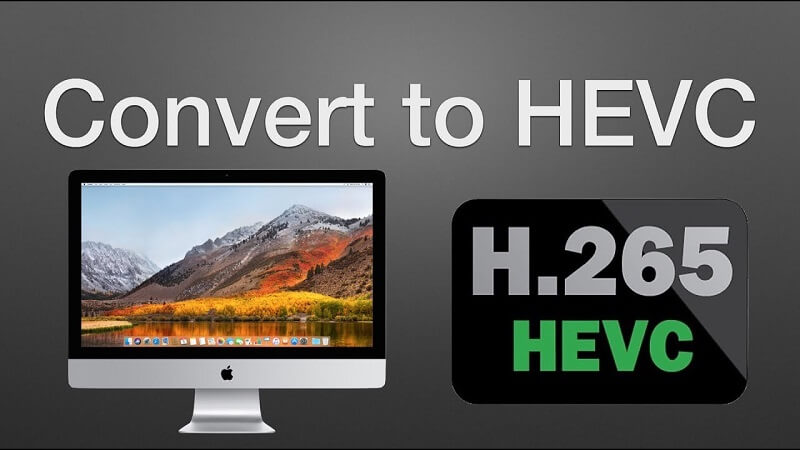
HEVC é a sigla para High Efficiency Video Coding (Codificação de Vídeo de Alta Eficiência) e também é amplamente conhecido como MPEG-H Parte 2 ou H.265. É um padrão de compressão de vídeo, sendo um dos vários possíveis sucessores do AVC (Advanced Video Coding). O AVC também é conhecido como MPEG-4 Parte 10 e H.264.
HEVC é o mais novo padrão de compressão que se acredita ter o dobro da taxa de compressão para dados de AVC, mas com o mesmo nível de qualidade de vídeo. Os vídeos codificados em HEVC ainda terão recursos visuais de alta qualidade, mas apenas em tamanhos de arquivo menores.
# 3: Como funciona o HEVC?
O objetivo do HEVC é a codificação de vídeos para gerar a menor taxa de bits possível através do uso de ferramentas como a Coding Tree Unit (CTU). Isso economiza cerca de metade da taxa de bits original, enquanto mantém altos níveis de qualidade de vídeo, mesmo em transmissões com taxas de utilização de largura de banda baixas. Simplificando, em comparação com vídeos em H.264, os vídeos H.265 oferecem tamanhos de vídeo menores, mas com o mesmo nível de qualidade de vídeo. O H.265 melhora a qualidade do vídeo em uma taxa de bits semelhante.
Além disso, por meio do HEVC, o fluxo de bits é bastante aprimorado, de modo que os usuários levem menos tempo para fazer streaming de vídeos com menos espaço usado. Isso ocorre porque os vídeos HEVC têm tamanhos de compressão menores, mas ainda com boa qualidade mantida.
Entretanto, o HEVC suporta resoluções que variam de 320x240 (240p) a 7680x4320 (4320p). Isso significa que você pode reproduzir vídeos em 8K e 4K UHD em seus dispositivos portáteis, como tablets e smartphones, diretamente online. O HEVC também foi incorporado a diversos serviços e produtos de consumo, como os seguintes:
- televisões,
- Dispositivos móveis e
- Netflix.
HEVC também é usado mais especialmente em TVs 2019K Ultra HD de 4, como as seguintes:
- LG C8 OLED e
- TV Samsung Q90 QLED.
Podemos esperar a tendência dominante de HEVC no futuro.
# 4: Por que usar HEVC para vídeo 4K?
O codec H.264/MPEG-4 atual possibilita a compressão de enormes quantidades de informação em filmes. Isso permite que você transmita os vídeos na sua conta da Netflix em vez de salvar todos os dados em mídias físicas, como Blu-rays . As imagens em alta definição que você vê nos vídeos da Netflix estão em:
- Resolução de 720p com 0.92 milhões de pixels em um quadro (1280x720), ou
- Resolução de 1080p com 2 milhões de pixels em um quadro (1920x1080).
As imagens de vídeo 4K que a Netflix transmite atualmente em televisores 4K são compostas por 8 milhões de pixels ou resolução de 3480x2160. Esse grande salto para alcançar detalhes tão nítidos exige melhores métodos de compressão de dados para que o vídeo possa ser armazenado ou transmitido corretamente.
Conforme mencionado anteriormente, o HEVC tem o dobro da eficiência do H.264, mas apresenta apenas uma perda mínima de qualidade. O resultado é que o conteúdo atual só precisará da metade dos dados para poder transmitir o vídeo pela Netflix. O streaming de conteúdo em 4K se tornará viável, mas o Netflix requer conexões de banda larga com velocidade de 15 Mbps ou melhor no streaming de vídeos em 4K.
Part 2. DumpMedia Conversor de vídeo: o melhor conversor de HEVC
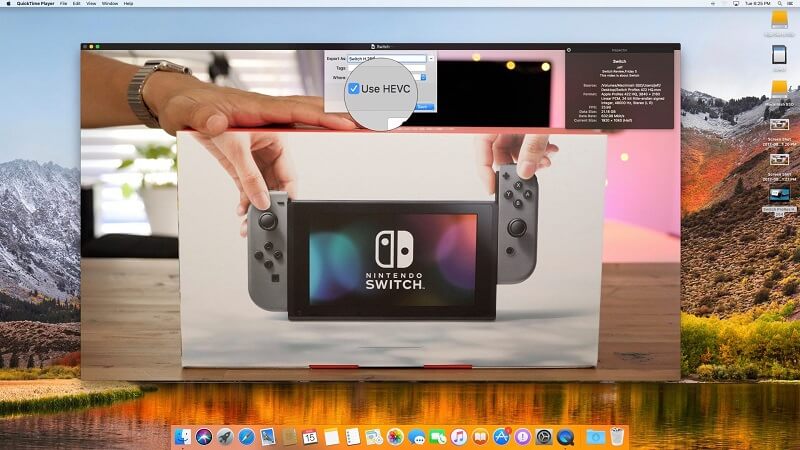
DumpMedia Conversor de vídeo é um conversor, downloader, editor e reprodutor de áudio e vídeo multifuncional poderoso e de alta velocidade. Desfrute da conveniência de uma interface amigável equipada com muitos recursos para atender a todas as suas necessidades de vídeo. O software suporta muitos formatos, incluindo MPEG, 3GP, FLV, MKV, AVI, WMV, MOV, MP4 junto com outros formatos de vídeo regulares. Para converter seus vídeos para HEVC, baixe o software primeiro e siga as etapas abaixo.
Etapa 1. Inicie o DumpMedia aplicação.
Para Winusuários do dows :
Etapa 1a. Vou ao Ícone de pesquisa (lupa) ao lado do Winícone do Windows na barra de tarefas do seu computador.
Etapa 1b. Modelo DumpMedia no campo de texto.
Etapa 1c. Clique no DumpMedia aplicação nos resultados da pesquisa.
Para usuários de MacOS :
Passo 1a. Clique no ícone do Launchpad no Dock do seu computador. O ícone do Launchpad é um círculo cinza com um foguete cinza mais escuro no centro.
Etapa 1b. Modelo DumpMedia na barra de pesquisa na parte superior
Passo 1c. Pressione a tecla Enter no seu teclado para iniciar o aplicativo.
Passo 2. Clique no botão Adicionar Arquivos, localizado no canto superior esquerdo da interface, para importar seus arquivos, ou arraste e solte-os diretamente na interface principal.
Passo 3. Localize a opção " Converter todas as tarefas em texto" no canto superior direito da interface. Selecione HEVC como formato de saída.
Passo 4. Na parte inferior da interface, clique no botão Procurar e navegue até a pasta de destino desejada para os arquivos convertidos em seu computador.
Passo 5. Clique no botão Converter para iniciar a conversão do seu arquivo de áudio.
Passo 6. Aguarde a conclusão da conversão.

Parte 3. As 4 principais ferramentas online para converter seus vídeos em HEVC
# 1 FreeFileConvert
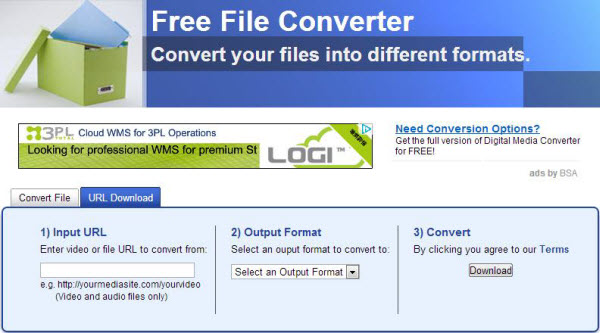
Para converter um arquivo de vídeo em HEVC usando FreeFileConvert, siga estas etapas:
Etapa 1. Navegue até o site do FreeFileConvert.
Passo 2. Role a página para baixo até encontrar o retângulo grande verde claro.
Passo 3. Você pode importar seu vídeo enviando-o do seu computador, por meio de um URL ou da nuvem. Você verá essas opções no canto superior esquerdo do retângulo. Clique no link de texto correspondente ao método de importação de sua preferência.
Envie o
Etapa 3a. Se você selecionar Arquivo, clique no botão Escolher na etapa Arquivo de Entrada.
Etapa 3b. Navegue pelo arquivo de vídeo que deseja converter do seu computador na janela que aparecerá e clique duas vezes nele.
Etapa 3c. Clique no botão OK.
URL
Etapa 3a. Se você escolher o URL, cole o URL do seu vídeo na caixa de texto na seção URL do arquivo.
Etapa 3a. Por fim, se você escolher a opção Nuvem , clique no botão correspondente ao local de onde você importará seu vídeo: Google Drive ou Dropbox.
Etapa 3b. Uma nova janela aparecerá solicitando suas credenciais de login. Digite-os.
Etapa 3c. Procure em sua nuvem o arquivo de vídeo que deseja converter e selecione-o.
Passo 4. Na seção Formato de saída, clique no botão suspenso Converter arquivos para:.
Etapa 5. Role para baixo até ver a categoria - Formato de vídeo.
Etapa 6. Procure HEVC nessa categoria.
Passo 7. Clique no botão Converter na seção Converter.
Etapa 8. Aguarde a conclusão da conversão
Etapa 9. Uma nova página será carregada após a conversão. Role para baixo até ver o arquivo de vídeo convertido.
Etapa 10. Clique no botão Download no lado direito do link do seu vídeo
Etapa 11. Quando uma janela aparecer permitindo que você escolha o local do arquivo em que deseja salvar o vídeo convertido, escolha o local desejado e altere o nome do arquivo, se necessário.
Passo 12. Clique no botão Salvar.
Etapa 13. Aguarde o término do download.
Nº 2 Convertio
Para converter seu arquivo de vídeo em HEVC usando o Convertio, siga estas etapas:
Etapa 1. Navegue até o site da Convertio.
Etapa 2. Carregue o seu vídeo arrastando-o na página ou selecionando no seu computador, Dropbox, Google Drive ou digitando o URL.
Passo 3. Clique na seta suspensa à direita do rótulo e escolha HEVC.
Passo 4. Clique no botão Converter e aguarde a conversão do seu vídeo.
Etapa 5. Clique no botão Download.
Passo 6. Uma nova janela será exibida, permitindo que você escolha o local onde deseja salvar seu vídeo HEVC. Escolha o local desejado e altere o nome do arquivo, se necessário.
Etapa 7. Clique no botão Salvar.
Etapa 8. Aguarde o término do download.
# 3 Media.io
Para converter um arquivo de vídeo em HEVC usando Media.io, siga estas etapas:
Etapa 1. Navegue até o site da Media.io.
Passo 2. Role a página para baixo até encontrar "Arrastar e soltar" ou "Clique para adicionar arquivo" . Você pode arrastar seu vídeo para essa caixa ou clicar no botão "+" para fazer o upload do seu vídeo.
Etapa 3. Uma nova janela aparecerá. Escolha o arquivo de vídeo que deseja converter e clique em OK.
Etapa 4. Clique na seta suspensa no lado direito do para rotular.
Passo 5. Procure HEVC MP4 e clique nele.
Etapa 6. Clique no botão Converter.
Etapa 7. Aguarde a conclusão da conversão e clique no botão Download. Você será direcionado para uma nova página.
Etapa 8. Quando uma janela aparecer permitindo que você escolha o local do arquivo em que deseja que o vídeo HEVC seja salvo, escolha o local desejado e altere o nome do arquivo, se necessário.
Etapa 9. Clique no botão Salvar.
Etapa 10. Aguarde o término do download.
# 4 Onlineconvertfree.com
Para converter um arquivo de vídeo em HEVC usando Media.io, siga estas etapas:
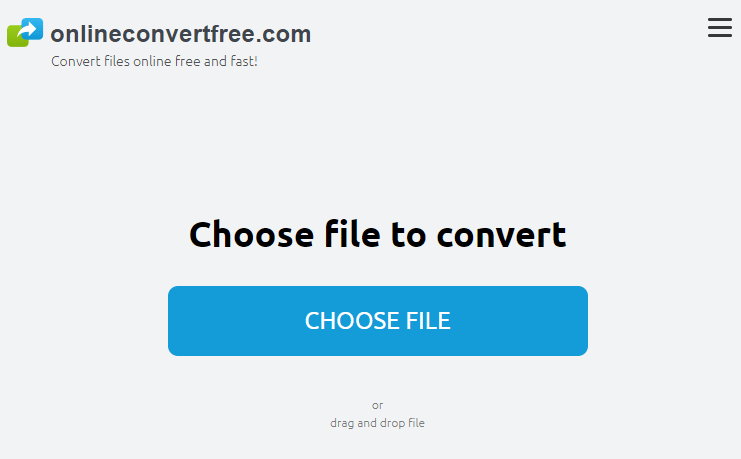
Etapa 1. Navegue até o site Olineconvertfree.com.
Passo 2. Role a página para baixo até encontrar o grande retângulo cinza com a frase "Escolher arquivo para converter" escrita dentro dele. Clique no botão "Escolher arquivo" . Observe que o conversor online permite converter no mínimo dois arquivos de vídeo. Portanto, você precisa selecionar dois.
Etapa 3. Uma nova janela aparecerá. Procure no seu computador os dois arquivos de vídeo que deseja converter para HEVC.
Passo 4. Clique no botão OK para adicionar seu arquivo.
Passo 5. Após o upload bem-sucedido do seu arquivo, o conteúdo do retângulo cinza será alterado. Abaixo da lista de seus vídeos, haverá um botão suspenso CONVERTER TUDO PARA . Clique nele.
Etapa 6. Role para baixo, procure HEVC e clique nele.
Passo 7. Clique no botão Converter abaixo do retângulo.
Etapa 8. Aguarde a conclusão da conversão.
Etapa 9. Localize seus vídeos HEVC convertidos rolando para baixo.
Passo 10. Clique no botão "Download" ao lado de cada vídeo.
Etapa 11. Quando uma janela aparecer permitindo que você escolha o local do arquivo em que deseja que o vídeo HEVC seja salvo, escolha o local desejado e altere o nome do arquivo, se necessário.
Etapa 12. Clique no botão Salvar.
Etapa 13. Aguarde o término do download.
Parte 4. Em Conclusão
Neste artigo, discutimos o que você precisa saber sobre o formato de arquivo HEVC para você primeiro. Depois disso, fornecemos nosso software conversor de vídeo mais recomendado para ajudá-lo a converter seus vídeos para HEVC. E se preferir conversores de vídeo online, você pode usar FreeFileConvert, Convertio, Media.io e Onlineconvertfree.com. Divirta-se assistindo seus vídeos em alta definição!