


5 melhores conversores de vídeo CUDA para converter vídeos
Você já se sentiu impotente e muito irritado quando seu conversor o faz esperar por um longo tempo ao converter arquivos de áudio ou vídeo? Comparado com as ferramentas gratuitas típicas de conversão multimídia, um conversor de vídeo profissional com aceleração por GPU pode converter os mesmos arquivos em menos tempo. Esses são conhecidos como conversores de vídeo CUDA.
Então, na discussão de hoje, apresentaremos um excelente conversor de mídia para GPU que você pode usar para converter seus arquivos de mídia rapidamente, juntamente com um guia passo a passo de como fazer isso. Mas antes disso, vamos dar uma olhada no que é NVIDIA CUDA na próxima seção.
Sumário Parte 1. O que é NVIDIA CUDA? Parte 2. Conversores de vídeo CUDA mais recomendados Parte 3. Outros 4 excelentes conversores de vídeo CUDA Parte 4. Conclusão
Parte 1. O que é NVIDIA CUDA?
NVIDIA CUDA é uma tecnologia usada para acelerar a conversão de diversos arquivos de mídia. A Arquitetura Unificada de Dispositivos de Computação (CUDA) é uma arquitetura para computação paralela que pode ser acessada por desenvolvedores de software usando várias linguagens de programação do setor. Desenvolvida pela NVIDIA, ela utiliza a GPU do seu computador para realizar a conversão acelerada de vários formatos de vídeo. Consequentemente, isso libera o uso da CPU. De fato, CUDA/NVENC e QSC estão relacionados à aceleração por GPU.
Dica: Conversão de alta velocidade usando CUDA da NVIDIA e GPUs GeForce.
A aceleração de GPU e CPU usando a tecnologia NVIDIA CUDA é a melhor e mais rápida maneira de converter e compactar uma ampla variedade de arquivos de mídia com mais de 1 GB. Além de NVENC / NVIDIA CUDA, GPU e aceleração de CPU também podem tirar proveito de AMD e Intel QSV. Você verá que a aceleração de hardware é crucial no processamento de vídeo, principalmente em vídeos 4k.
Portanto, com a ajuda da tecnologia de computação NVIDIA CUDA, a conversão de vídeo entrou em uma nova era. DumpMedia Video Converter é uma das melhores ferramentas otimizadas pela NVIDIA CUDA para acelerar a velocidade de conversão de mídia. Isso permite a conversão de seus arquivos em apenas alguns minutos. DumpMedia detecta automaticamente sua placa de vídeo CUDA, visto que seu computador usa a tecnologia NVIDIA CUDA.
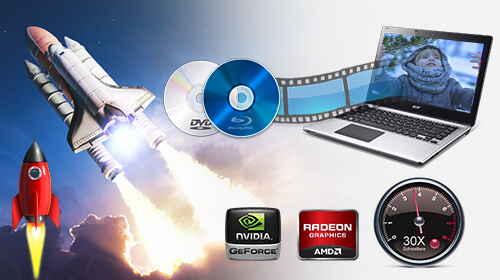
Ao habilitar a aceleração de GPU, sua conversão de vídeo será tratada com supercomputação usando GPU da NVIDIA em vez de usar a CPU de seu computador. Isso faz com que seu computador funcione 6x mais rápido durante a velocidade de conversão.
Na próxima parte, apresentaremos o conversor de vídeo CUDA mais recomendado. Você deve continuar lendo.
Parte 2. Conversor de vídeo CUDA mais recomendado
Recomendamos usar DumpMedia Conversor de vídeo como uma ferramenta para converter vários arquivos de multimídia em outros formatos em uma velocidade extremamente rápida. DumpMedia é um poderoso conversor, downloader, editor e reprodutor multifuncional de áudio e vídeo. Ele pode converter seus arquivos multimídia em vários formatos com perda mínima de qualidade. Desfrute da conveniência de uma interface amigável equipada com muitos recursos para atender a todas as suas necessidades de vídeo.
Download grátis Download grátis
Características do DumpMedia Conversor de vídeo
- Aprimoramento da qualidade do vídeo. Corrija vídeos escuros, superexpostos e trêmulos aumentando a resolução de vídeo SD para HD e ajustando o brilho e o contraste de seus vídeos.
- Edição de vídeo. Recorte, corte, gire e adicione marcas d'água aos seus vídeos. Além do brilho e contraste, você também pode ajustar o matiz, a saturação e o volume de seus vídeos. Você pode até combinar vários vídeos em um único arquivo e visualizar os resultados em tempo real.
- Conversão de vídeo e áudio. Converta seus arquivos de áudio e vídeo para os formatos desejados de alta qualidade para eliminar problemas de incompatibilidade de reprodução.
- Suporte para vários dispositivos. DumpMedia suporta muitos dispositivos como iPod, iPad, iPhone, Samsung Galaxy, Blackberry, Nokia Lumia, Google Nexus e outros.
- Suporta conversão de vídeo de e para diferentes resoluções. Converta seus vídeos de e para resoluções SD, HD, FHD e UHD. Você também pode copiar seus DVDs caseiros para MP4.
- Velocidade de conversão de vídeo ultra-alta. Converta seus arquivos de vídeo 6x mais rápido do que o normal, sem perda de qualidade e recompactação.
Para mais informações sobre DumpMedia e seus formatos e dispositivos suportados, sinta-se livre para verifique este link da página. Agora, para converter seus arquivos multimídia para os formatos desejados, baixe o software primeiro e siga as etapas abaixo:
Etapa 1: faça o download do DumpMedia Formulário on line
Etapa 2: inicie o DumpMedia Formulário on line
Etapa 3: adicione seu arquivo de vídeo ao aplicativo
Etapa 4: Escolha o formato de saída desejado e a pasta de destino
Etapa 5: iniciar o processo de conversão
Abaixo estão as etapas mais detalhadas para converter seus arquivos de mídia para o formato desejado usando DumpMedia e o poder de computação da NVIDIA CUDA.
Faça o download do DumpMedia Aplicação
Antes de começar a usar o aplicativo, é claro que você precisa fazer o download do software primeiro. A boa notícia é que DumpMedia tem um versão grátis para Mac para você experimentar o software antes de decidir se é a ferramenta certa para você ou não, mas garantimos que você não ficará desapontado com seus recursos.
Lançar o DumpMedia Aplicação
Depois de baixar o DumpMedia instalador, inicie o aplicativo seguindo as etapas abaixo para sistemas operacionais MacOS.
- Clique no Launchpad ícone no seu computador Dock. O ícone da barra de lançamento é um círculo cinza com um foguete cinza mais escuro no centro.
- Formato DumpMedia na Pesquisar barra na parte superior
- Bata o Devolução botão no teclado para iniciar o aplicativo.
Adicione seu arquivo de vídeo ao aplicativo
Clique no botão Adicionar vários vídeos ou áudios para importar seus arquivos ou arraste e solte-os diretamente na interface principal.

Escolha o formato de saída desejado e a pasta de destino
Procure a opção Converter Formato na interface. Selecione o formato de saída desejado. Na parte inferior da interface, clique no botão Salvar e navegue até a pasta de destino dos arquivos convertidos em seu computador.

Inicie o processo de conversão
Clique no botão Converter para iniciar a conversão do seu arquivo de mídia. Aguarde a conclusão da conversão.

Parte 3. Outros 4 principais conversores de vídeo CUDA
#1 Conversor de vídeo CUDA grátis
Este está entre os melhores conversores de vídeo profissionais que podem converter a maioria dos formatos de vídeo, como AVI, MOV, 3GP, MP4, FLV e MPEG. Pode até converter vídeos HD facilmente. Possui velocidades de conversão mais altas e um aumento significativo no desempenho graças à tecnologia CUDA.
Este conversor otimizado para GPU não apenas converte filmes usando CUDA, mas também é uma ferramenta poderosa para extrair áudio de vídeos musicais e filmes. Ele tem predefinições de qualidade de saída disponíveis que você pode escolher para atender às suas necessidades e oferece suporte a mais de 350 formatos de vídeo e dispositivos. Com o Free CUDA Video Converter, você pode converter seus vídeos em apenas três etapas.
#2 VideoSolo Video Converter Ultimate
Este software conversor de vídeo usa aceleração de GPU CUDA com total vantagem de converter seus vídeos em uma velocidade rápida. Ele pode localizar automaticamente o processador multi-core do seu computador e tirar o máximo proveito da energia sobressalente do seu PC, juntamente com um aumento na velocidade de conversão.
Entre os recursos do VideoSolo Video Converter Ultimate estão os seguintes:
- Conversão de arquivos de áudio e vídeo para os formatos desejados de alta qualidade.
- Predefinições de saída que suportam a maioria dos dispositivos populares.
- Baixe vídeos do Vimeo, Dailymotion, YouTube e outros.
- Recursos de edição como adicionar marca d'água, girar, cortar, cortar, etc.
#3 Qualquer Video Converter Ultimate
Esta ferramenta agora é otimizada pela tecnologia CUDA da NVIDIA para acelerar significativamente a velocidade de conversão e aprimorar a qualidade dos vídeos de saída. Any Video Converter Ultimate pode converter vídeos e DVDs muito mais rápido em comparação com suas versões anteriores. Com isso, ajuda seus usuários a economizar mais energia e tempo.
Entre os formatos de arquivo de vídeo suportados pelo Any Video Converter Ultimate estão Xvid, DivX, AVI, H.264, 3GP, MP4, MKV, RM, WMV, MOV, FLV, TS, TOD, MOD, M2TS, MTS, WebM e VP8 . Além disso, também pode converter arquivos de áudio como OGG, WMA, WAV, AAC, MP3, e outros. Ao utilizar a mais recente tecnologia NVIDIA CUDA, esta ferramenta permite que você faça o seguinte em apenas alguns minutos:
- Converta vídeos e filmes em DVD
- Extraia áudio de videoclipes e outros vídeos
#4 Conversor de vídeo CUDA grátis da CUDA Soft
Com esta ferramenta conversora de vídeo gratuita com CUDA, você pode converter seus arquivos de áudio e vídeo em nenhum momento. Você pode converter vários arquivos simultaneamente para reduzir significativamente o tempo de conversão. Ele suporta a conversão de vídeos de alta definição como H.264, vídeos AVCHD, HD WMV, MKV, MPEG-2 e vídeos MPEG-4 TS para formatos de vídeo SD.
Além de vídeos HD, o conversor de vídeo CUDA gratuito da CUDA Soft também suporta a conversão de formatos de vídeo comuns, como MPEG, AVI, WMV, MP4, DivX, H.264 / AVC, RM, MKV, MOV, FLV, 3GP, Xvid e outros. Você também pode criar apresentações de slides usando suas próprias fotos e adicionar efeitos de transição para personalizar seus vídeos. Além disso, você pode capturar imagens de filmes em lotes e escolher entre diversos formatos de extração usando esta ferramenta para atender a vários dispositivos multimídia.
Parte 4. Conclusão
Como você aprendeu na discussão de hoje, os conversores de vídeo tradicionais usam muito da CPU do seu computador, enquanto os conversores de vídeo CUDA podem usar sua GPU para acelerar o processo de conversão. Com isso, ele também compartilha as cargas de sua CPU, o que significa que o processo de conversão é realizado usando GPU e aceleração de CPU simultaneamente.
Com DumpMedia Video Converter, você pode obter uma conversão de vídeo de alta velocidade, pois esta ferramenta também usa NVIDIA CUDA para realizar o processo de conversão. A propósito, você pode verifique nossos outros blogs para mais guias sobre outros problemas de software e como resolvê-los clique aqui.