


Como converter SWF para MP4 facilmente em 2025
Você tem um arquivo SWF que não consegue reproduzir imediatamente em nenhum outro player, dispositivo ou aparelho? Quer descobrir o melhor método para visualizá-lo e reproduzi-lo? Bem, a resposta é convertê-lo para um formato amplamente compatível com diversas plataformas e dispositivos de mídia. Para isso, oferecemos os métodos mais eficientes para converter SWF para MP4!
Antes de nos aprofundarmos nessas maneiras, vamos dar uma visão geral do que é um arquivo SWF. Este é criado com Adobe Flash, que pode ser reproduzido em um Flash Player ou em qualquer navegador com plugin Flash. Portanto, se você tiver um sem, a única opção é transformá-los em outro. Vamos então prosseguir e aprofundar no assunto.
Sumário Parte 1. Métodos offline e online para converter arquivos SWF para o formato MP4 Parte 2. Convertendo SWF para MP4 usando um reprodutor de mídia popular Parte 3. Resumo
Parte 1. Maneiras offline e online de converter arquivos SWF para o formato MP4
Método 1: Usando DumpMedia Conversor de vídeo (offline)
Você sabia que existe uma ferramenta que é capaz de realizar muitas funções, principalmente a função de conversão que você deseja? Sim! Uma das ferramentas incríveis que devemos apresentar é esta DumpMedia Conversor de vídeo. Se você for um necessitado, pode verificar este DumpMedia Video Converter que tem sido usado e confiado por muitos usuários na era moderna porque este software pode ter seu arquivo SWF transformado em formato MP4 sem esforço!
A principal característica desta ferramenta é a conversão de vídeo para diversos formatos desejados sem perda de qualidade, mantendo inclusive a aparência original. Ela suporta inúmeros formatos, como os populares MP4, AVI, WMA, WAV, FLAC e muitos outros! Além disso, você pode converter facilmente DVDs e vídeos para GIF, vídeo ou áudio . Também oferece funções de edição e aprimoramento, permitindo ajustar brilho, contraste, saturação e volume. É possível até mesmo adicionar legendas! Além da função principal, este software possui uma interface amigável e oferece passos simples para realizar os processos desejados.
Dica: Se você quiser saber como melhorar a qualidade dos seus vídeos , basta acessar o link para ver como funciona.
O download e até a instalação deste programa poderiam ser feitos em apenas alguns minutos e exigiria apenas alguns cliques. Você tem que ter seu vídeo convertido apenas seguindo alguns e simples passos.
Para prosseguir com a conversão de vídeo, você deve fazer este guia passo a passo simples.
Etapa 1: é claro, você deve garantir que este DumpMedia O Video Converter será baixado e instalado em seu Winjanelas de computadores Mac.
Passo 2: Inicie o programa e clique no botão “Adicionar arquivos” para selecionar o arquivo de mídia SWF que deseja converter. Você também pode arrastar e soltar os arquivos diretamente da sua localização para a interface principal do aplicativo.
Passo 3: Selecione o formato de saída desejado, que neste caso é MP4, marcando a opção “ Converter todas as tarefas para: ”. Você terá várias opções à sua escolha, como MP4, MOV, WMV, AVI e muitas outras.
Passo 4: Depois de concluir, escolha a pasta de destino onde o arquivo de saída ou convertido será salvo clicando no botão “ Procurar ”.
Passo 5: Clique no botão “ Converter ” para iniciar o processo de conversão.

Após concluir esses passos, você pode pré-visualizar o vídeo e verificar o arquivo convertido tocando na opção “ Abrir pasta ”. Seguindo apenas esses cinco passos simples, você terá seu vídeo convertido em poucos minutos.
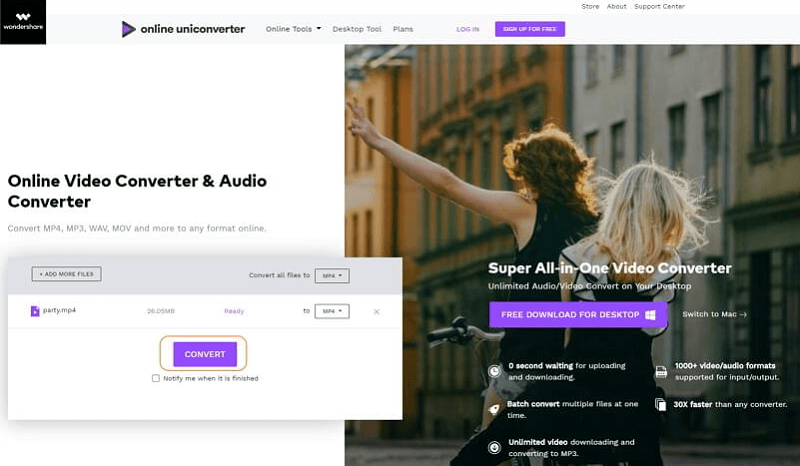
Método 2: usando o uniconverter online (online)
Sim! Você leu certo! Se você é do tipo de pessoa que prefere evitar o incômodo de baixar e instalar softwares, um conversor online pode ser a solução ideal! Um dos muitos conversores online disponíveis é o Online Uniconverter. Assim como os aplicativos mencionados anteriormente, ele também permite converter arquivos SWF para o formato MP4 . Além disso, ele suporta diversos outros formatos populares com alta velocidade de conversão. A única desvantagem é que ele só pode ser usado para conversão de vídeo – não possui função de edição, ao contrário dos outros.
O seguinte deve ser feito para realizar a conversão online.
Passo 1: Navegue até o arquivo SWF clicando no botão “+” na interface principal. Você também pode arrastar e soltar os arquivos, se preferir.
Etapa 2: Depois que o arquivo for importado, certifique-se de escolher MP4 como o formato que deseja para o arquivo de saída.
Passo 3: Depois de configurado, clique no botão “ Converter ” para iniciar a conversão do seu arquivo SWF para MP4.
Etapa 4: Assim que a conversão for concluída, você, é claro, terá a chance de baixar o arquivo de saída e salvá-lo em seu desktop ou computador pessoal.
Parte 2. Convertendo SWF em MP4 usando um reprodutor de mídia famoso
Além das duas primeiras opções apresentadas e explicadas acima, ainda temos outra maneira de converter seu arquivo SWF não interativo para o formato MP4. Isso é feito usando um dos famosos reprodutores de mídia - VLC Media Player. Observe que você só pode converter arquivos SWF não interativos nesta ferramenta. Você não pode converter arquivos interativos produzidos por meio de software de screencasting.
O VLC é considerado uma das muitas plataformas em que você pode ter seus vídeos reproduzidos e visualizados em um instante. É realmente fascinante que você possa fazer a conversão para vários formatos usando esta ferramenta.
Veja isso!
Etapa 1: Obviamente, você precisará baixar e instalar o reprodutor de mídia VLC em seu computador pessoal.
Passo 2: Na interface principal, você precisará selecionar “ Mídia ”.
Passo 3: Marque a caixa de seleção " Converter/Salvar " que aparecerá após clicar em "Mídia".
Etapa 4: Depois de concluir a etapa 3, você verá uma nova janela na qual a guia “Arquivo” será exibida. Certifique-se de clicar no botão “Adicionar” localizado no lado direito. Aqui é onde você deve importar os arquivos SWF a serem convertidos.
Passo 5: Marque a caixa de seleção do botão “ Converter/Salvar ”, que você verá logo abaixo, ao lado do botão “Cancelar”.
Passo 6: Vá para a guia “Perfil” onde você tem a opção de escolher o formato de saída (MP4). Você também teve a chance de escolher uma predefinição de vídeo caso desejasse que o vídeo fosse carregado em qualquer plataforma de mídia social ou site, como YouTube e Facebook.
Etapa 7: Na guia de destino, você pode escolher o diretório e inserir o nome de sua preferência para o arquivo convertido.
Passo 8: Finalmente, clique no botão "Iniciar" . Você verá o arquivo SWF sendo reproduzido no VLC. Após a conclusão da reprodução, você terá o vídeo de saída no formato MP4!

Parte 3. O Resumo
Existem três métodos fáceis apresentados neste artigo. Se desejar converter seu arquivo SWF para o formato MP4, você tem a opção de usar qualquer software aplicativo, como DumpMedia Conversor de vídeo. Além da função principal, que é a conversão de vídeo, você também pode experimentar recursos interessantes e adicionais, como edição de vídeo. Caso você não queira usar esses programas, você pode tentar os conversores online ou o VLC media player, que acreditamos já estar instalado em muitos computadores pessoais. Você já experimentou algum desses antes? Quais foram suas experiências e feedback? Você pode compartilhar conosco? Deixe sua opinião na seção de comentários abaixo!