


Como converter vídeo MTS para MP4 [Melhor solução]
O formato de vídeo MTS é considerado o formato usado por muitas câmeras de vídeo Sony e Panasonic. Se você tem vídeos salvos neste formato, pode estar enfrentando alguma dificuldade para visualizá-los em alguns de seus dispositivos, incluindo seus telefones Android ou Apple, ou possivelmente em outros dispositivos, devido a algum tipo de problema de compatibilidade.
A melhor maneira de resolver o dilema mencionado é convertendo o arquivo de vídeo MTS para MP4 . Existem várias maneiras de fazer isso e, neste artigo, vamos abordá-las. Continue lendo e garanto que seu problema será resolvido imediatamente.
Sumário Parte 1. Os melhores conversores de vídeo para converter vídeos MTS em MP4 Parte 2. Conclusão
Parte 1. Melhores conversores de vídeo para converter vídeo MTS para MP4
1. DumpMedia Conversor de vídeo: um conversor incrível para todos que precisam!
Antes de destacar as maneiras de converter vídeos MTS para MP4, apresentarei isso DumpMedia Conversor de vídeo que tem sido usado e confiado por muitos usuários hoje em dia. Este aplicativo é muito útil se você está procurando uma ferramenta que possa usar para converter seus arquivos de vídeo ou mesmo de áudio para os diferentes formatos desejados. Você pode reproduzir facilmente todos os vídeos e áudios e obter instantâneos instantaneamente usando sua mini caixa transparente, se necessário.
Se você for um daqueles que precisam, recomendamos verificar e testar este conversor.
Este é um software com interface amigável e oferece etapas fáceis para realizar os processos desejados.
O download e até a instalação deste programa podem ser feitos em apenas alguns minutos e requer apenas alguns cliques. Isso parece irreal, mas estou lhe dizendo, isso é possível!
Você está entusiasmado e animado para usar este?
Para prosseguir com a conversão de vídeo, você deve fazer este guia passo a passo simples.
Etapa 1: a partir daí, você deve garantir que este DumpMedia O Video Converter será baixado e instalado em seu Winjanelas de computadores Mac.
Etapa 2: Inicie o programa e clique no botão “Adicionar arquivos ”Para selecionar o arquivo desejado a ser convertido. Você também pode arrastar e soltar os arquivos diretamente do local para o aplicativo.
Passo 3: Selecione o formato desejado em "Converter todas as tarefas para".
Etapa 4: Uma vez feito isso, escolha a pasta de destino onde o arquivo de saída será salvo.
Passo 5: Clique no botão “Converter ”Para iniciar o processo de conversão.
2. VideoSolo Video Converter Ultimate: Converta Vídeo MTS para MP4
VideoSolo Video Converter Ultimate é uma das grandes ferramentas que você pode usar para converter seus arquivos de vídeo MTS para vários outros formatos, como MKV, MOV, WebM e, claro, MP4. Este é um aplicativo confiável que permite realizar a conversão em apenas alguns minutos e sem muito esforço. Além disso, como os arquivos MTS são geralmente maiores devido ao seu conteúdo de alta resolução, você poderá economizar um pouco mais de armazenamento em seu gadget depois que a conversão for realizada.
Abaixo está o guia detalhado para usar este VideoSolo Video Converter Ultimate.
Etapa 1: você precisa ter certeza de que o VideoSolo Video Converter Ultimate foi baixado e instalado em seu Wincomputador Windows ou Mac.
Etapa 2: Inicie e execute este programa em seu dispositivo.
Etapa 3: Clique no botão “Adicionar arquivos” para poder importar o arquivo de vídeo MTS que deseja converter. O que é ótimo é que você pode importar não apenas um vídeo, mas um lote, se desejar. Como alternativa, você pode arrastar os arquivos do local para a interface do programa para facilitar a importação.
Passo 4: O próximo passo é escolher MP4 como formato de saída. Para isso, acesse o ícone suspenso " Perfil " para visualizar a lista. Você também pode digitar MP4 na caixa de pesquisa do Perfil e uma lista de formatos relacionados a MP4 será exibida. Certifique-se de escolher o que melhor lhe convier.
Passo 5: Defina a pasta de saída ou o local onde o arquivo convertido será armazenado. Isso pode ser feito clicando na opção “ Procurar ”.
Passo 6: Você pode marcar o ícone “Configurações” se desejar modificar as configurações de vídeo padrão de acordo com sua preferência.
Passo 7: Por fim, você pode iniciar a conversão clicando no botão “Converter” . Uma barra de tempo servirá de guia para monitorar o progresso do processo.
Quando tiver concluído todo o processo de conversão, você pode obter o arquivo e salvá-lo em seus dispositivos móveis para visualização off-line. Incrível, não é?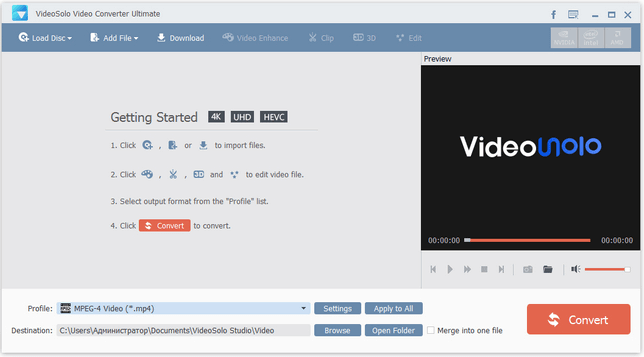
3. Movavi Video Converter: Converta vídeo MTS para MP4
Outro aplicativo que pode ajudar na conversão de arquivos de vídeo MTS para MP4 é o Movavi Video Converter. O mesmo acontece com VideoSolo Video Converter Ultimate, ele também suporta vários formatos populares de vídeo e áudio, como VD, MOV, MP3, AVI, MPG (MPEG), WMV, M2TS e MP4.
Para poder usar isso, a seguir estão os procedimentos.
Etapa 1: Instale e execute o Movavi Video Converter em seu computador pessoal seguindo as etapas para uma instalação fácil.
Passo 2: Adicione seu vídeo MTS clicando no botão “ Adicionar mídia ” no canto superior esquerdo da interface do programa. Marque a opção “Adicionar vídeo” e o programa permitirá que você escolha não apenas um, mas vários arquivos para converter.
Passo 3: Clique na aba “ Vídeo ”, localizada no canto inferior esquerdo da tela, para procurar o formato de saída, que neste caso é MP4.
Passo 4: Você precisará definir a pasta de saída clicando no ícone “ Pasta ”.
Etapa 5: Depois de concluir as quatro primeiras etapas, você pode agora prosseguir com a conversão de vídeo clicando no botão “Converter”.
Depois de concluídos, a pasta onde o arquivo convertido está localizado será aberta automaticamente e, a partir daí, você verá o seu novo vídeo.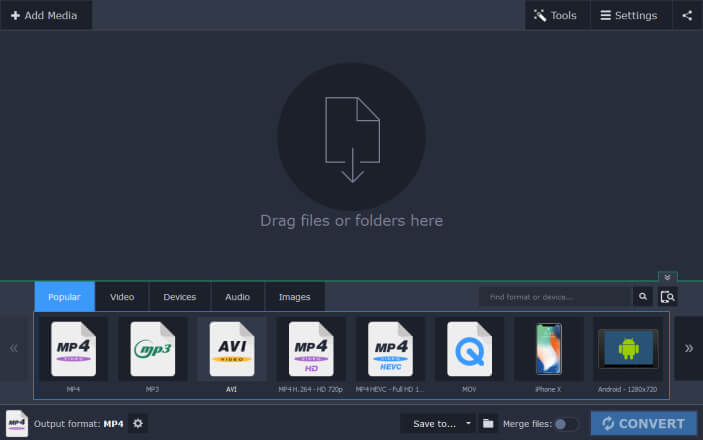
4. Wondershare Video Converter Ultimate: Converta Vídeo MTS para MP4
Além dos aplicativos de software mencionados anteriormente, você também pode fazer uso do Wondershare UniConverter (Wondershare Video Converter Ultimate). Este é um conversor tudo em um que permite converter arquivos de áudio e vídeo instantaneamente, oferecendo milhares de formatos disponíveis e uma velocidade de conversão trinta vezes mais rápida do que qualquer outro conversor disponível na web.
Como você fará a conversão usando este incrível conversor? Vejamos este guia.
Passo 1: Baixe e instale Wondershare UniConverter (Wondershare Video Converter Ultimate) em seu computador pessoal.
Passo 2: Abra o programa e clique no ícone “+Adicionar Arquivos” para carregar e importar os vídeos MTS a serem convertidos. Você pode adicionar os vídeos diretamente da sua filmadora conectando-a ao computador e acessando o menu suspenso ao lado de “+Adicionar Arquivos” e selecionando “Dispositivos conectados”.
Etapa 3: Você pode realizar a personalização do vídeo, bem como usar este software. Isso pode ser feito usando o editor integrado do programa.
Passo 4: Certifique-se de selecionar MP4 como formato do seu novo vídeo na aba Vídeo e clique no menu suspenso do botão “ Converter todos os arquivos para: ”. Você também pode escolher a resolução desejada.
Passo 5: Escolha o local onde irá armazenar o novo vídeo clicando na aba “ Saída ”.
Etapa 6: Por fim, clique no botão “Converter tudo ”Você pode ver no canto inferior direito da tela para iniciar o processo de conversão.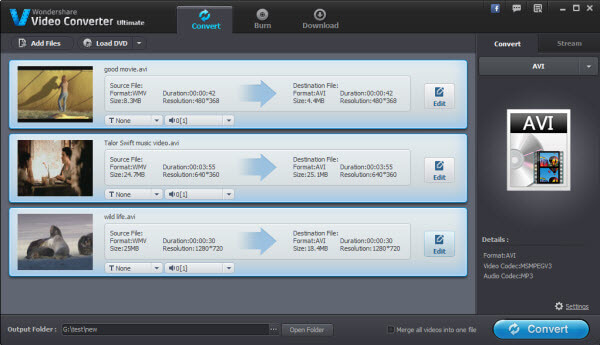
5. Freemake Video Converter: Converta vídeo MTS para MP4
Se você tem um orçamento limitado e prefere conversores de vídeo gratuitos, o Freemake Video Converter pode atender às suas necessidades. Esta ferramenta permite conversões rápidas e fáceis, oferecendo ótima qualidade de saída com a resolução original do MTS. Com ela, você poderá reproduzir seus vídeos convertidos offline em seus celulares Android, tablets e computadores . Além disso, o programa é comprovadamente seguro, então você não precisa se preocupar com vírus. A conversão de um ou mais arquivos também é possível nesta ferramenta.
Para poder usar este Conversor de Vídeo Freemake, os passos abaixo devem ser seguidos.
Etapa 1: certifique-se de baixar esta ferramenta gratuita MTS para MP4.
Etapa 2: Depois de baixado e instalado corretamente, certifique-se de que este programa seja iniciado e executado em seu computador pessoal.
Passo 3: Adicione o vídeo MTS que precisa ser convertido, marcando a caixa de seleção “ +Vídeo ” ou arrastando e soltando o arquivo do local desejado para a interface do software.
Passo 4: Selecione o botão “ para MP4 ”, que pode ser encontrado na parte inferior da ferramenta gratuita de conversão de MTS para MP4.
Etapa 5: Você também pode realizar a personalização das configurações de arquivos MP4, onde pode modificar o tamanho do quadro, largura, altura, codec de vídeo, taxa de quadros, taxa de bits, codec de áudio, canais de áudio e até mesmo taxa de amostragem.
Etapa 6: Certifique-se de selecionar a pasta de destino onde o novo vídeo será salvo.
Passo 7: Pressione o botão “ Converter ” para iniciar o processo de conversão de MTS para MP4.

Parte 2. Vamos encerrar
Ao usar qualquer um dos aplicativos de software apresentados acima, você pode obter seus vídeos MTS convertidos para MP4 em apenas alguns minutos e executando etapas fáceis e simples. Qual você acha que seria o meio mais adequado às suas necessidades? Espero que você encontre este artigo benéfico o suficiente. Se isso de alguma forma o ajudou e você está planejando usar alguma das opções explicadas, agradeceremos se você puder deixar seus comentários abaixo.