


Como converter MP4 para WMV 2025
Para espectadores de vídeo ou pessoas que amam assistir, é realmente irritante e frustrante descobrir que seus vídeos não estão sendo reproduzidos bem. Há muitos que já passaram por essa dificuldade de visualizar seus vídeos MP4 em seus Wincomputadores Windows ou Mac.
Se você já passou pela mesma experiência, recomendo que continue lendo, pois este artigo enfatiza várias maneiras de converta seus vídeos MP4 para WMV (Winformato de vídeo dows Media).
O formato WMV é considerado como aquele com melhor compatibilidade em um Wincomputador dows. É por isso que muitos devem ter seus vídeos convertidos para o formato mencionado. Empolgado para descobrir como? Vamos nos aprofundar mais nesses meios!
Sumário Parte 1: Melhores ferramentas para converter MP4 para WMV Parte 2: Conclusão
Parte 1: Melhores ferramentas para converter MP4 em WMV
Ferramenta nº 1: DumpMedia Conversor de vídeo
Eu sei que a maioria de nós teve problemas com a conversão de vídeo ou mesmo áudio, alguns de nós poderiam estar em busca de uma ferramenta que possamos utilizar para editar vídeos com efeitos e formatos preferidos, uma vez que nos perguntamos sobre como mesclar, recortar e combinar vídeos para produzir um novo e incrível e até mesmo ripar e converter DVDs caseiros em vídeos do formato escolhido.
Se você também sofreu com essa dificuldade, o DumpMedia Conversor de vídeo é definitivamente a resposta! Este é um software com interface amigável e oferece etapas fáceis para realizar os processos desejados. Qualquer um dos processos desejados e mencionados acima e até mesmo o download e instalação deste programa pode ser feito em apenas alguns minutos. Não só você pode converter MP4 para WMV usando esta ferramenta, mas você pode converter outros formatos para MP4, você é incrível?
Download grátis Download grátis
Procurando um software assim? Baixe este e siga os passos abaixo para converter vídeos.
Etapa 1: certifique-se de que DumpMedia O Video Converter será baixado e instalado em seu Winjanelas de computadores Mac.
Passo 2: Inicie o programa e clique no botão “Adicionar arquivos” para selecionar o arquivo desejado para conversão. Você também pode arrastar e soltar os arquivos diretamente do local para o aplicativo.
Passo 3: Clique no botão “ Converter todas as tarefas para ” para selecionar o formato desejado.
Etapa 4: Uma vez feito isso, escolha a pasta de destino onde a saída será salva.
Passo 5: Clique no botão “Converter” para iniciar o processo de conversão.

Ferramenta nº 2: VideoSolo Video Converter Ultimate
Dos muitos aplicativos que você verá na web, um dos melhores seria VideoSolo Video Converter Ultimate. Este é compatível com Windows XP/7/8/10 e Mac OS 10.7-10.12, possui um aprimorador integrado que melhora a qualidade de qualquer vídeo, suporta o download de vídeos para vários dispositivos, como telefones Apple e Android, até mesmo de vários sites como Youtube, Yahoo e Dailymotion e, claro, converte vídeos MP4 para formatos como WMV consumindo alguns minutos do seu tempo. Além disso, este software oferece uma versão de teste depois de baixado.
Para poder usar isso, a seguir estão os passos a serem seguidos.
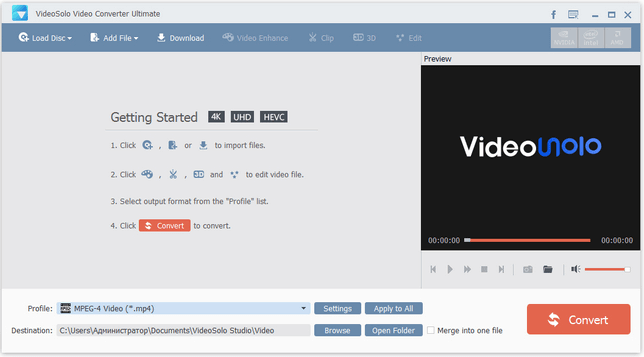
Etapa 1: Certifique-se de ter baixado o VideoSolo Video Converter Ultimate em seu computador pessoal. Instale-o e execute-o. Uma vez concluída a instalação, a interface principal do programa será mostrada automaticamente na tela.
Passo 2: Na tela exibida, clique no botão “ Adicionar arquivo ” localizado no canto superior esquerdo para abrir o navegador onde você poderá encontrar os arquivos MP4 que deseja converter. O mais incrível é que você pode selecionar vários vídeos de uma só vez!
Passo 3: Após adicionar todos os arquivos, marque a opção “Perfil” e selecione “ Vídeo Geral ”. Em seguida, procure por “WMV” e clique nele para que esse seja o formato de saída.
Passo 4: Você pode editar e alterar as configurações do vídeo de saída, como codificador, resolução, taxa de bits do vídeo, taxa de quadros e proporção, clicando no botão “ Configurações ” no final da barra “Perfil”. Este passo é opcional. Você pode realizá-lo se preferir.
Passo 5: Depois de configurar o formato de saída ou qualquer outra alteração que desejar, você pode iniciar a conversão do vídeo clicando no botão “Converter”.
Ao realizar essas cinco etapas fáceis, você conseguiu um novo vídeo no formato WMV!
Ferramenta nº 3: UniConverter Wondershare
Além de ter o VideoSolo Video Converter Ultimate, este Wondershare UniConverter também é um software amplamente utilizado para converter vídeos MP4 para WMV. O mesmo com a primeira ferramenta, isso permite a conversão para vários formatos trinta vezes mais rápido do que qualquer outro meio. A edição de vídeo também pode ser feita para desenvolver e melhorar os vídeos.
Queria descobrir as maneiras de usar isso?
Passo 1: Baixe e instale este Wondershare UniConverter e certifique-se de iniciar após a instalação.
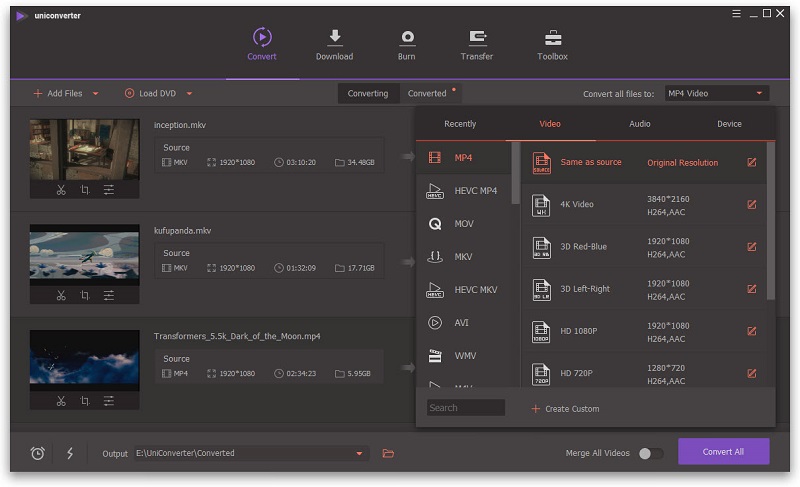
Passo 2: Adicione os arquivos de vídeo a serem convertidos, marcando a caixa de seleção " Adicionar arquivos " no canto superior esquerdo da interface ou arrastando o arquivo de sua localização para o programa.
Passo 3: Clique na lista suspensa para ver as opções de formato de saída. Certifique-se de clicar no formato WMV.
Passo 4: Por fim, clique no botão “ Converter ” para transformar o arquivo de MP4 para WMV.
Para ver todos os arquivos de vídeo convertidos, você pode passar o mouse até a guia “Convertido” para obter e ver a lista de arquivos convertidos.
Ferramenta nº 4: Wondershare Free Video Converter
Se você tem um orçamento apertado e não pode comprar e instalar os dois programas mencionados anteriormente, pode experimentar o Wondershare Free Video Converter. Este conversor gratuito de MP4 para WMV permite a conversão para diversos formatos. Além disso, oferece recursos adicionais, como download de vídeos do YouTube, edição de vídeo (como cortar, aparar) e muito mais.
Para utilizar, certifique-se de verificar abaixo.
Etapa 1: Inicie o software Video Converter em seu computador pessoal.
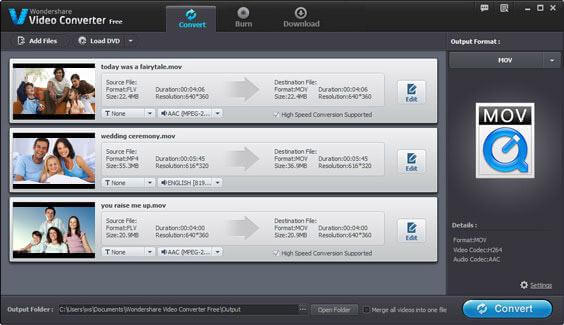
Passo 2: Adicione arquivos MP4 clicando no botão “ Adicionar Arquivos ” que você verá na aba Converter. Isso permitirá que você navegue até a pasta onde os arquivos estão salvos e selecione os vídeos que deseja converter. Você também pode arrastar os arquivos da pasta para a interface do programa.
Passo 3: Clique na lista suspensa e selecione WMV como formato de saída.
Passo 4: Você também precisará selecionar o local onde irá armazenar o novo arquivo, acessando o ícone “ Pasta de Saída ”.
Passo 5: Clique no botão “ Converter ” para iniciar todo o processo.
Ferramenta nº 5: UniConverter online (originalmente Media.io)
Se você é uma pessoa que adora procurar conversores online e de repente se deparou com um problema com eles, experimente este UniConverter Online (originalmente Media.io). Como a maioria das ferramentas de conversão online tem limitações no tamanho dos arquivos, muitas ainda estão procurando outras maneiras - ferramentas que permitirão a conversão de arquivos com mais de 100 MB.
Isso é compatível com ambos Wincomputadores dows e Mac. A única desvantagem é que você só pode fazer upload de no máximo dois de cada vez. Não é tão ruim, já que este é gratuito, certo?
Dê uma olhada nas etapas abaixo.
Passo 1: Abra o UniConverter online no navegador do seu computador. Depois de aberto, clique no botão “ Arrastar e soltar ou clicar para adicionar arquivo ” para poder navegar e verificar todos os arquivos MP4 em seus dispositivos.
Passo 2: Observe a opção “ Converter todos os arquivos para ” e escolha WMV na lista como o formato de saída desejado.
Passo 3: Clique no botão “Converter” para iniciar a conversão online do vídeo MP4 para WMV.
Com apenas essas três etapas simples, agora você pode ter seu vídeo convertido!
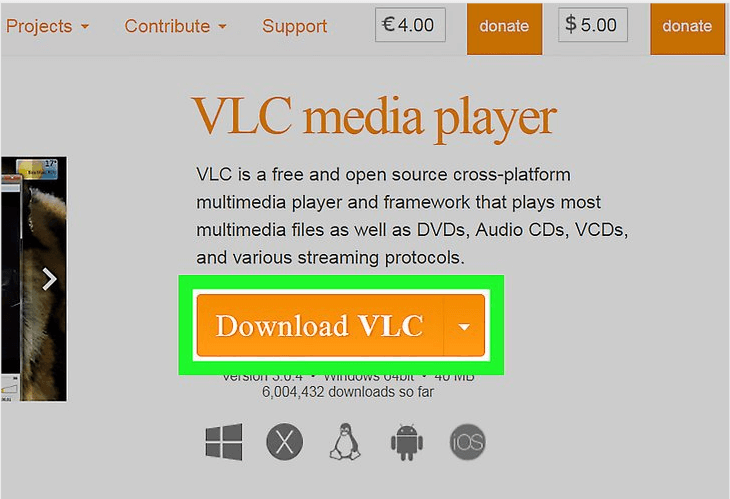
Ferramenta nº 6: VLC Media Player
Se você não estiver satisfeito com as formas mencionadas acima, outro método que podemos recomendar para converter vídeos MP4 para WMV é usando o VLC Media Player. Quer saber mais sobre isso? Verifique abaixo.
Etapa 1: Abra o VLC media player em seu computador pessoal.
Etapa 2: Na tela, certifique-se de abrir o menu suspenso que você verá na guia Mídia.
Passo 3: Dentre essas opções, escolha a opção “ Converter/Salvar ”.
Passo 4: Você será direcionado para uma nova janela pop-up "Abrir mídia". Na aba " Arquivo ", clique no botão "Adicionar à lista de reprodução" para adicionar os vídeos MP4 que deseja converter.
Passo 5: Clique no botão Converter/Salvar no canto inferior direito.
Passo 6: Após clicar, uma nova janela de conversão será exibida. Vá para "Configurações" e escolha WMV como formato de saída no menu suspenso "Perfil". Em "Destino", selecione o local onde deseja salvar o vídeo convertido.
Passo 7: Por fim, clique em Iniciar para prosseguir com o processo de conversão de MP4 para WMV.
Parte 2: Para finalizar tudo
Mencionadas acima são apenas algumas das muitas maneiras que você pode usar para converter vídeos MP4 em WMV. Para os programas de software discutidos e destacados, se você encontrar alguma dificuldade durante a execução do processo, existem equipes de suporte às quais você pode recorrer.
Todos eles são capazes de produzir vídeos convertidos incríveis e de alta qualidade que irão satisfazer suas necessidades!