


Como converter seus arquivos de vídeo DVD para AVI sem perdas
Nos dias de hoje, embora a tecnologia tenha avançado a um novo patamar, ainda existem muitas pessoas que adoram usar discos de DVD e explorar suas funcionalidades. Antigamente, esses eram os dispositivos de armazenamento mais comuns, até o surgimento dos pen drives e outras plataformas de armazenamento online.
Se você é uma das muitas pessoas que ainda gostam de assistir a vídeos armazenados em DVDs e têm enfrentado dificuldades para fazê-lo por diversos motivos, estamos aqui para ajudar. Neste artigo, o foco principal será como converter DVDs para o formato AVI.
O formato de vídeo AVI é considerado um dos mais populares e utilizados, juntamente com MP4 e MOV. Converter seus arquivos de vídeo de DVD para esse formato certamente será uma solução para o seu problema de reprodução de DVDs no computador.
Sumário Parte 1. Por que converter arquivos de vídeo de DVD para AVI? Parte 2. A melhor maneira de converter DVD para AVI Parte 3. Ferramentas pagas para converter DVD para AVI diretamente Parte 4. Conclusão
Parte 1. Por que precisa converter arquivos de vídeo de DVD para AVI?
Existem muitas razões pelas quais alguém teria seus arquivos de vídeo em DVD convertidos para o formato de vídeo AVI. Aqui estão alguns:
- O avanço em dispositivos como computadores portáteis (laptops) quase alterou e removeu muitos recursos dos lotes anteriores. Hoje em dia, apenas alguns laptops têm drives de DVD integrados. A reprodução de discos DVD seria definitivamente um desafio.
- Se você precisa criar uma lista de reprodução em que possa verificar imediatamente de vez em quando, caso queira, reproduzi-la nos discos de DVD seria um aborrecimento. A conversão para um determinado formato, como AVI, permite criar uma lista ou pasta em seu computador pessoal. A reprodução seria muito simples e fácil.
- O compartilhamento de vídeo seria muito mais eficiente e fácil se os vídeos de discos DVD fossem convertidos.

Ao compartilhar com você alguns cenários que podem ser a razão para a conversão de vídeo, vamos ver as maneiras que você pode usar para proceder com a conversão de arquivos de vídeo DVD para AVI.
Parte 2. A melhor maneira de converter DVD para AVI
Antes de converter o DVD para AVI, a primeira coisa que deve ser feita é copiar o disco de DVD para o seu computador. Depois de obter o arquivo de vídeo e salvá-lo em seu dispositivo, você pode prosseguir com a conversão de vídeo. Você pode usar qualquer ripador de vídeo DVD que esteja prontamente disponível na web. Em seguida, como converter DVD para AVI na rodovia?
Sim, você leu o título corretamente! Temos uma ferramenta gratuita que é capaz de converter seus arquivos de DVD de vídeo para o formato AVI. Este aplicativo de software é denominado DumpMedia Conversor de vídeo.
Download grátis Download grátis
Esta ferramenta tem sido confiável e usada por muitos usuários na era moderna porque suas habilidades e recursos têm se mostrado incríveis e com ótimos resultados. A conversão foi feita de forma fácil e eficiente com esta ferramenta.
A principal característica desta ferramenta é a conversão de vídeo e áudio para os diversos formatos desejados sem perda de qualidade, mesmo mantendo o visual original. Suporta vários formatos, como o popular MP4, AVI, WMA, WAV, FLAC e muito mais! Além disso, você pode facilmente converter DVD e outros vídeos como AVI para GIF, vídeo ou áudio. Isso, bem como funções de edição e aprimoramento, onde você pode realizar ajustes de brilho, contraste, saturação e controle de volume. Até adicionar legendas é possível! Nomeie e DumpMedia Video Converter fará isso por você! Definitivamente, recomendamos este conversor para os usuários.
O download e até a instalação deste programa podem ser feitos em apenas alguns minutos e requer apenas alguns cliques. Você tem que ter seus arquivos de vídeo ou áudio convertidos apenas seguindo alguns e simples passos.
Para prosseguir com a conversão do vídeo DVD para o formato AVI, você deve seguir este simples guia passo a passo.
Etapa 1 : Claro, você deve garantir que este DumpMedia O Video Converter seria baixado e instalado em seu computador pessoal.
Passo 2 : Inicie o programa e clique no botão “Adicionar arquivos” para selecionar o arquivo de vídeo do DVD que deseja converter. Você também pode arrastar e soltar os arquivos diretamente da sua localização para a interface principal do aplicativo.
Passo 3 : Selecione o formato de saída desejado marcando a opção “ Converter todas as tarefas para: ”. Você terá várias opções à sua escolha, como MP4, FLAC, WMV e muitas outras. Neste caso, devemos converter o arquivo para o formato AVI . Certifique-se de selecionar AVI.
Passo 4 : Depois de concluir essa etapa, escolha a pasta de destino onde o arquivo de saída ou convertido será salvo clicando no botão “Procurar”.
Passo 5 : Clique no botão “Converter” para iniciar o processo de conversão.

Após concluir esses passos, você pode visualizar e verificar o arquivo convertido tocando na opção “Abrir Pasta”. Seguindo apenas esses cinco passos simples, você terá seu vídeo convertido em poucos minutos.
Bem, talvez muitos de vocês estejam interessados em converter DVDs para MP4 , que é compatível com a maioria dos dispositivos. Vocês podem consultar o guia acima.
Parte 3. Ferramentas pagas para você converter DVD para AVI diretamente
Se você deseja prosseguir imediatamente com a conversão de vídeo (sem executar a extração do disco de DVD), as seguintes ferramentas serão benéficas para você. A única desvantagem é que você precisará pagar ou comprar o software.
Opção 1. Conversão de vídeos de DVD para AVI usando o Movavi Video Converter
Movavi Video Converter é um dos softwares profissionais que podem converter seus arquivos de vídeo em DVD diretamente para o formato AVI. Tendo uma velocidade de conversão rápida e recursos de edição adicionais, a maioria dos usuários está achando esta uma ótima ferramenta à qual podem recorrer.
Aqui estão as etapas que você precisa realizar para converter arquivos de vídeo DVD para o formato AVI diretamente:
Etapa 1. Baixe e instale o aplicativo em seu computador pessoal.
Etapa 2. Inicie o programa e adicione o arquivo de vídeo em DVD para ser convertido.
Passo 3. Insira e especifique AVI como o formato de saída.
Etapa 4: Prossiga com a conversão de vídeo.

Deixe-nos mostrar os detalhes de cada etapa apresentada.
Etapa 1: Baixe e instale o aplicativo em seu computador pessoal
Claro, seria necessário ter este Movavi Video Converter baixado e instalado em seu computador pessoal. O melhor de tudo é que ele suporta Mac e Wincomputadores dows.
Etapa 2: inicie o programa e adicione o arquivo de vídeo em DVD a ser convertido
Após a instalação do programa, abra-o e execute-o. Na interface principal, clique no botão “Adicionar mídia” localizado no canto superior direito, marque a opção “Adicionar DVD” e, em seguida, clique em “Abrir DVD”. Esta etapa permitirá que você navegue e selecione o arquivo de vídeo do DVD a ser convertido. Escolha qual será processado.
Observação : Você pode selecionar vários arquivos, pois este conversor permite a conversão em lote.
Etapa 3: insira e especifique AVI como o formato de saída
Para poder selecionar AVI como formato de saída, você deve ir até o botão “Vídeo” na parte inferior da tela. Clique nele e selecione “AVI”.
Etapa 4: Prossiga com a conversão de vídeo
A última etapa seria a própria conversão do vídeo. Certifique-se também de ter especificado a pasta de destino correta onde o arquivo convertido será salvo antes de clicar no botão “Converter” , localizado no canto inferior direito da interface. Observe que este conversor não suporta a conversão de DVDs com proteção contra cópia.
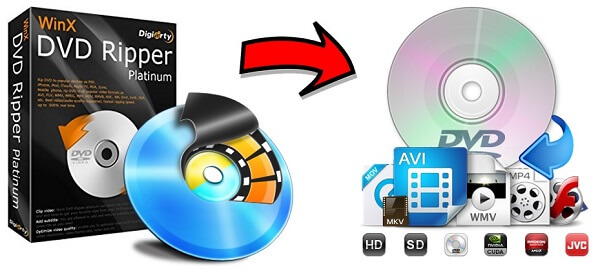
Opção 2. Convertendo vídeos de DVD para AVI usando WinX DVD Ripper Platina
Além do Movavi Video Converter, você também pode usar outro software chamado WinX DVD Ripper Platinum. O mesmo com a ferramenta destacada anteriormente, esta é, é claro, capaz de converter seus arquivos de vídeo em DVD para o formato AVI. Isto é compatível com ambos Wincomputadores Windows e Mac e provou ser a melhor ferramenta para dar suporte à conversão de DVD.
Com uma interface amigável e recursos integrados adicionais, a conversão também foi feita sem esforço. A ferramenta oferece suporte a vários formatos além de AVI, incluindo MP4, MOV, FLV, WMV e muito mais. Você também pode tentar este aplicativo.
Parte 4. Em Conclusão
Este artigo discutiu várias opções que seriam úteis no caso de você precisar converter seus arquivos de vídeo de DVD para o formato AVI. A parte inicial deste post destacou um conversor de vídeo incrível e gratuito chamado DumpMedia Conversor de vídeo que pode resolver o problema imediatamente. Com sua interface amigável, download fácil e velocidade de conversão rápida, você não poderia pedir mais! Ele também possui recursos adicionais que você pode usar no futuro.
Além do software livre, dois dos melhores programas de aplicação também foram abordados. Você tem o Movavi Video Converter e WinX DVD Ripper Platinum. Ambos são capazes de converter seus arquivos de vídeo de DVD para o formato AVI sem esforço. Haveria necessidade de comprar essas ferramentas, mas o custo certamente valeria a pena. Recursos adicionais, como edição e compressão, também estão incluídos.
O que aprendeu com este artigo? Você já usou alguma outra forma ou ferramenta antes? Você quer compartilhar seus pensamentos? Gostaríamos muito de ouvir de você! Deixe suas sugestões na seção abaixo.