


Como converter AIF para MP3 2025
Pode haver momentos em que você precisa converta seus arquivos de áudio AIF para MP3 que é um formato de arquivo de áudio em crescimento. MP3 também oferece tamanhos de arquivo de áudio menores que o formato AIF não oferece. Para aqueles que não sabem o que é um formato de arquivo de áudio AIF, ele será discutido na próxima seção, seguido pela comparação entre AIF e MP3.
Quanto às ferramentas para ajudá-lo a converter seus arquivos AIF para MP3, oferecemos nosso software mais recomendado - DumpMedia Conversor de vídeo. Você também sabia que pode converter seus arquivos AIF para MP3 usando o iTunes? Um guia passo a passo sobre como você pode fazer isso também será discutido neste artigo. Mas se você se sentir mais confortável com as ferramentas de conversão online, também apresentamos quatro ferramentas de conversão de áudio online que você pode usar.
Guia de conteúdoParte 1. Saiba mais sobre AIF e MP3Parte 2. Melhores maneiras de converter AIF em MP3Parte 3. Quatro ferramentas online: converter arquivos AIF para MP3Parte 4. Em Conclusão
Parte 1. Saiba mais sobre AIF e MP3
Nº 1: O que é AIF?
AIF , também conhecido como AIF, é a abreviação de Audio Interchange File Format (Formato de Arquivo de Intercâmbio de Áudio). É o formato padrão da Apple para o armazenamento de dados de áudio em dispositivos eletrônicos e PCs que utilizavam o formato Interchange File Format (IFF) da Electronic Arts (EA). Os dados de áudio em arquivos AIF utilizam modulações de pulso não comprimidas. As contrapartes comprimidas são os arquivos de áudio AIFC/AIF-C.
In Windows OS, as extensões usuais para esses tipos de arquivo são AIF. Em computadores Mac, essa extensão de arquivo é desnecessária, mas pode ser vista como AIF quando presente. Arquivos Mac usam recursos Type e Creator para se identificarem com sistemas operacionais e aplicativos que podem abri-los.
Os arquivos AIF contêm:
- Os dados de áudio brutos,
- Informações do canal (estereofônico ou monofônico),
- Profundidade de bits,
- Taxa de amostragem e
- Áreas de dados que são específicas do aplicativo.
As áreas de dados que são específicas do aplicativo permitem que outros aplicativos modifiquem as informações do cabeçalho do arquivo, mesmo se ele estiver aberto e sendo processado por outros aplicativos.

Nº 2: FIA vs. MP3
O formato de arquivo AIF é um formato muito antigo em comparação com MP3 arquivos. Tem semelhanças com os formatos de arquivo WAV desenvolvidos pela Microsoft. A principal diferença entre FIA e MP3 arquivos são seus métodos de compactação. Os arquivos AIF não estão compactando enquanto MP3 arquivos são. Na verdade, MP3A compactação do foi a principal razão pela qual sua popularidade cresceu, especialmente por ser compatível com dispositivos de música portáteis.
Um dos MP3A principal desvantagem do é que ele usa compactação com perdas. Isso significa que alguma parte das informações do áudio é descartada intencionalmente para diminuir o tamanho do arquivo. E embora o formato AIF seja muito mais antigo em comparação com MP3, não foi capaz de ganhar popularidade e adaptação do que MP3 foi capaz de ter. Mais especialmente, os formatos AIF têm tamanhos de arquivo grandes.
Parte 2. Melhores maneiras de converter AIF em MP3
# 1: Dumpmedia Conversor de vídeo
DumpMedia Conversor de vídeo é um conversor, downloader, editor e reprodutor de áudio e vídeo multifuncional poderoso e de alta velocidade. Aproveite a conveniência de uma interface amigável equipada com vários recursos para atender a todas as suas necessidades de vídeo. O software suporta muitos formatos, incluindo MPEG, 3GP, FLV, MKV, AVI, WMV, MOV, MP4 junto com outros formatos de vídeo regulares. Para converter seu arquivo AIF para MP3, baixe o software primeiro e siga as etapas abaixo.
Etapa 1. Lançar o DumpMedia aplicação.
Para Winusuários do dows :
Etapa 1a. Vou ao Ícone de pesquisa (lupa) ao lado do Winícone do Windows na barra de tarefas do seu computador.
Etapa 1b. Modelo DumpMedia no campo de texto.
Etapa 1c. Clique no DumpMedia aplicação nos resultados da pesquisa.
Para usuários de MacOS :
Passo 1a. Clique no ícone do Launchpad no Dock do seu computador. O ícone do Launchpad é um círculo cinza com um foguete cinza mais escuro no centro.
Etapa 1b. Modelo DumpMedia na barra de pesquisa na parte superior
Passo 1c. Pressione a tecla Enter no seu teclado para iniciar o aplicativo.
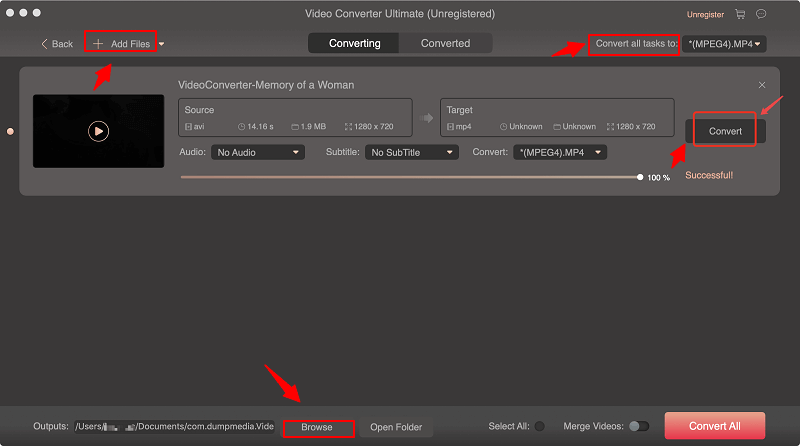
Passo 2. Clique no botão Adicionar Arquivos, localizado no canto superior esquerdo da interface, para importar seus arquivos, ou arraste e solte-os diretamente na interface principal.
Passo 3. Procure o Converta todas as tarefas em texto no canto superior direito da interface. Selecione MP3 como o formato de saída.
Passo 4. Na parte inferior da interface, clique no botão Procurar e navegue até a pasta de destino desejada para os arquivos convertidos em seu computador.
Passo 5. Clique no botão Converter para iniciar a conversão do seu arquivo de áudio.
Etapa 6. Aguarde a conclusão da conversão.
Nº 2: iTunes no seu Mac
Passo 1. Inicie o aplicativo iTunes.
Etapa 1a. O aplicativo iTunes está localizado na pasta multimídia do Mac. Clique nessa pasta.
Etapa 1b. Procure o ícone do aplicativo iTunes na lista do menu e clique nele.
Etapa 2. Concorde com o Contrato de Licença de Software do iTunes.
Se você ainda não abriu o aplicativo iTunes em seu computador, o software pode solicitar que você concorde com seu Contrato de Licença de Software.
Passo 2a. Marque a caixa de seleção "Concordo".
Passo 2b. Clique nos botões Sim, Próximo e OK nas próximas janelas que aparecerem até encontrar o botão Concluído.
Etapa 2c. Clique no botão Concluído para iniciar o aplicativo iTunes.
Etapa 2d. Se o seu aplicativo iTunes não estiver na versão mais recente, o aplicativo irá notificá-lo sobre a versão mais recente e perguntar se você deseja baixá-la. Basta clicar no botão Não porque você não deseja fazer isso.
Passo 3. Importe seu arquivo AIF para o iTunes.
Arraste e solte o arquivo AIF na interface do iTunes para importá-lo. Você verá seu arquivo na lista após importá-lo.
Etapa 4. Clique com o botão direito em seu arquivo na lista do iTunes para ver suas opções. Você irá observe a opção Converter Seleção em AAC. Não é isso que queremos, queremos converter o arquivo para MP3 portanto, não selecione esta opção. Você precisa modificar as preferências padrão primeiro para fazer o MP3 escolha disponível. Para fazer isso, siga as etapas abaixo.
Etapa 4a. Vá para o menu superior do iTunes.
Passo 4b. Clique na opção Preferências . A janela de Preferências será exibida.
Etapa 4c. Escolha a seção Geral.
Passo 4d. Clique no botão Importar configurações.
Etapa 4e. Com a opção Importar selecionada, você verá a opção Importar usando: que é seguida por uma opção suspensa. Clique nessa caixa.
Etapa 4f. Selecione MP3 codificador.
Etapa 4g. Na caixa suspensa de configurações, selecione Boa qualidade.
Passo 4h. Clique no botão OK.
Etapa 5. Em seguida, você precisa clicar com o botão direito no arquivo de áudio novamente. Agora você terá a opção de Converter Seleção em MP3. Escolha esta opção.
Etapa 6. Aguarde o iTunes terminar de converter seu arquivo AIF para MP3.
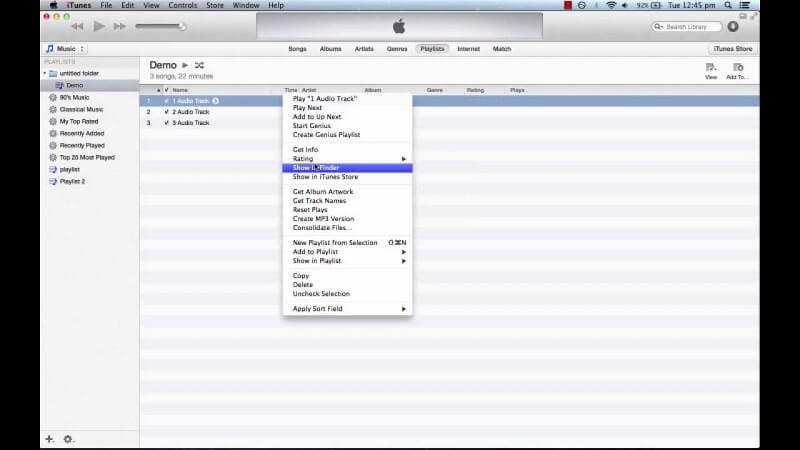
Etapa 7. Depois que a conversão for concluída, talvez você não consiga saber o que foi convertido MP3 arquivo entre os dois arquivos de áudio listados no iTunes, pois a extensão do arquivo não será listada. Não se preocupe, porque você pode simplesmente clicar com o botão direito em cada arquivo e escolher Obter informações nas opções para ver a extensão de cada arquivo.
Parte 3. Quatro ferramentas online: converter arquivos AIF para MP3
Conversão de arquivo on-line do Zamzar # 1
Para converter um arquivo AIF em MP3 usando o Zamzar Online File Conversion, siga estas etapas:
Etapa 1. Vá para o site do Zamzar Online File Conversion.
Etapa 2. Clique no botão Adicionar arquivos para selecionar os arquivos que deseja converter de seu computador. Você também pode simplesmente arrastar e soltar seus arquivos na página ou clicar no texto do link de seleção para inserir o URL do seu vídeo AIF.
Etapa 3. Na seção de formatos, escolha MP3.
Etapa 4. Clique no botão Converter agora. Aguarde até que a conversão termine. Você será direcionado para uma nova página assim que a conversão for concluída.
Etapa 5. Clique no botão Download.
Passo 6. Uma nova janela aparecerá onde você poderá escolher o local do arquivo que deseja MP3 áudio a ser salvo. Escolha o local desejado e altere o nome do arquivo, se necessário.
Etapa 7. Clique no botão Salvar.
Etapa 8. Aguarde o término do download.

# 2 Wondershare Online Video Converter
Para converter um arquivo AIF em MP3 usando o Wondershare Online Video Converter, siga estas etapas:
Etapa 1. Navegue até Wondershare Online Video Converter.
Passo 2. Role a página para baixo até encontrar "Arrastar e soltar" ou "Clique para adicionar arquivo" . Você pode arrastar seu arquivo de áudio AIF para essa caixa ou clicar no botão "+" para carregá-lo.
Etapa 3. Uma nova janela aparecerá. Escolha o áudio AIF que deseja converter e clique em OK.
Etapa 4. Clique na seta suspensa no lado direito do para rotular.
Passo 5. Procure MP3 e clique nele.
Etapa 6. Clique no botão Converter.
Etapa 7. Aguarde a conclusão da conversão e clique no botão Download. Você será direcionado para uma nova página.
Etapa 8. Quando uma janela for exibida permitindo que você escolha a localização do arquivo você quer o seu MP3 áudio a ser salvo, escolha o local desejado e altere o nome do arquivo, se necessário.
Etapa 9. Clique no botão Salvar.
Etapa 10. Aguarde o término do download.

# 3 Aconvert.com
Para converter um arquivo AIF em MP3 usando Aconvert.com, siga estas etapas:
Etapa 1. Acesse o site Aconvert.com.
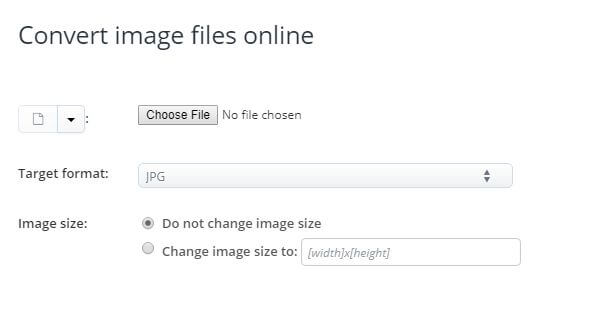
Passo 2. Clique no botão "Escolher arquivos" para selecionar o(s) arquivo(s) do seu computador. Mas, se o(s) arquivo(s) não estiver(em) no seu computador, você pode clicar no botão suspenso para selecioná-lo(s) por meio de um URL, Dropbox ou Google Drive.
Etapa 3. Escolha o formato de saída para MP3.
Etapa 4. Clique em Converter agora! Botão. Seja paciente para a conversão, pois o site tenta automaticamente outros servidores se o servidor atual falhar.
Passo 5. Procure o seu convertido MP3 arquivo na seção Resultados da conversão.
Passo 6. Clique no ícone Salvar na coluna Ação. Se desejar compactar o arquivo em um arquivo ZIP, clique no botão Adicionar ao ZIP ao lado da linha Compactar Arquivo. Isso adicionará todos os arquivos relacionados ao arquivo compactado.
Passo 7. Clique em Dropbox ou Google Drive para salvar o seu MP3 arquivo de áudio. Você também pode escanear o código QR.
Etapa 8. Ao clicar na opção de download, uma nova janela de login aparecerá solicitando suas credenciais (se você ainda não tiver feito login) dependendo da sua escolha de download. Insira suas credenciais.
Etapa 9. Escolha o local em seu Dropbox ou Google Drive onde deseja que seu MP3 arquivo a ser salvo.
Passo 10. Clique no botão Salvar.
Passo 11. Aguarde até que seu arquivo seja salvo. Se você quiser baixar o MP3 arquivo, vá até a pasta onde você salvou o arquivo e baixe-o de lá.
# 4 Online-Convert.com
Para converter um arquivo AIF em MP3 usando Online-Convert.com, siga estas etapas:
Etapa 1. Navegue até o site do Online-Convert.com.
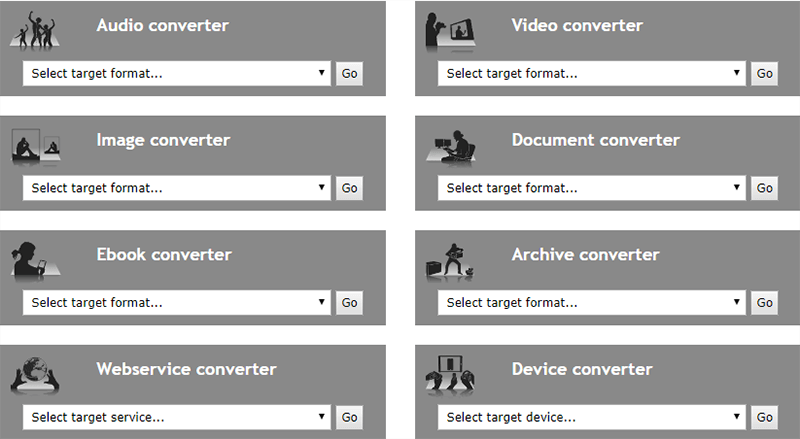
Passo 2. Role a página para baixo até encontrar um retângulo verde . Você pode arrastar seu arquivo de áudio AIF para esse retângulo verde ou clicar no botão "Escolher arquivos" para fazer o upload do seu arquivo AIF.
Etapa 3. Aguarde até que o upload do áudio AIF seja concluído.
Etapa 4. A seção Configurações opcionais permite variar a taxa de bits do áudio, a taxa de amostragem, os canais de áudio e normalizar o áudio. Se você quiser personalizar seu MP3 configurações de áudio de saída, sinta-se à vontade para alterar os valores padrão.
Etapa 5. Você também pode cortar opcionalmente a saída MP3 áudio. Eles também podem ser definidos na seção Configurações opcionais.
Passo 6. Clique no botão verde "Iniciar conversão" na parte inferior.
Etapa 7. Aguarde a conclusão da conversão.
Passo 8. Após a conclusão da conversão, você será direcionado para uma nova página e uma nova janela aparecerá permitindo que você escolha o local do arquivo que deseja. MP3 áudio a ser salvo. Escolha o local desejado e altere o nome do arquivo, se necessário.
Etapa 9. Clique no botão Salvar.
Etapa 10. Aguarde o término do download.
Parte 4. Em Conclusão
Neste artigo, discutimos o que é AIF e comparamos com AIF e MP3 arquivos de áudio. Então fornecemos nosso software mais recomendado para converter seus arquivos AIF para MP3 que é DumpMedia Conversor de vídeo. Mas se não quiser instalar um software, você pode usar o iTunes para ajudá-lo a fazer isso se você for um usuário do macOS. E se preferir conversores de vídeo online, você pode usar:
- Conversão de arquivo online Zamzar,
- Conversor de Vídeo Online Wondershare,
- com, e
- Online-Convert. com.
É isso! Felizmente, conseguimos dar a você o que você está procurando.