


Como enviar um arquivo de vídeo MKV para o YouTube em 2026
Os arquivos Mkv são vídeos de alta qualidade compactados no formato de contêiner Matroska, que geralmente são encontrados em BluRay rip e vídeos exportados de fluxos HD. Você já tentou enviar vídeos MKV para o YouTube para compartilhar com amigos e colegas? Você recebeu uma mensagem de erro durante o upload informando que o formato do arquivo é inválido?
Você encontrou este erro porque o YouTube não tem suporte nativo para o formato MKV. Portanto, neste artigo, mostraremos como enviar um arquivo de vídeo MKV para o YouTube. Para isso, você precisaria de um software conversor de vídeo confiável, DumpMedia O Video Converter permite converter seus arquivos MKV. Por exemplo, você pode converter seus arquivos MKV para PS3. Mas antes de prosseguirmos, vamos discutir o que são arquivos MKV na próxima seção para que você entenda melhor esses formatos de vídeo.
Sumário Parte 1. O que é MKV e os formatos de arquivo de vídeo compatíveis com o YouTube Parte 2. Como converter seus arquivos MKV para formatos compatíveis com o YouTube Parte 3. Como enviar um arquivo de vídeo MKV para o YouTube Parte 4. Conclusão
Parte 1. O que são MKV e formatos de arquivo de vídeo do YouTube compatíveis
Nº 1: O que é MKV?
Primeiramente, queremos deixar claro que MKV não é um formato para compressão de vídeos. São contêineres de dados, especialmente para:
- Faixas de legenda,
- Imagens estáticas,
- Codec de áudio e
- Codec de vídeo.

Um contêiner ajuda a tornar as coisas convenientes e torna a transferência e reprodução mais simples, tendo todos os componentes de vídeo mencionados acima dentro de um arquivo. Isso significa que você não precisa lidar com esses diferentes componentes de vídeo separadamente, pois os contêineres permitem que os usuários lidem com apenas um único arquivo.
MKV, abreviação de Matroska Video, é um contêiner padrão para vídeos da Matroska Multimedia. É popularmente usado para vídeos em alta definição e é um formato de arquivo flexível e gratuito, capaz de armazenar um número ilimitado de componentes de vídeo em um único arquivo. O MKV foi concebido como um formato universal para vídeos, para armazenar conteúdo multimídia comum, como filmes e programas de TV. A propósito, você pode estar interessado nas diferenças entre arquivos MKV e MP4 . Clique no link para obter um guia detalhado!
Nº 2: o YouTube oferece suporte a MKV?
O YouTube aceita arquivos MKV como fontes de vídeo, mas a plataforma também possui algumas preferências, como vídeos com varredura progressiva/MPEG-4/H.264. Além disso, devido ao tamanho grande dos arquivos MKV e, às vezes, à velocidade da sua internet, pode ser difícil para alguns usuários carregarem um filme MKV inteiro no YouTube.
Nº 3: formatos de arquivo de vídeo do YouTube com suporte
Você deve observar que arquivos de áudio como PCM, WAV e MP3 os arquivos não podem ser carregados na plataforma do YouTube. Os usuários podem usar ferramentas de edição de vídeo para converter seus arquivos de áudio em vídeos.
Se você não tiver certeza de qual formato de vídeo deve salvar seus vídeos para enviar para o YouTube e estiver recebendo um erro notificando um formato de arquivo inválido ao enviar, verifique novamente se está usando um dos formatos de vídeo abaixo:
- AVI,
- 3GPP,
- movimento,
- MP4,
- MPG ou MPEG,
- FLV,
- M4V,
- WMV,
- WEBM
Parte 2. Como converter seus arquivos MKV para formatos compatíveis com o YouTube
DumpMedia Conversor de vídeo é um conversor, downloader, editor e reprodutor de áudio e vídeo multifuncional poderoso e de alta velocidade. Desfrute da conveniência de uma interface amigável equipada com muitos recursos para atender a todas as suas necessidades de vídeo. O software suporta muitos formatos, incluindo MPEG, 3GP, FLV, MKV, AVI, WMV, MOV e MP4, juntamente com outros formatos de vídeo regulares.
Então, quer o música da Apple Music or Downloads de músicas da Amazon pode ser editado neste Conversor. Para converter seus arquivos MKV para um formato compatível com o YouTube, baixe o software primeiro e siga as etapas abaixo.
Download grátis Download grátis
Etapa 1. Inicie o DumpMedia Conversor de vídeo.
Para Winusuários do dows :
Etapa 1a. Vá até o ícone Pesquisar (lupa) ao lado do Winícone do Windows na barra de tarefas do seu computador.
Etapa 1b. Modelo DumpMedia no campo de texto.
Etapa 1c. Clique no DumpMedia Video Converter nos resultados da pesquisa.
Para usuários de MacOS :
Passo 1a. Clique no ícone do Launchpad no Dock do seu computador. O ícone do Launchpad é um círculo cinza com um foguete cinza mais escuro no centro.
Etapa 1b. Modelo DumpMedia na barra de pesquisa na parte superior
Passo 1c. Pressione a tecla Enter no seu teclado para iniciar o Conversor de Vídeo.
Passo 2. Clique no botão Adicionar Arquivos, localizado no canto superior esquerdo da interface, para importar seus arquivos, ou arraste e solte-os diretamente na interface principal.
Passo 3. Localize a opção " Converter todas as tarefas em texto" no canto superior direito da interface. Selecione o formato de saída desejado.
Passo 4. Na parte inferior da interface, clique no botão Procurar e navegue até a pasta de destino desejada para os arquivos convertidos em seu computador.
Passo 5. Clique no botão Converter para iniciar a conversão do seu arquivo de áudio.
Passo 6. Aguarde a conclusão da conversão.

Parte 3. Como fazer upload de um arquivo de vídeo MKV para o YouTube
Você está planejando compartilhar seus vídeos com sua família, amigos ou outros espectadores do YouTube? Enviando um vídeo para o YouTube pode ser feito de forma fácil e rápida em seus telefones celulares ou computadores. Portanto, esta seção discute um guia passo a passo sobre como enviar um arquivo de vídeo MKV para o YouTube.
Passo 1. Faça login na sua conta do YouTube . Observe que cada conta que você possui no YouTube está vinculada a um canal. Portanto, faça login usando a conta vinculada ao canal no qual você deseja que seu vídeo seja publicado.
Passo 2. Clique no botão "Enviar" localizado na parte superior da página inicial do YouTube. Você o encontrará ao lado da barra de pesquisa do YouTube. Ele se parece com um ícone de câmera de vídeo cinza com um sinal de mais branco dentro.

Etapa 3. Clique na opção Carregar Vídeo entre as opções.
Passo 4. Selecione o arquivo de vídeo que deseja enviar clicando no botão "Selecionar arquivos para enviar". Isso abrirá o navegador de arquivos.
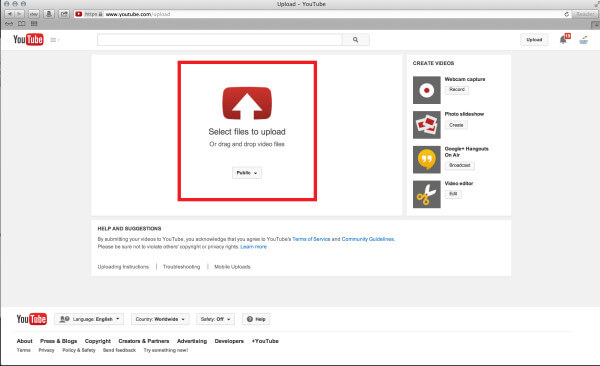
Etapa 5. Procure o (s) arquivo (s) que deseja enviar do seu computador. Outra opção é arrastar e soltar seus arquivos de vídeo no quadrado apresentado a você na janela do YouTube.
Etapa 6. Clique no botão Abrir.
Etapa 7. Depois de adicionar o arquivo, ele será carregado automaticamente e você será direcionado para uma nova página onde poderá definir as informações sobre o vídeo.
Etapa 8. Insira os detalhes do vídeo. Abaixo estão as informações necessárias sobre o vídeo:
- O título do vídeo,
- Descrição do vídeo e
- Quaisquer tags que você deseja incluir em seu vídeo.
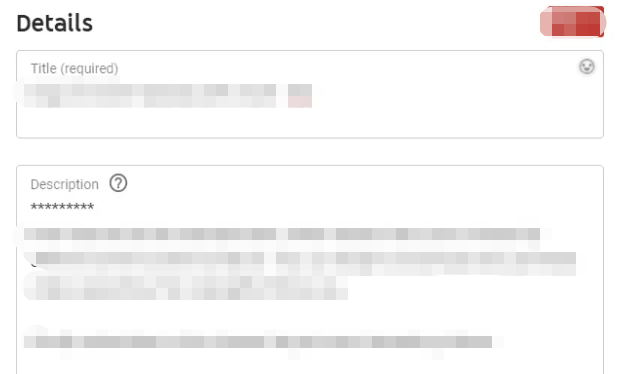
Adicionar descrições ao vídeo enviado permite que os espectadores aprendam mais sobre o seu vídeo. Isso será exibido na seção inferior do seu vídeo. Se você quiser que seu vídeo se destaque, você deve incluir uma descrição distinta. Não coloque apenas o título do seu vídeo na caixa de descrição.
As tags permitem que seus espectadores encontrem nosso vídeo se você vincular palavras comuns relacionadas ao seu vídeo. Enquanto as anotações permitem que você adicione pausas ou notas ao seu vídeo onde você pode ter perdido para colocá-las.
Passo 9. Selecione as configurações de privacidade do seu vídeo.
Se você deseja que seu vídeo seja pesquisado e visualizado por todos, defina-o como Público. Os vídeos não listados só podem ser acessados por pessoas que tenham o link para o vídeo. Os vídeos que você define como privados não são listados, o que significa que apenas os espectadores designados podem ver seu vídeo. No entanto, eles precisam de uma conta no Google antes de acessar seu vídeo.
Etapa 10. Se desejar, você também pode compartilhar seu vídeo no Twitter, Facebook ou Google+. Você também pode enviar o link do seu vídeo para seus amigos. Marque a caixa ao lado de cada serviço no qual deseja compartilhar seu vídeo.
Passo 11. Sinta-se à vontade para monetizar um vídeo clicando na aba Monetização . Você pode adicionar anúncios aos seus vídeos enviados.
Passo 12. Ajuste outras configurações avançadas do seu vídeo clicando na guia Configurações avançadas e confira as opções disponíveis. Se desejar, você pode escolher fazer várias coisas, incluindo as seguintes:
- Desative as respostas ao vídeo,
- Desative os comentários do vídeo,
- Altere os direitos de propriedade e
- Notifique seus espectadores.
Passo 13. Defina uma miniatura para o seu vídeo para que outros usuários do YouTube possam ter uma ideia rápida do que esperar do seu vídeo. A plataforma consegue identificar trechos do seu vídeo onde a filmagem foi interrompida por alguns segundos e, em seguida, captura uma imagem. O YouTube permite que seus usuários utilizem essas imagens recortadas em seus vídeos. Observe que isso é obrigatório. O YouTube facilita a seleção de trechos próximos ao início do seu vídeo. Se quiser alterar a miniatura , basta clicar em "Nova imagem".
Passo 14. Clique no botão Salvar . O YouTube salvará suas configurações assim que o upload do vídeo for concluído. Quando a barra estiver completamente preenchida, significa que você carregou um arquivo de vídeo MKV para o YouTube com sucesso.
Parte 4. Em Conclusão
Neste artigo, você aprendeu que o YouTube não aceita arquivos MKV para upload na plataforma. Fornecemos os formatos de vídeo que o YouTube suporta, juntamente com um software conversor que você pode usar para converter seus arquivos MKV para um formato compatível com o YouTube - DumpMedia Conversor de vídeo. Por último, fornecemos a você um guia passo a passo sobre como carregar um arquivo de vídeo MKV para o YouTube em seu computador. Felizmente, fomos capazes de dar o que você está procurando neste artigo.