


Como converter e gravar arquivos AVCHD em DVD com facilidade
Você é uma daquelas pessoas que adora gravar todos os seus momentos especiais usando suas filmadoras? Então você certamente está familiarizado com o formato AVCHD, pois é um dos formatos de gravação mais famosos para vídeos HD. Você já deve ter notado que os vídeos AVCHD que você gravou só podem ser vistos em uma filmadora. Devido a isso, a necessidade de conversão AVCHD para DVD surge, o que lhe permite reproduzir os seus vídeos gravados no seu leitor de DVD.
Além disso, gravar seus vídeos AVCHD em DVD cria arquivos de backup de seus vídeos gravados para que você possa compartilhá-los com seus parentes e amigos. Então, continue lendo este artigo para que todas as suas dúvidas sobre o que é AVCHD e como você pode converter vídeos AVCHD para DVD em seu Wincomputador Windows ou Mac.
Mas primeiro, vamos começar definindo o que é AVCHD na próxima seção.
Guia de conteúdoParte 1. O que são arquivos AVCHD da filmadora?Parte 2. Por que converter AVCHD em DVD?Parte 3. Ferramentas para converter e gravar AVCHD em DVDParte 4. Dicas de bônus: como reproduzir vídeos AVCHD em outros dispositivosParte 5. Em Conclusão
Parte 1. O que são arquivos AVCHD da filmadora?
AVCHD, abreviação de Advanced Video Coding High Definition, era um formato destinado a gravar e reproduzir vídeos de alta definição usando câmeras de vídeo e foi desenvolvido em 2006 pela Panasonic e Sony. As filmadoras de alta definição, também conhecidas como filmadoras AVCHD com resoluções 720p ou 1080p, estão aumentando em popularidade porque fornecem aos usuários um melhor aproveitamento visual.
Como o formato AVCHD é criado pela Panasonic e Sony, você pode reproduzir arquivos neste formato em seus reprodutores Blu-ray. Além disso, os vídeos AVCHD usam o padrão MPEG-4 AVC / H.264 na compactação dos vídeos. Para a compressão de áudio, o AVCHD usa Dolby Digital AC-3 e áudio não compactado PCM linear.
O formato pode suportar uma ampla gama de resoluções para vídeos HD, como 720p, 1080p e 1080i, com extensões de arquivo como .trp, .tp, .m2ts e .mts. Por último, os recursos adicionais do AVCHD incluem navegação de menu, apresentação de slides, legendas e outros.
Parte 2. Por que converter AVCHD em DVD?
Abaixo estão alguns dos benefícios ou vantagens de converter um vídeo AVCHD em DVD.
- Você pode desfrutar da conveniência de assistir seus vídeos gravados no PS3 e em muitos players para Blu-rays.
- Você terá uma maneira conveniente de fazer backup e armazenar seus vídeos AVCHD separadamente.
- Você pode compartilhar seus momentos memoráveis registrados por meio de um DVD com seus parentes e amigos a qualquer hora.
- Os discos DVD são familiares para a maioria das pessoas, por isso são mais fáceis de usar. Além disso, os discos DVD são baratos.
- Os DVDs AVCHD podem ser carregados facilmente para reprodução em vários dispositivos, onde quer que você esteja - em casa, no carro ou durante uma viagem de férias.
A propósito, se você quiser ter certeza de que a qualidade do seu vídeo em DVD resultante será alta, você deve definir os parâmetros para Alta qualidade ao gravar seu vídeo AVCHD em DVD.
Como uma dica bônus, aqui está um artigo sobre Como converter AVCHD para MP4, você pode clicar no link para saber mais coisas.
Parte 3. Ferramentas para converter e gravar AVCHD em DVD
# 1 VideoProc
Além de Winversão dows e aplicativos Mac, o VideoProc também oferece uma versão móvel do aplicativo. É uma ferramenta de processamento completa, gratuita e forte para baixar, editar, converter e redimensionar vídeos gravados em 4K UHD da DJI, GoPro, iPhone e outros em uma velocidade muito rápida. Ele pode ripar seus DVDs e você pode baixar listas de reprodução, filmes e músicas com ele.
Além disso, VideoProc pode suportar mais de 370 codecs de áudio e vídeo e pode converter vídeos AVCHD em DVD junto com vídeos SD e HD populares. Além de ser um conversor de vídeo, esta ferramenta também possui um downloader online de vídeos e um gravador de vídeo para máxima comodidade.
# 2 Wondershare DVD Creator
O Wondershare DVD Creator permite que você grave facilmente vídeos, fotos e apresentações de slides populares em um DVD com alta qualidade. Esta ferramenta gratuita está disponível para WinUsuários de Windows e Mac. O Wondershare DVD Creator tem os seguintes recursos:
- Gravar formatos de vídeo como AVCHD em um disco de dados, DVD, pasta de DVD, ISO ou um disco Blu-ray em alta velocidade com um resultado de alta qualidade.
- Adição direta de arquivos de vídeo AVCHD de sua câmera de vídeo a um DVD.
- Editar arquivos AVCHD antes de gravar, como adicionar marcas d'água, cortar, cortar e editar legendas.
- Personalizando o menu do DVD em diferentes parâmetros, como música de fundo, título, etc.
- Oferece mais de 100 modelos de menu dinâmicos e estáticos gratuitos.
- As funções adicionais incluem copiar DVD para outro DVD, converter um DVD em vídeo, gravando ISO em um DVD, gravação de disco de dados, etc.
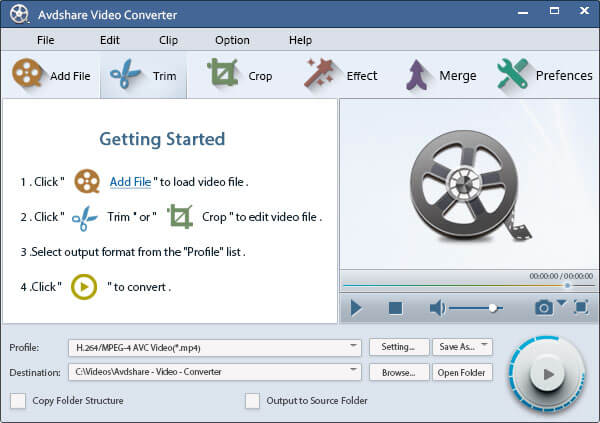
# 3 Avdshare Video Converter
Avdshare Video Converter é uma ferramenta especializada em converter seus arquivos AVCHD em DVD e reproduzir AVCHD em reprodutores de Blu-ray e DVD. Após o processo de conversão, o vídeo resultante pode manter a qualidade do vídeo original, como 1080p. Você descobrirá que a maioria dos gravadores de DVD tem operações complicadas, mas este conversor e gravador profissional de AVCHD para DVD pode fazer o processo de conversão em apenas quatro etapas. Assim, mesmo os iniciantes são capazes de manusear a ferramenta de forma perfeita e rápida.
Abaixo estão alguns dos recursos do Avdshare Video Converter.
- Grave outros formatos de vídeo em um DVD, como MP4, AVI, MOV, VOB, RMVB, WMV, FLV, 3GP e outros.
- Personalização da qualidade de saída do vídeo de acordo com sua preferência.
- Grave arquivos de áudio como OGG, FLACC, AIFF, WMA, WAV e MP3 para um CD para reprodução de suas músicas favoritas no seu CD player.
- Especificação da proporção de aspecto desejada para o vídeo de saída.
- Disponível em Windows e mac
Parte 4. Dicas de bônus: como reproduzir vídeos AVCHD em outros dispositivos
Converter um vídeo AVCHD em DVD é uma das soluções viáveis quando você pretende reproduzir seus vídeos AVCHD gravados em seu DVD player. No entanto, e se você pretende reproduzir os vídeos da sua câmera de vídeo em um dispositivo portátil ou compartilhá-los com seus parentes ou amigos pela Internet? Você precisaria de um conversor de vídeo para ajudá-lo a fazer isso, de modo que você possa converter seus vídeos gravados em formatos comuns reconhecidos pela maioria dos dispositivos portáteis, como AVI, MOV e MP4.
Para esta etapa, recomendamos usar DumpMedia Conversor de vídeo. DumpMedia é um conversor, downloader, editor e reprodutor de áudio e vídeo multifuncional poderoso e de alta velocidade. Desfrute da conveniência de uma interface amigável equipada com muitos recursos para atender a todas as suas necessidades de vídeo. O software suporta muitos formatos, incluindo MPEG, 3GP, FLV, MKV, AVI, WMV, MOV, MP4 junto com outros formatos de vídeo regulares.
Download grátis Download grátis
DumpMedia também permite que você melhore a qualidade do seu vídeo aumentando sua resolução, convertendo-o de SD para HD e vice-versa. Para converter seus vídeos AVCHD gravados em outros formatos para reprodução em outros dispositivos, baixe o software primeiro e siga as etapas abaixo:
Etapa 1. Lançar o DumpMedia Aplicação
Depois de baixar o DumpMedia instalador, inicie o aplicativo seguindo as etapas abaixo para Winsistemas operacionais Windows e MacOS.
Para WinUsuários do Dows:
- Vou ao Pesquisar ícone (lupa) ao lado do Winícone do Windows na barra de tarefas do seu computador.
- Formato DumpMedia no campo de texto.
- Clique no DumpMedia aplicação nos resultados da pesquisa.
Para usuários MacOS:
- Clique no ícone Launchpad no Dock do seu computador. O ícone da barra de lançamento é um círculo cinza com um foguete cinza mais escuro no centro.
- Formato DumpMedia na barra de pesquisa na parte superior
- Aperte o botão Retornar em seu teclado para iniciar o aplicativo.
Etapa 2. Adicione seu vídeo AVCHD ao aplicativo
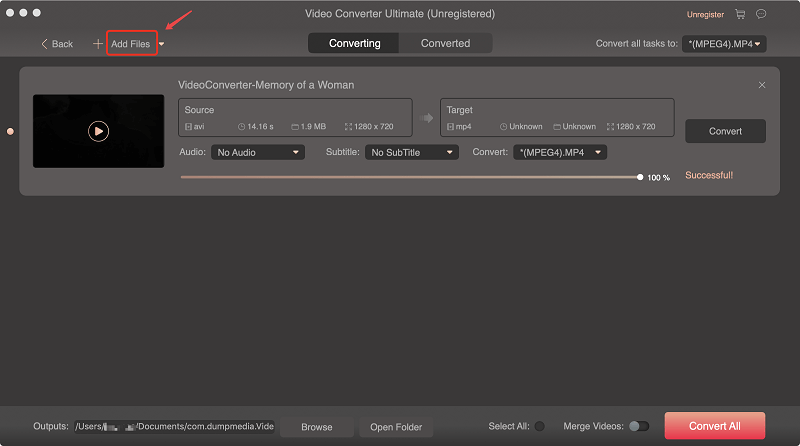
Clique na Adicionar arquivos localizado na seção superior esquerda da interface para importar seus arquivos ou você pode arrastá-los e soltá-los diretamente na interface principal.
Etapa 3. Escolha o formato desejado junto com a pasta de destino
Procure o Converta todas as tarefas em texto no canto superior direito da interface. Selecione o formato desejado para a saída. Na parte inferior da interface, clique no Explorar e navegue em seu computador até a pasta de destino desejada dos arquivos convertidos.
Etapa 4. Inicie o processo de conversão
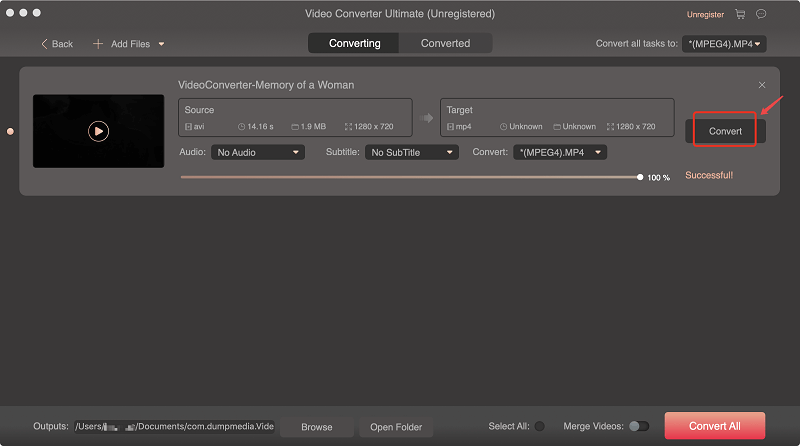
Clique na Converter botão para iniciar a conversão de seu arquivo AVCHD. Aguarde a conclusão da conversão.
Parte 5. Em Conclusão
Neste artigo, discutimos o seguinte:
- Qual é o formato de arquivo AVCHD?
- Quais são as vantagens / benefícios de converter seus vídeos AVCHD gravados em DVD?
- Como gravar seus vídeos AVCHD em DVD em Windows e computadores Mac?
- Como reproduzir vídeos AVCHD em outros dispositivos, como em seus dispositivos portáteis, além de leitores de DVD?
AVCHD é um formato usado para gravar e reproduzir vídeos de alta definição usando câmeras de vídeo. Uma das vantagens de gravar AVCHD em DVD é que você tem mais comodidade para reproduzir seus momentos memoráveis em DVDs portáteis onde quer que esteja. Para converter e gravar AVCHD em DVD, você pode escolher o que preferir entre estas três ferramentas: VideoProc, Wondershare DVD Creator e Avdshare Video Converter.
E se você quiser reproduzir seus vídeos AVCHD em seus dispositivos portáteis, use DumpMedia Video Converter para converter seus vídeos gravados em um formato compatível com seu dispositivo. Então, o que você está esperando? Converta seus vídeos AVCHD gravados agora para desfrutar assistindo suas memórias inesquecíveis sempre que quiser!

30% de desconto >>>