


Como fazer um GIF a partir de um videoclipe em Win/Mac
Um GIF aumenta a capacidade de identificação e a diversão de postagens em blogs e mídias sociais. E se, no entanto, você não conseguir encontrar o GIF certo que está procurando? Claro, você pode criar o seu próprio!
Os GIFs são maneiras excelentes de expressar emoções e são partes integrantes das comunicações nas redes sociais. Os usuários do Reddit e do Twitter os utilizam de maneira eficaz há anos. O Facebook até tornou os GIFs partes oficiais de sua plataforma. Geralmente, você pode usar GIFs para quase tudo.
Neste artigo, apresentamos métodos sobre como faça um GIF de um videoclipe in Windows e Mac. Então, daremos a você nosso software conversor recomendado, DumpMedia Conversor de vídeo, que você pode usar para converter seus vídeos de origem em um formato compatível com o fabricante de GIF listado aqui. Vamos começar com uma breve definição do que é um arquivo GIF.
Sumário Parte 1. O que é um arquivo de imagem GIF? Parte 2. Três ferramentas para criar um GIF a partir de um videoclipe Parte 3. Outras ferramentas e sites para criação de GIFs a considerar Parte 4. O melhor conversor de vídeo para seus arquivos de origem e vídeos GIF
Parte 1. O que é um arquivo de imagem GIF?
Um arquivo de imagem GIF pode ser animado ou estático, mas os GIFs animados são os mais populares. Geralmente são clipes curtos de filmes e programas populares convertidos em um pequeno trecho de vídeo para expressar sentimentos. Sua duração é normalmente inferior a 5 segundos, portanto, eles têm tamanhos de arquivo pequenos e carregam rapidamente em sites.
Parte 2. Três ferramentas para fazer um GIF a partir de um videoclipe
Embora você possa encontrar muitos GIFs pré-fabricados em plataformas como Giphy, criar seu GIF não é tão difícil. Mas observe que antes de criar um bom GIF, você também precisa de uma boa fonte de vídeo e, principalmente, de uma boa ferramenta de criação de GIF. Então, nesta seção, damos a você cinco ferramentas online que você pode usar para fazer um GIF, seja no seu celular, Mac ou Wincomputadores dows.
# 1 Giphy
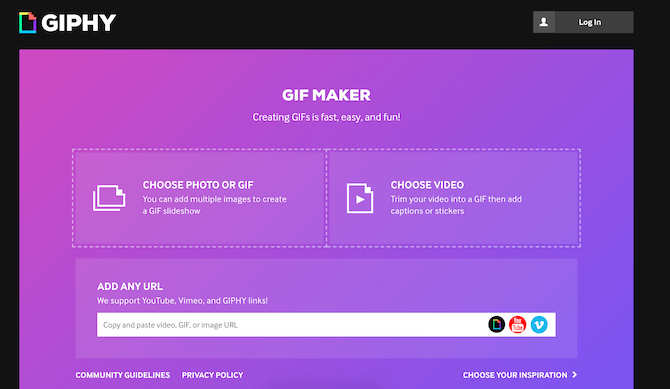
Giphy é um criador de GIF fácil de usar e super rápido. É uma das ferramentas mais flexíveis para a criação de GIFs que você pode encontrar no mercado. Para criar um GIF a partir do seu próprio vídeo usando o Giphy, siga as etapas abaixo.
Etapa 1. Prossiga para o site do fabricante de GIFs da Giphy.
Passo 2. Clique no bloco ESCOLHER VÍDEO , navegue até o local onde o vídeo está salvo e selecione-o para fazer o upload para a plataforma. Aguarde até que o vídeo termine de carregar.
Etapa 3. Use o controle deslizante para DURAÇÃO e HORA DE INÍCIO para escolher qual parte do vídeo você deseja transformar em GIF.
Etapa 4. Clique no botão Continuar para decorar.
Passo 5. Adicione legendas, adesivos, filtros ou crie seu próprio desenho para incorporar ao GIF final.
Etapa 6. Clique no botão Continue to Upload.
Passo 7. Adicione outros detalhes ao seu GIF (URL de origem e tags) antes de enviá-lo para o Giphy.
Passo 8. Clique no botão "Enviar para o GIPHY" . Aguarde o Giphy terminar de criar seu GIF. Seu GIF final será carregado assim que for criado.
Etapa 9. Você pode copiar o link ou compartilhar seu GIF em suas contas de mídia social, como Facebook, Twitter e Instagram.
# 2 Faça um GIF
Se você procura um criador de GIFs um pouco mais sofisticado, mas com a mesma velocidade do Giphy, o Make a GIF é a ferramenta ideal. Com ele, você pode criar GIFs animados de alta qualidade a partir das seguintes fontes de vídeo:
- Seu próprio vídeo,
- Vídeos do Facebook,
- Vídeos do YouTube,
- Imagens e
- Webcam
Para criar um GIF a partir de um videoclipe do YouTube usando Make a GIF, siga as etapas abaixo.
Etapa 1. Prossiga para o site do fabricante de GIFs de um GIF.
Passo 2. Faça login na plataforma usando sua conta Make a GIF.
Passo 3. Clique na opção YOUTUBE TO GIF entre as opções.
Etapa 4. Navegue até o YouTube em uma nova guia e pesquise o videoclipe desejado.
Etapa 5. Copie o URL do seu vídeo do YouTube.
Etapa 6. Volte para o site Faça um GIF e cole a URL do seu vídeo do YouTube na caixa de texto no centro. Você será direcionado para a página de criação.
Passo 7. Escolha o horário de início do seu GIF através do controle deslizante.
Etapa 8. Escolha o comprimento do seu GIF no controle deslizante Comprimento do GIF. A duração máxima é de 10 segundos.
Passo 9. Adicione tags, selecione uma categoria ou adicione figurinhas . Se estiver usando a versão premium, você também pode ativar o áudio, criar GIFs em HD e remover a marca d'água.
# 3 Imgflip GIF Maker
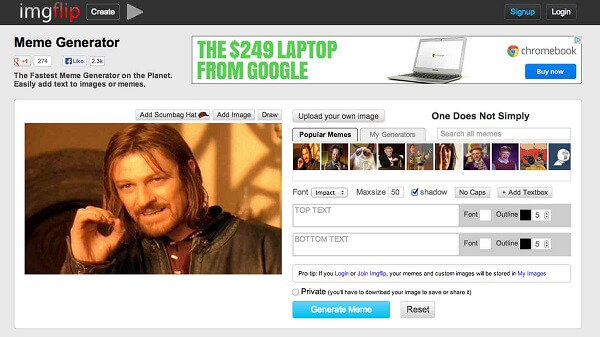
O Imgflip GIF Maker permite que você crie GIFs animados de alta qualidade online sem gastar nenhum centavo. Oferece opções simples, mas poderosas para personalização. Ele vem com recursos avançados, incluindo o seguinte:
- Habilitando movimentos de imagem e texto,
- Habilitando o som,
- Invertendo
- Redimensionando,
- Rotativo
- Recorte e
- Adicionando imagens e textos.
Eles também são compatíveis com formatos de vídeo populares como H.264, OGG, SWF, ASF, 3GP, WMV, MPEG, MPG, MP4, MOV, AVI e FLV . Para criar um GIF a partir de um videoclipe do YouTube usando o Imgflip GIF Maker, siga os passos abaixo.
Etapa 1. Prossiga para o site do Imgflip GIF Maker.
Passo 2. Insira o URL do seu vídeo original na caixa de texto ou clique no botão "Carregar vídeo" para importá-lo do seu dispositivo. Os formatos MP4 e OGG são recomendados.
Etapa 3. Aguarde o upload do seu vídeo na plataforma.
Passo 4. Arraste o controle deslizante abaixo do seu vídeo para definir o horário de início e a duração do seu GIF.
Etapa 5. Você pode definir a largura do seu GIF (100px, 260px, 360px, 480px ou você pode personalizá-lo).
Passo 6. Recorte, gire ou adicione texto e imagens ao GIF clicando nos botões correspondentes . Há também outras opções que você pode visualizar clicando no botão suspenso Mais opções.
Etapa 7. Adicione Título e / ou Marcas ao GIF resultante.
Passo 8. Clique no botão Gerar GIF . Aguarde a geração do seu GIF.
Passo 9. Uma nova janela será aberta contendo o link para o seu GIF. Você também pode compartilhar seu GIF diretamente em plataformas de mídia social como Facebook, Twitter e Gmail clicando nos botões correspondentes. Mas se você quiser baixá-lo, basta clicar no botão "Baixar .gif".
Parte 3. Outras ferramentas e sites do GIF Maker para considerar
Além das três ferramentas comuns de criação de GIF que discutimos acima, abaixo estão mais ferramentas que você pode explorar para criar seus próprios GIFs:
# 1 EZGIF
EZGIF é uma ferramenta online básica que permite criar seus próprios GIFs sem adicionar uma marca d'água e sem restrições de download. Ele também vem com opções de redimensionamento e filtros.
# 2 GIF Maker, editor de GIF
Este é um aplicativo para usuários de Android que permite que você transforme seus vídeos em GIFs ou converta GIFs em vídeos. Inclui funcionalidades de edição rápida e você pode adicionar adesivos e filtros.
# 3 torradeira GIF
GIF Toaster é um aplicativo para usuários iOS que funciona em iPads e iPhones para a criação fácil de GIFs em seus dispositivos. É um aplicativo versátil que permite converter fotos, vídeos e bursts ao vivo em GIFs.
# 4 animada
Novos iPhones permitem capturar fotos ao vivo. Isso significa que você pode gravar um pequeno vídeo antes de tirar uma foto. O Lively permite que você recapture esses momentos transformando suas capturas ao vivo em GIFs.
Dicas extras : Agora você já sabe como criar um GIF a partir de um vídeo. Quer criar um GIF com som para uma experiência ainda melhor? Confira o guia completo sobre " Como criar um GIF com som ".
Parte 4. O melhor conversor de vídeo para seus arquivos de origem e vídeos GIF
DumpMedia Conversor de vídeo é um conversor, downloader, editor e reprodutor de áudio e vídeo multifuncional poderoso e de alta velocidade. Desfrute da conveniência de uma interface amigável equipada com muitos recursos para atender a todas as suas necessidades de vídeo. O software suporta muitos formatos, incluindo MPEG, 3GP, FLV, MKV, AVI, WMV, MOV, MP4 junto com outros formatos de vídeo regulares. Para converter seus arquivos de origem ou vídeos GIF para outros formatos que você deseja, baixe o software primeiro e siga as etapas abaixo.
Download grátis Download grátis
Etapa 1. Inicie o DumpMedia aplicação.
Para Winusuários do dows :
Etapa 1a. Vá até o ícone Pesquisar (lupa) ao lado do Winícone do Windows na barra de tarefas do seu computador.
Etapa 1b. Modelo DumpMedia no campo de texto.
Etapa 1c. Clique no DumpMedia aplicação nos resultados da pesquisa.
Para usuários de MacOS :
Etapa 1a. Clique no ícone Launchpad no Dock do seu computador. O ícone da barra de lançamento é um círculo cinza com um foguete cinza mais escuro no centro.
Etapa 1b. Modelo DumpMedia na barra de pesquisa na parte superior
Etapa 1c. Aperte o botão Retornar em seu teclado para iniciar o aplicativo.
Passo 2. Clique no botão Adicionar Arquivos, localizado no canto superior esquerdo da interface, para importar seus arquivos, ou arraste e solte-os diretamente na interface principal.
Passo 3. Localize a opção " Converter todas as tarefas em texto" no canto superior direito da interface. Selecione o formato de saída desejado.
Passo 4. Na parte inferior da interface, clique no botão Procurar e navegue até a pasta de destino desejada para os arquivos convertidos em seu computador.
Passo 5. Clique no botão Converter para iniciar a conversão do seu arquivo de áudio.
Passo 6. Aguarde a conclusão da conversão.

Conclusão :
É isso! Neste artigo, fornecemos três ferramentas online e um guia passo a passo sobre como usá-las para criar seu próprio GIF gratuitamente. E se você quiser converter seus arquivos de fonte de vídeo para outros formatos aceitos pelo fabricante de GIF selecionado ou seus arquivos GIF para o formato desejado, você também pode usar DumpMedia Software de conversão de vídeo.