


Como gravar o GoToMeeting (sem permissão) | Guia rápido
O software GoToMeeting está rapidamente se tornando a ferramenta favorita de todos os profissionais em reuniões online, teleconferências e até mesmo em demonstrações de vendas. Isso ocorre porque GoToMeeting é um software extremamente flexível. Você pode usar a ferramenta em qualquer navegador, juntamente com a maioria dos dispositivos móveis, com a opção de usar uma câmera ou não.
GoToMeeting também oferece muitos recursos excelentes, dos quais você também pode usar sua versão gratuita. Se você deseja funcionalidades mais poderosas, pode optar por suas versões profissionais.

Dada a popularidade do GoToMeeting, vamos mostrar métodos sobre como gravar uma sessão do GoToMeeting para qualquer propósito neste artigo. Mas primeiro, vamos discutir o que é a plataforma GoToMeeting na próxima seção. Então, daremos a você as etapas sobre como você pode gravar uma sessão GoToMeeting no seu computador (Windows e Mac) ou dispositivos móveis (iOS e Android).
Para gravar em seu computador , oferecemos dois métodos:
- Recurso de gravação padrão do GoToMeeting, ou
- Outro software de gravação, como ApowerREC e CamStudio.
Sumário Parte 1. O que é o GoToMeeting e quais são seus principais recursos? Parte 2. Como gravar sessões do GoToMeeting no seu computador Parte 3. Como gravar uma sessão do GoToMeeting em seus dispositivos móveis Parte 4. Considerações finais
Parte 1. O que é GoToMeeting e seus recursos notáveis?
GoToMeeting é uma ferramenta de reunião online para profissionais que facilita a conexão entre as pessoas de qualquer maneira que se deseje. Essa ferramenta é especialmente favorável para empresas com funcionários virtuais em todos os lugares, porque é muito econômica e fácil de reunir todos por meio de uma reunião online. Em vez de fazer com que todos voem para a sede toda vez que acontece uma grande reunião anual.
Com o GoToMeeting, é possível agendar, hospedar e gravar webinars e reuniões online. A versão gratuita possui todos os recursos, mas permite conectar apenas duas outras pessoas . Isso é perfeitamente adequado em algumas situações.
Assim como muitos serviços comerciais baseados na web, os preços diferenciados oferecem vários recursos que dependem de quanto você está disposto a pagar. A versão de nível superior do GoToMeeting permite acomodar até cem participantes.
Alguns dos recursos notáveis do GoToMeeting são os seguintes:
- Uma colaboração de Business Messaging.
- Diminuição da anotação das transcrições,
- Reuniões agendadas e instantâneas,
- Configurações de colaboração personalizadas e
- Solução tudo-em-um para conferência pra voçê.
Parte 2. Maneiras de gravar sessões GoToMeeting em seu computador
Método 1. Recurso padrão do GoToMeeting de captura de sessões (Windows e Mac)
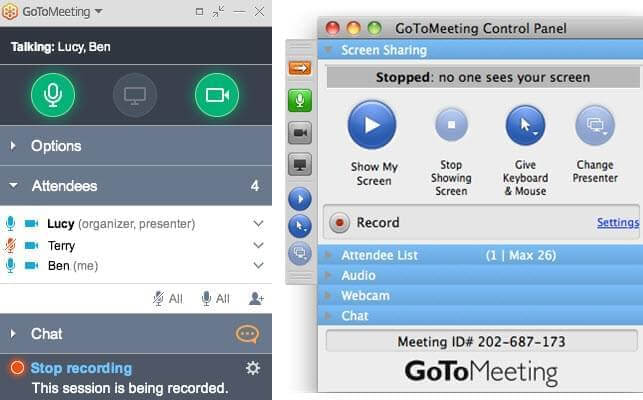
A plataforma GoToMeeting tem seu próprio recurso padrão para gravação de tela, que é útil principalmente para aqueles que estão sempre em movimento e precisam de um gravador de tela instantâneo.
Para usar o aplicativo, basta iniciá-lo e seguir estas etapas:
Passo 1. Acesse a seção Painel de Controle do GoToMeeting e role até o final da página.
Passo 2. Clique na opção "Gravar esta reunião" para iniciar a gravação.
Você notará que o botão de gravação acenderá. Uma notificação pop-up lembrando os participantes da reunião de que a reunião está sendo gravada será exibida na tela.
Passo 3. Quando a reunião terminar, toque novamente no botão de gravação e ele ficará verde, indicando que a gravação foi interrompida.
Passo 4. Você precisa converter a gravação através do Gerenciador de Gravações do GoToMeeting antes de poder carregá-la ou compartilhá-la com os outros participantes.
Nº 1: Desvantagens do recurso de gravação de tela do GoToMeeting
O aplicativo GoToMeeting não é capaz de gerar saídas de vídeo de alta qualidade porque alguns usuários podem encontrar telas em branco em seus arquivos de vídeo do gravador. E como mencionado anteriormente, GoToMeeting requer que você converta sua gravação usando etapas adicionais para que você possa compartilhá-la ou salvá-la em seu armazenamento local
Não está satisfeito com o formato de gravação de vídeo convertido padrão do aplicativo GoToMeeting? Você pode usar DumpMedia Software Conversor para converter sua gravação para outros formatos que serão discutidos na próxima seção.
# 2: DumpMedia Conversor de vídeo: o melhor software de conversor de vídeo
DumpMedia é um conversor, downloader, editor e reprodutor de áudio e vídeo multifuncional poderoso e de alta velocidade. Desfrute da conveniência de uma interface amigável equipada com muitos recursos para atender a todas as suas necessidades de vídeo. O software suporta muitos formatos, incluindo MPEG, 3GP, FLV, MKV, AVI, WMV, MOV, MP4 junto com outros formatos de vídeo regulares. Para converter seus vídeos GoToMeeting gravados para outros formatos que você deseja, baixe o software primeiro e siga as etapas abaixo.
Etapa 1. Inicie o DumpMedia aplicação.
Para Winusuários do dows :
Etapa 1a. Vou ao Ícone de pesquisa (lupa) ao lado do Winícone do Windows na barra de tarefas do seu computador.
Etapa 1b. Modelo DumpMedia no campo de texto.
Etapa 1c. Clique no DumpMedia aplicação nos resultados da pesquisa.
Para usuários de MacOS :
Passo 1a. Clique no ícone do Launchpad no Dock do seu computador. O ícone do Launchpad é um círculo cinza com um foguete cinza mais escuro no centro.
Etapa 1b. Modelo DumpMedia na barra de pesquisa na parte superior
Etapa 1c. Aperte o botão Retornar em seu teclado para iniciar o aplicativo.
Passo 2. Clique no botão Adicionar Arquivos, localizado no canto superior esquerdo da interface, para importar seus arquivos, ou arraste e solte-os diretamente na interface principal.
Passo 3. Localize a opção " Converter todas as tarefas em texto" no canto superior direito da interface. Selecione o formato de saída desejado.
Passo 4. Na parte inferior da interface, clique no botão Procurar e navegue até a pasta de destino desejada para os arquivos convertidos em seu computador.
Passo 5. Clique no botão Converter para iniciar a conversão do seu arquivo de áudio.
Passo 6. Aguarde a conclusão da conversão.

Método 2. Aplicativos de gravação de tela para Windows
# 1 ApowerREC
ApowerREC é um gravador de tela robusto e confiável que oferece vários modos de gravação de tela à sua escolha. Você pode gravar:
- Toda a sua tela,
- Uma parte específica de sua tela,
- Apenas áudio, ou
- Um jogo.
Diferentemente de alguns softwares de gravação de tela, o ApowerREC possui uma interface minimalista que facilita muito o uso. Além disso, além da função de gravação, ele também conta com um recurso de Agendador de Tarefas que permite capturar a tela mesmo quando você não está presente.
# 2 CamStudio
O próximo é o CamStudio, que permite gravar áudio e vídeo da tela, independentemente da fonte. Ele possui uma interface intuitiva com recursos integrados de anotação, panorâmica automática e controles de reprodução. O suporte a teclas de atalho também é um recurso útil para gerenciar as gravações com facilidade.
No entanto, o CamStudio também tem suas desvantagens. Além de trabalhar apenas em Windows, seu recurso de anotações na tela é muito difícil de usar, pois é cheio de configurações complicadas, o que confunde os usuários, especialmente os iniciantes.
Parte 3. Maneiras de gravar uma sessão GoToMeeting em seus dispositivos móveis
Parte 3A. Gravando uma sessão GoToMeeting no iPhone ou iPad
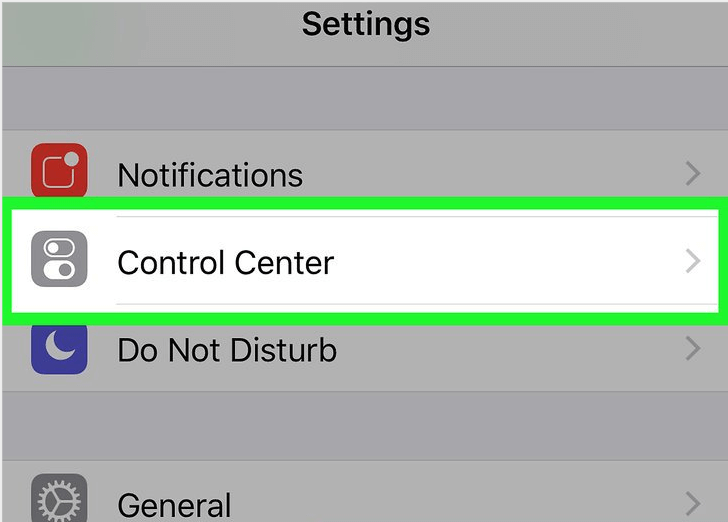
Antes de poder gravar uma sessão GoToMeeting em seus dispositivos iOS, você precisa se certificar de que a gravação de tela está habilitada no Centro de Controle do seu dispositivo. Você pode acessar as configurações do Control Center usando qualquer aplicativo.
Nº 1: Habilitando a gravação de tela no Centro de controle
Passo 1. Abra as Configurações do seu dispositivo , que normalmente você encontra na tela inicial.
Passo 2. Deslize para baixo até a parte inferior da tela e toque em Central de Controle.
Passo 3. Toque em Personalizar controles.
Passo 4. Toque no círculo verde com um sinal de mais dentro, ao lado de Gravação de Tela, para garantir que a gravação de tela seja adicionada como uma opção na Central de Controle do seu dispositivo. Mas se o círculo ao lado de Gravação de Tela for vermelho e contiver um sinal de menos em vez de um sinal de mais, isso significa que a opção de gravação de tela já está na Central de Controle. Nesse caso, nenhuma outra alteração é necessária.
Passo 5. Volte um nível das Configurações tocando no botão Voltar.
Etapa 6. Alterne a opção Acesso dentro dos aplicativos para LIGADO. Se você notar que o botão já está verde, deixe-o como está.
Nº 2: Gravando a Reunião
Passo 1. Inicie o aplicativo GoToMeeting no seu iPad ou iPhone. O ícone do aplicativo é laranja e contém uma flor branca com seis pétalas. Você pode encontrar o ícone na sua tela inicial.
Passo 2. Na parte inferior esquerda da tela, toque no botão Participar de uma reunião.
Passo 3. Digite o ID da reunião na caixa de texto e toque no botão laranja "Participar" ao lado. Esse processo adicionará você à reunião.
Observação : O ID da reunião é uma sequência de números que será fornecida pelo administrador da reunião.
Passo 4. Deslize para cima começando da parte inferior da tela se você estiver pronto para iniciar o processo de gravação. O Centro de Controle será aberto.
Etapa 5. Toque no ícone com um círculo dentro de um círculo (semelhante a um alvo), este é o ícone de gravação. Uma contagem regressiva começará e a gravação começará.
Etapa 6. Volte para sua reunião fechando o Centro de Controle.
Passo 7. Para interromper o processo de gravação, deslize o dedo de baixo para cima na tela novamente para reabrir a Central de Controle.
Passo 8. Toque no mesmo botão que você usou para iniciar a gravação anteriormente, só que agora ele está vermelho . A gravação será interrompida e salva na galeria do seu dispositivo.
Parte 3B. Gravando sessões GoToMeeting no Android
Os dispositivos Android não têm um recurso de gravação de tela embutido, então você precisa baixar um aplicativo de terceiros da Play Store antes de gravar suas sessões GoToMeeting seguindo as etapas abaixo.
Passo 1. Instale um aplicativo para gravação de tela na Play Store.
Etapa 1a. Abra o aplicativo Play Store. Você pode encontrá-lo na gaveta de aplicativos do seu dispositivo.
Passo 1b. Digite " gravador de tela" na caixa de pesquisa e pressione o botão de pesquisa para encontrar um aplicativo de gravação de tela.
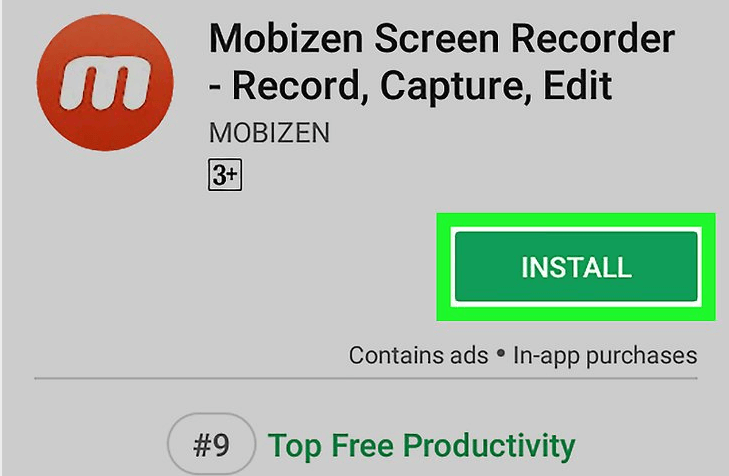
Passo 1c. Selecione um aplicativo para que você possa ver seus detalhes. Leia as avaliações do aplicativo antes de baixá-lo para garantir que seja legítimo. Ou você pode optar pelo Genius Recorder, DU Recorder ou Mobizen Screen Recorder.
Passo 1d. Toque no botão verde INSTALAR.
Passo 2. Inicie o aplicativo de gravação de tela que você instalou. Se você ainda não fechou a Play Store após instalar o aplicativo, basta tocar no botão ABRIR. Caso contrário, procure o aplicativo na sua tela inicial ou na gaveta de aplicativos e toque no ícone do aplicativo.
Observação :
- A maioria dos aplicativos de gravação de tela o conduz por pequenos tutoriais que apresentam as funcionalidades do aplicativo.
- Depois de terminar o tutorial, você verá um objeto flutuante em algum lugar da tela (normalmente na seção direita ou esquerda). Este ícone permanece nessa parte sempre que seu aplicativo de gravação está em execução.
Passo 3. Inicie o aplicativo GoToMeeting. O ícone do aplicativo é laranja e contém uma flor branca . Você pode encontrá-lo na sua gaveta de aplicativos. Você notará o ícone flutuante do aplicativo de gravação de tela enquanto o GoToMeeting estiver em execução.
Passo 4. Dentro do aplicativo GoToMeeting, toque no ícone flutuante do seu aplicativo de gravação de tela. Um menu com opções ou ícones adicionais será aberto.
Passo 5. Pressione o botão Gravar , que normalmente é um círculo preto ou vermelho, para iniciar a gravação de todo o áudio e vídeo do seu dispositivo.
Passo 6. Participe de uma sessão do GoToMeeting inserindo o ID da reunião na caixa de texto. Siga as instruções na tela para entrar na reunião. Se estiver pronto para interromper a gravação, prossiga para os próximos passos.
Passo 7. Abra o painel de notificações do seu dispositivo deslizando o dedo de cima para baixo na tela. Você verá uma notificação informando que a gravação está em andamento.
Passo 8. Toque no quadrado vermelho ou preto ao lado da notificação para encerrar a gravação. Isso salvará automaticamente o vídeo gravado na galeria do seu dispositivo.
Parte 4. Para encerrar tudo
Fazer anotações durante suas reuniões online na plataforma GoToMeeting é muito mais fácil quando você grava suas sessões. Todos os métodos que mostramos acima para ajudá-lo a fazer isso devem funcionar bem em seu computador e dispositivos móveis. Se você não quiser se preocupar em instalar aplicativos de terceiros quando estiver com pressa, você pode usar o recurso de gravação padrão do GoToMeeting e converter o vídeo gravado para outro formato, caso precise usar DumpMedia Software conversor.
Por outro lado, você pode usar outro software como ApowerREC e CamStudio para gravar suas sessões GoToMeeting se desejar recursos mais avançados. Mas se você quiser gravar suas sessões em seus dispositivos móveis, tudo que você precisa fazer é habilitar a gravação de tela no Centro de Controle do seu dispositivo iOS. Para usuários do Android, o Android não tem aplicativos de gravação integrados, então você precisa baixar um da Play Store. Genius Recorder, DU Recorder e Mobizen Screen Recorder seriam nossos aplicativos de gravação Android recomendados.