


Como descriptografar DVDs para ripar DVDs protegidos por direitos autorais em 2026
Como os DVDs são amplamente utilizados para armazenar mídia, pode haver muitas ocasiões em que os usuários queiram extrair o conteúdo de seus DVDs para vídeos. Por exemplo, eles podem querer criar um backup de seus DVDs em seus computadores ou assisti-los em seus próprios aparelhos de DVD portáteis. Extrair o conteúdo de seus DVDs permite uma coleção mais moderna de seus vídeos favoritos. Mas, ao extrair o conteúdo de um DVD, nenhum software de extração permite extrair o conteúdo de DVDs criptografados, sendo necessário descriptografá-los primeiro.
Este artigo irá discutir um método sobre como descriptografar e ripar seus DVDs criptografados - através da utilização do travão de mão. E para você converta seus DVDs copiados para outros formatos como MP4, também forneceremos um guia passo a passo para isso usando DumpMedia Software Video Converter. Mas antes de tudo isso, vamos primeiro discutir quando ripar um DVD considerado legal, especialmente aqueles protegidos por direitos autorais.
Sumário Parte 1. Quando copiar um DVD é considerado legal? Parte 2. Um guia detalhado sobre como descriptografar e copiar DVDs criptografados Parte 3. Convertendo seus vídeos copiados para outros formatos Parte 4. Conclusão
Parte 1. Quando ripar um DVD é considerado legal?
Quando você cria suas cópias pessoais de DVDs que não são de obras protegidas por direitos autorais, a extração é considerada totalmente legal. Os direitos reservados para cada DVD geralmente são listados dependendo do tipo de copyright. Mas, muitas vezes, você precisa citar o criador do DVD. E antes de vender essas cópias, certifique-se de ter as licenças comerciais adequadas
Nos Estados Unidos, copiar DVDs protegidos contra cópia ainda é ilegal. Mas muitas organizações continuam trabalhando para legalizar o processo para compradores de DVDs com direitos autorais, desde que a cópia seja feita apenas para fins pessoais. Embora alguns países já tenham legalizado essa prática, o Reino Unido seria um bom exemplo.
Parte 2. Um guia detalhado sobre como descriptografar e ripar DVDs criptografados
O Handbrake é capaz de ripar DVDs não protegidos contra cópia. Mas quase todos os DVDs que você compra nas lojas são criptografados. Ripar aplicativos, incluindo o Handbrake, não tem permissão legal para incluir o software que seria necessário para descriptografar um DVD protegido contra cópia. No entanto, você pode baixar esse software, denominado libdvdcss, separadamente, mas certifique-se de usá-lo apenas para fins pessoais, como assistir a um filme em seus dispositivos, e não para iniciar um negócio.
Libdvdcss é uma biblioteca gratuita para reprodução de DVD que permite que o Handbrake leia DVDs criptografados para ripar para seus computadores. Antes de instalar o libdvdcss, certifique-se de baixar e instalar o software handbrake em seu computador primeiro. Abaixo estão as etapas sobre como instalar o libdvdcss em Windows e Mac.
#1: Instalando libdvdcss em Windows
Etapa 1. Baixe libdvdcss
Para usuários de Wincomputadores dows em uma versão de 32 bits, você pode baixe libdvdcss aqui. Mas se você usar um 64 bits Winversão dows, baixe a biblioteca deste link.
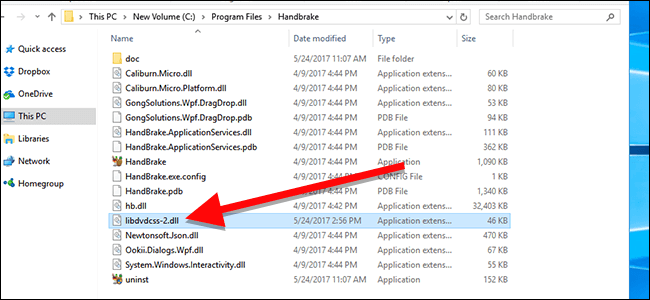
Passo 2. Copie o arquivo libdvdcss.dll para a pasta do programa Handbrake.
Se você seguiu as configurações padrão para a instalação do Handbrake, a pasta do programa deve estar em C:\Program Files\Handbrake. Acesse este diretório e copie o arquivo libdvdcss.dll para dentro da pasta. Depois disso, o software Handbrake poderá ler DVDs protegidos contra cópia.
Nº 2: Instalando libdvdcss no macOS
O processo de instalação do libdvdcss em computadores macOS é mais complicado em comparação com Windows porque a versão El Capitan introduziu o recurso de segurança System Integrity Protection que não permite que você instale o arquivo DLL diretamente. Mas se você for um usuário do Yosemite ou mais velho, baixe a biblioteca libdvdcss.dll aqui. Para instalar o software, basta clicar duas vezes no arquivo.
Para usuários do El Capitan, incluindo as versões mais recentes, você precisa aprender a usar a linha de comando para isso. Mas você precisa instalar o Homebrew a partir da linha de comando primeiro, pois é a ferramenta que usaremos para instalar o libdvdcss.
Etapa 1. Instale as ferramentas de linha de comando do Xcode
Para esta etapa, você precisa instalar primeiro as ferramentas de linha de comando do Xcode. Usuários de sistemas operacionais Mac modernos podem instalar as ferramentas executando o comando abaixo na janela do Terminal: ` Xcode-select --install`
Se você não sabe como abrir a janela do terminal, basta ir em Aplicativos > Utilitários . Procure o ícone do aplicativo Terminal e clique duas vezes nele. Ou você pode pressionar a tecla Command e a barra de espaço no seu teclado para abrir o Spotlight e digitar Terminal . Clique duas vezes no aplicativo nos resultados.
Outra opção de instalação do aplicativo X-code. No entanto, isso ocupará muito mais espaço em comparação com a instalação na linha de comando.
Etapa 2. Instale o Homebrew
No terminal, copie e cole o comando abaixo e pressione Enter no seu teclado.
ruby -e "$ (curl -fsSL https://raw.githubusercontent.com/Homebrew/install/master/install)"
O comando acima informará o que está fazendo. Pressione Enter e forneça a senha do seu Mac para iniciar a instalação. Para verificar se o Homebrew está instalado corretamente no seu computador, digite o seguinte comando: `brew doctor`
Você deverá ver uma mensagem na linha de comando dizendo ' Seu sistema está pronto para iniciar a fermentação. '
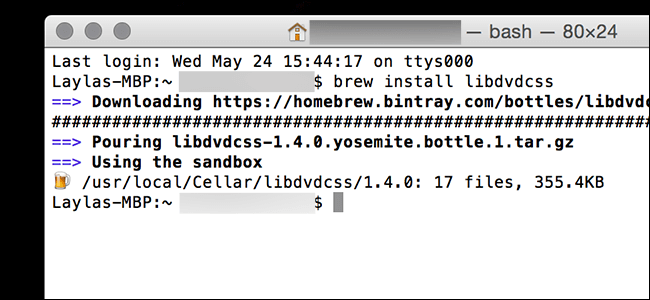
Etapa 3. Instale a biblioteca libdvdcss
Digite brew installs libdvdcss na linha de comando e pressione Enter no teclado. Isso fará o download e instalará a biblioteca em seu computador. Depois que a instalação do libdvdcss for concluída, o software Handbrake agora poderá ler DVDs protegidos contra cópia.
# 3: Rasgando seus DVDs
Nesta seção, mostraremos um guia passo a passo sobre como extrair seus DVDs descriptografados usando o Handbrake.
Etapa 1. Abra a bandeja do CD do seu computador e insira o DVD.
Etapa 2. Inicie o aplicativo.
Passo 3. Após o carregamento do software, uma janela de Seleção de Fonte aparecerá no lado esquerdo da tela. Ignore as opções Arquivo e Pasta e clique na opção DVD. Aguarde alguns segundos enquanto o Handbrake analisa o conteúdo do seu DVD.
Etapa 4. Para evitar um arquivo de saída ripado grande, basta selecionar os componentes de vídeo necessários na seção Fonte.
Passo 5. Vá para a seção Destino e clique no botão Procurar.
Etapa 6. Selecione a localização da sua unidade de destino. Para o local de saída, é recomendado o uso de uma unidade externa ou na nuvem.
Etapa 7. Na parte direita da tela, escolha a qualidade de saída do DVD ripado na seção Predefinições.
Passo 8. Selecione as legendas e o áudio na parte inferior da interface do HandBrake.
Passo 9. Depois de configurar as suas definições, procure o ícone Iniciar Codificação na parte superior da interface da aplicação e clique nele para iniciar o processo de extração.
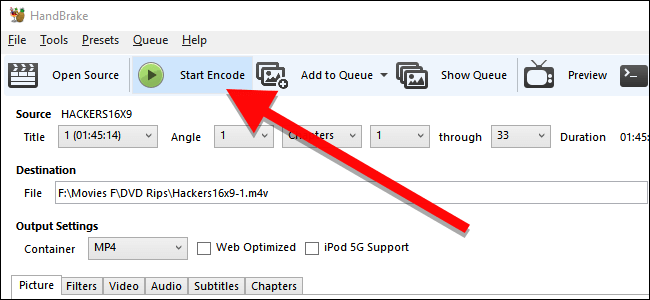
O processo pode demorar algum tempo, dependendo da duração do seu DVD e das configurações selecionadas. Para verificar o andamento, basta clicar em Registro de Atividades.
Parte 3. Convertendo seus vídeos extraídos para outros formatos
DumpMedia Conversor de vídeo é um conversor, downloader, editor e reprodutor de áudio e vídeo multifuncional poderoso e de alta velocidade. Desfrute da conveniência de uma interface amigável equipada com muitos recursos para atender a todas as suas necessidades de vídeo. O software suporta muitos formatos, incluindo MPEG, 3GP, FLV, MKV, AVI, WMV, MOV, MP4 junto com outros formatos de vídeo regulares. Para converter seus DVDs copiados para outros formatos que você deseja, baixe o software primeiro e siga as etapas abaixo.
Download grátis Download grátis
Passo 1. Lançar o DumpMedia Conversor de vídeo.
Para WinUsuários do Dows:
Etapa 1a. Vá até o ícone Pesquisar (lupa) ao lado do Winícone do Windows na barra de tarefas do seu computador.
Etapa 1b. Modelo DumpMedia no campo de texto.
Etapa 1c. Clique no DumpMedia Video Converter nos resultados da pesquisa.
Para usuários MacOS:
Etapa 1a. Clique no ícone do Launchpad no Dock do seu computador. O ícone da barra de lançamento é um círculo cinza com um foguete cinza mais escuro no centro.
Etapa 1b. Modelo DumpMedia na barra de pesquisa na parte superior
Etapa 1c. Aperte o botão Retornar em seu teclado para iniciar o aplicativo.
Passo 2. Clique no botão Adicionar Arquivos, localizado no canto superior esquerdo da interface, para importar seus arquivos, ou arraste e solte-os diretamente na interface principal.
Passo 3. Localize a opção " Converter todas as tarefas em texto" no canto superior direito da interface. Selecione o formato de saída desejado.
Passo 4. Na parte inferior da interface, clique no botão Procurar e navegue até a pasta de destino desejada para os arquivos convertidos em seu computador.
Passo 5. Clique no botão Converter para iniciar a conversão do seu arquivo de áudio.
Passo 6. Aguarde a conclusão da conversão.

Parte 4. Em Conclusão
Neste artigo, discutimos como descriptografar e extrair DVDs protegidos contra cópia em Wincomputadores Windows e Mac instalando o libdvdcss biblioteca e usando o software Handbrake. E se você quiser converter seus DVDs ripados em outros formatos, use nosso conversor de vídeo recomendado - DumpMedia Software de conversão de vídeo.
Embora existam muitas maneiras de ripar DVDs criptografados por meio de descriptografia, incluindo o Handbrake, lembre-se de que ainda é ilegal ripar DVDs protegidos contra cópia, especialmente se for para uso comercial. Ainda é mais seguro certificar-se de que os DVDs que você copia não estão protegidos contra cópia antes de começar a copiá-los.