


Como corrigir vídeos do Twitter que não estão sendo reproduzidos no Chrome/Android/iOS
O Twitter é uma das plataformas de mídia social mais populares, onde as pessoas podem digitar e enviar tweets com limite de caracteres. Vídeos também podem ser enviados por meio dessa rede social. É uma ótima maneira para os usuários expressarem seus pensamentos e emoções.
Mas e se você não conseguir reproduzir vídeos do Twitter no seu navegador Chrome, celular Android ou iPhone? Felizmente, este artigo tem a solução. Mostraremos várias maneiras de corrigir o problema de reprodução de vídeos do Twitter. Dividiremos o artigo em três seções: uma para o navegador Chrome , uma para dispositivos móveis Android e uma para dispositivos iOS. Vamos começar.
Sumário Parte 1. Melhor solução para corrigir o problema de vídeos do Twitter que não reproduzem Parte 2. Como corrigir o problema "Não consigo reproduzir vídeos do Twitter no Chrome" Parte 3. Como corrigir o problema "Não consigo reproduzir vídeos do Twitter no Android" Parte 4. Como corrigir o problema "Não consigo reproduzir vídeos do Twitter em dispositivos iOS" Parte 5. Conclusão
Parte 1. Melhor solução para corrigir problemas de reprodução de vídeos do Twitter
A melhor solução, caso não consiga reproduzir vídeos do Twitter, é baixá-los diretamente da plataforma. Para isso, você pode usar... DumpMedia Conversor de vídeo. Basta copiar o link para o vídeo do Twitter e colá-lo no software. Em seguida, pressione Download para obter o vídeo.
DumpMedia Video Converter é uma ótima ferramenta que você pode usar para baixar áudio e vídeo de várias plataformas, incluindo YouTube, Twitter, Instagram, Vimeo e SoundCloud. Se você deseja apenas para fins pessoais, pode usar a ferramenta para obter os arquivos de áudio e vídeo que deseja. É muito poderoso e tem velocidades extremamente rápidas quando se trata de download.
Download grátis Download grátis
Parte 2. Como corrigir “Não é possível reproduzir vídeos do Twitter no Chrome”
Nesta seção, ensinaremos a você como corrigir o problema em que você não pode reproduzir vídeos do Twitter em seu navegador Chrome. Isso é aplicável se o vídeo não carrega, o vídeo está em branco, uma caixa cinza aparece em vez do vídeo real do Twitter ou quando o navegador Chrome trava ou congela quando você reproduz o vídeo na plataforma de mídia social.

Solução 01: verificar plug-ins, extensões, cache e cookies
Pode haver extensões ou plug-ins que podem estar em conflito com o site do Twitter. Ou cache, cookies e outros dados do navegador podem conter algo que pode levar ao problema de não permitir a reprodução de vídeos do Twitter. Aqui está o que você deve fazer para consertar.
Passo 01 - Inicie o Chrome usando seu computador.
Passo 02 – Vá para a parte superior direita e pressione “ Mais ”.
Passo 03 - Agora, pressione “Novo modo de navegação anônima WinDow. "
Passo 04 - Na janela anônima, vá para o vídeo do Twitter que você não consegue reproduzir.
Agora, há duas coisas que podem acontecer. Primeiro, o vídeo pode funcionar no Modo Anônimo . A segunda coisa é quando ele não funciona . Você deve seguir uma das duas seções abaixo, dependendo se o vídeo do Twitter funcionou ou não no Modo Anônimo.
Se o vídeo do Twitter funcionava no modo anônimo
Passo 01 – Feche o Incognito aberto anteriormente Window. Volte para a janela normal do Chrome.
Passo 02 – Pressione “Mais” e depois vá para “ Mais ferramentas ”. Em seguida, pressione “ Extensões ”.
Etapa 03 - Desative todas as extensões que você possui.
Passo 04 – Acesse o vídeo do Twitter que você não consegue reproduzir. Vá até o canto superior esquerdo e clique em “ Recarregar ”.
Se o vídeo do Twitter funcionar durante esse período, isso significa que uma das extensões está causando o problema. Portanto, você deve testar cada extensão individualmente. Para fazer isso, siga as etapas abaixo:
Passo 05 - Ative apenas um ramal.
Passo 06 – Acesse o vídeo do Twitter que você deseja reproduzir. Em seguida, pressione “Recarregar ”.
Passo 07 - Se o vídeo no Twitter funcionar agora, experimente a próxima extensão.
Passo 08 – Depois de encontrar a extensão que está causando o problema, pressione “Remover ”.
No entanto, se ainda não funcionar depois de desativar todas as extensões, você precisará reativá-las. Em seguida, limpe todos os seus dados de navegação . Lembre-se de que, ao fazer isso, você estará excluindo algumas configurações do seu site. Veja como limpar seus dados de navegação passo a passo:
Etapa 01 - Vá para o canto superior direito do navegador Chrome. Agora, pressione “Mais”. Em seguida, clique em “Mais ferramentas”.
Passo 02 – Pressione “Limpar dados de navegação ”.
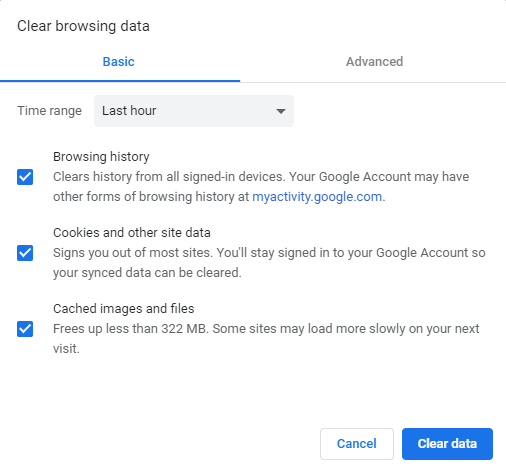
Passo 03 - Uma caixa aparecerá. Selecione um período de tempo que você deseja excluir. Se você deseja excluir tudo, deve selecionar “Beginning Of Time”.
Passo 04 – Agora, selecione a opção “ Cookies e outros dados do site ” e “ Imagens e arquivos em cache ”.
Etapa 05 - Desmarque as opções que não deseja remover do navegador.
Passo 06 – Agora, pressione “ Limpar dados de navegação ”.
Se o vídeo do Twitter não funcionar no modo de navegação anônima
Etapa 01 - Inicie o Chrome em seu computador.
Passo 02 – Vá para a parte superior direita e pressione “Mais”. Agora, pressione “Configurações ”.
Passo 03 – Vá para a seção inferior e pressione “ Avançado ”.
Etapa 04 - Encontre a seção denominada “Reinicializar”. Em seguida, pressione “Reiniciar”.
Passo 05 – Confirme a ação pressionando “ Redefinir ” novamente.
Passo 06 - Volte para o vídeo do Twitter. Vá para a parte superior esquerda e pressione “Recarregar”.
Solução 02: atualize seu navegador Chrome
Às vezes, se você não consegue reproduzir vídeos do Twitter, isso pode significar que seu navegador está desatualizado. Talvez seja necessário baixar e instalar a versão mais recente do navegador Chrome para que ele funcione. Aqui estão as etapas para fazer isso:
Passo 01 - Inicie o Chrome usando seu computador.
Passo 02 – Vá para a seção superior direita e pressione “Mais”.
Passo 03 – Clique em “ Atualizar o Google Chrome ”. Se você não vir esse botão, significa que seu navegador Chrome já está atualizado.
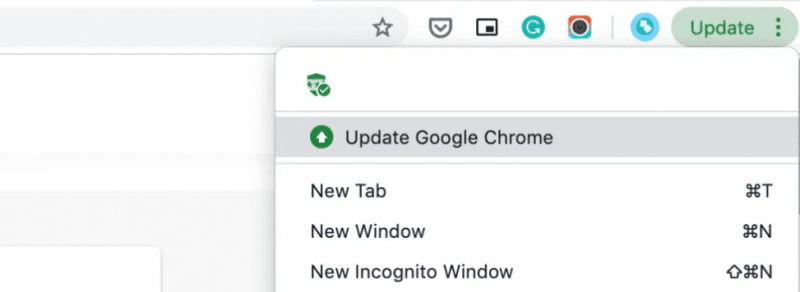
Passo 04 – Pressione “ Reiniciar ”.
Passo 05 - Volte para o vídeo do Twitter, pressione “Reload” localizado na parte superior esquerda da interface.
Solução 03: redefinir as configurações do navegador Chrome
Pode haver configurações confusas no navegador Chrome que estão interferindo na sua capacidade de reproduzir vídeos no Twitter. Portanto, você deve redefinir a configuração para o padrão para corrigir o problema. Aqui estão as etapas para fazer isso:
Etapa 01 - Inicie o Chrome em seu computador.
Passo 02 – Pressione “Mais” e depois acesse “ Configurações ”.
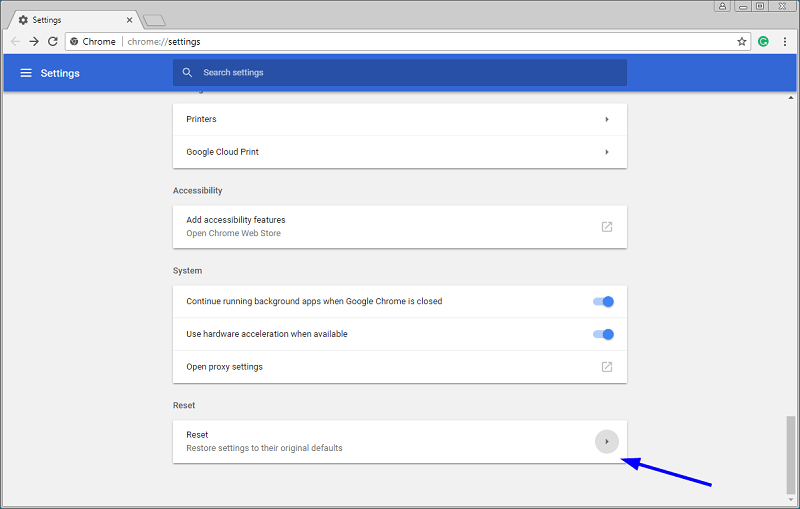
Passo 03 – Pressione “ Avançado ”.
Etapa 04 - Vá para a seção “Reinicializar” e pressione “Reiniciar”.
Passo 05 - Agora, confirme a ação pressionando “Reset” novamente.
Passo 06 – Visite o site novamente e clique em “Recarregar ” para reabrir o vídeo do Twitter.
Solução 04: Redefina a conexão do seu computador com a Internet
Pode haver problemas com sua conexão com a Internet. Portanto, você não pode reproduzir vídeos do Twitter. Para isso, é necessário redefinir a conexão com a Internet. Aqui estão as etapas que você deve seguir para fazer isso:
Etapa 01 - Desligue o computador.
Passo 02 - Desligue o modem que está conectado à Internet. Se você tiver outro dispositivo, o roteador sem fio, certifique-se de desconectá-lo da tomada elétrica também.
Etapa 03 - Aguarde cerca de 3 a 5 minutos.
Passo 04 – Ligue o modem novamente na tomada. Aguarde até que todas as luzes do aparelho parem de piscar. Se você tiver um roteador sem fio separado, certifique-se de conectá-lo também à tomada. Em seguida, aguarde até que as luzes do roteador parem de piscar novamente.
Etapa 05 - Ligue o computador novamente.
Passo 06 - Visite o vídeo do Twitter. Pressione “Recarregar” na parte superior esquerda da tela.
Parte 3. Como corrigir "Não consigo reproduzir vídeos do Twitter no Android"
Solução 01: limpar os dados do aplicativo
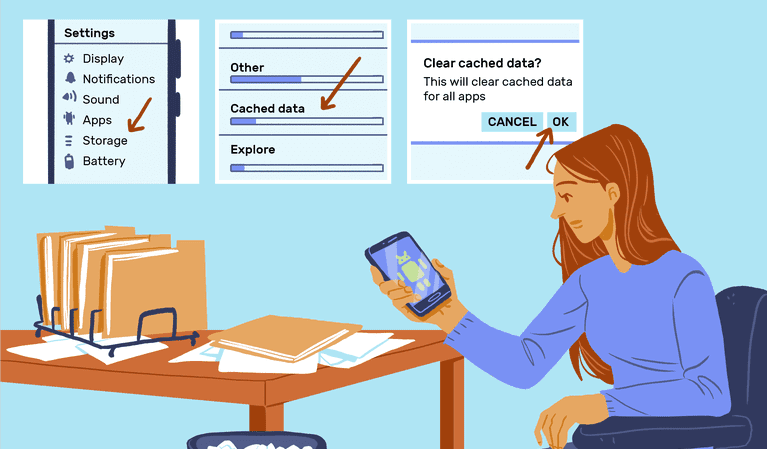
Passo 01 - Vá para o aplicativo Configurações na tela inicial.
Etapa 02 - Escolha os aplicativos.
Passo 03 – Selecione “ Twitter ”. Role para baixo até encontrar a opção “ Limpar dados ”. Toque nessa opção.
Passo 04 - Uma vez que você ainda está tendo problemas e não consegue reproduzir os vídeos do Twitter, você deve desligar o telefone e ligá-lo novamente.
Solução 02: faça logoff e login novamente
Veja como sair do Twitter :
Passo 01 – Acesse o menu superior e encontre o ícone do perfil ou o ícone do menu de navegação. Toque em qualquer um dos dois, dependendo do que você tem no seu dispositivo Android. Toque em “ Configurações e privacidade ”.
Passo 02 – Pressione Conta e depois pressione Sair.
Passo 03 - Confirme o processo pressionando OK.
Veja como acessar sua conta novamente :
Passo 01 - Abra o aplicativo Twitter novamente. Pressione Login.
Etapa 02 - Insira o nome de usuário e a senha correspondente da sua conta do Twitter.
Passo 03 – Clique em “ Entrar ”.
Solução 03: desinstalar e reinstalar o aplicativo do Twitter
Se você já ativou as configurações de verificação de login da sua conta, certifique-se de que já armazenou o código de backup. Você deve fazer isso antes de desinstalar o Twitter. Agora, se você não consegue reproduzir os vídeos do Twitter, deve desinstalá-lo e reinstalá-lo novamente.
Veja como desinstalar o Twitter:
Passo 01 - Vá para Configurações na tela inicial.
Passo 02 – Pressione Aplicativos . Em seguida, selecione Gerenciar Aplicativos.
Passo 03 – Agora, escolha o Twitter. Em seguida, pressione Desinstalar.
No entanto, se o Twitter estiver pré-instalado em seu dispositivo, pode não ser possível desinstalá-lo completamente. Desinstalar o aplicativo do Twitter, neste caso, apenas desinstalará sua atualização mais recente. Assim, depois de desinstalar a versão mais recente do Twitter, você pode simplesmente atualizar o aplicativo novamente na Google Play Store.
Veja como instalar o Twitter novamente:
Etapa 01 - Abra uma app store. Como você está usando um dispositivo Android, provavelmente será a Google Play Store.
Passo 02 – Pesquise a expressão “ Twitter para Android ”.
Etapa 03 - Pressione Download. Em seguida, aceite as várias configurações de permissão.
Etapa 04 - Após a conclusão do download e da instalação, abra o Twitter novamente e entre novamente.
Parte 4. Como corrigir “Não é possível reproduzir vídeos do Twitter em dispositivos iOS”
Solução 01: atualize sua versão do iOS
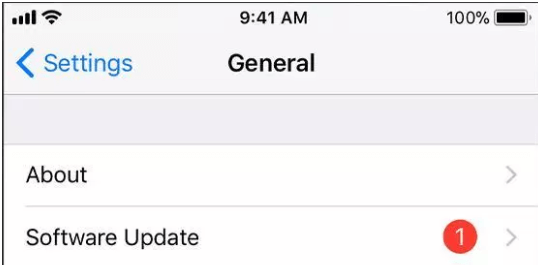
Sua versão do iOS pode estar desatualizada. Considere atualizar para a versão mais recente para certificar-se de corrigir o problema de reprodução de vídeos do Twitter. Isso ocorre porque o Twitter pode não funcionar em versões anteriores do iOS - é por isso que você deve atualizá-lo.
Solução 02: exclua a conta do Twitter do aplicativo e faça login novamente
Excluir a conta do Twitter não significa realmente excluí-la. O que queremos dizer aqui é que você deve excluir as configurações da conta do aplicativo e fazer login novamente. Novamente, se você ativou a verificação de login na referida conta, certifique-se de colocar o código de backup no armazenamento antes de remover a conta do Twitter do aplicativo. Aqui estão as etapas que você deve seguir para fazer isso:
Primeiro, você deve remover a conta do Twitter das Configurações :
Passo 01 - Acesse as Configurações do seu aparelho.
Etapa 02 - Pressione Twitter.
Passo 03 - Clique na conta que deseja remover.
Passo 04 – Pressione “ Excluir conta ”.
Agora, você precisa entrar na sua conta para adicioná-lo novamente :
Etapa 01 - Inicie o aplicativo Twitter.
Etapa 02 - Pressione Entrar.
Passo 03 – Insira o nome de usuário da conta (ou e-mail ou telefone) e a senha correspondente.
Etapa 04 - Pressione Concluído.
Solução 03: desinstalar e reinstalar o Twitter
Veja como desinstalar o Twitter em dispositivos iOS :
Passo 01 - Pressione e mantenha pressionado o ícone do Twitter.
Passo 02 – O ícone do Twitter agora começará a tremer. Pressione o ícone X que aparecerá no canto superior esquerdo do ícone.
Passo 03 - Pressione Delete novamente para confirmar.
Veja como instalar o aplicativo novamente :
Passo 01 – Visite a página inicial do Twitter.
Passo 02 - Insira o número de telefone que está associado à sua conta do Twitter.
Passo 03 - Uma mensagem de texto será enviada para o seu número. Ele enviará um link para o da App Store.
Passo 04 - Clique no link e baixe o aplicativo.
Parte 5. Para encerrar tudo
Neste artigo, explicamos como resolver o problema em que você não consegue reproduzir vídeos do Twitter. Fornecemos várias soluções para resolver esse problema no navegador Chrome. Também oferecemos soluções para dispositivos Android e dispositivos iOS (por exemplo, iPhone e iPad).
Finalmente, terminamos com a melhor solução se você não consegue reproduzir vídeos do Twitter - ou seja, baixar os vídeos usando DumpMedia Conversor de vídeo. A referida ferramenta é uma ótima maneira de baixar áudio e vídeo de vários sites.
Você encontrou o problema de não conseguir reproduzir vídeos do Twitter em seu computador ou dispositivo móvel? Como você corrigiu esse problema? Se você deseja compartilhar suas ideias, dicas e truques conosco, pode comentar na seção abaixo.