


Jeśli nie jesteś użytkownikiem Premium, ale chcesz słuchać playlist i podcastów na telefonie komórkowym, ten artykuł zawiera rozwiązania problemu z wyłączaniem się YouTube Music po wyłączeniu ekranu . Zapoznaj się z różnymi metodami opisanymi w tym artykule, aby zapewnić płynne odtwarzanie muzyki i podcastów, nawet gdy ekran jest ciemny. Te wskazówki pomogą Ci pokonać ograniczenia wersji darmowej, zapewniając przyjemniejsze i nieprzerwane słuchanie muzyki w YouTube Music. Wypróbuj te techniki i ciesz się ulubionymi treściami bez żadnych problemów.
Spis treści Przewodnik Część 1. Metody naprawy YouTube Music, która przestaje działać po wyłączeniu ekranu Część 2. Najlepsza metoda naprawy YouTube Music, która przestaje działać po wyłączeniu ekranu Część 3. Najczęściej zadawane pytania dotyczące YouTube Music, która przestaje działać po wyłączeniu ekranu Część 4. Podsumowanie
Oficjalna aplikacja YouTube nie zezwala na nieodpłatne odtwarzanie w tle, ale możesz to obejść, słuchając utworu YouTube Music w przeglądarce. Istnieją drobne różnice w procedurze w zależności od przeglądarki.
Krok 1: Znajdź muzykę, której chcesz posłuchać, skopiuj adres URL i wklej go do przeglądarki Chrome.
Krok 2: W prawym górnym rogu przeglądarki naciśnij symbol ⋮ obok paska adresu.
Krok 3: Przewiń w dół i wybierz opcję „Witryna na komputery”, aby uzyskać dostęp do wersji na komputery stacjonarne na swoim iPhonie lub iPadzie.
Krok 4: Podczas odtwarzania utworu zablokuj ekran lub wróć do ekranu głównego.
W tym momencie muzyka przestanie być odtwarzana.
W przypadku urządzeń z systemem Android: Przesuń palcem w dół od góry ekranu, aby otworzyć menu szybkich ustawień. Zobaczysz widżet z przyciskami sterowania odtwarzaniem w przeglądarce. Dotknij przycisku Odtwórz, aby wznowić odtwarzanie dźwięku.
W przypadku urządzeń z systemem iOS: otwórz Centrum sterowania, gdzie znajdziesz widżet odtwarzania. Dostęp do tego widżetu można uzyskać również z ekranu blokady, co umożliwia wznowienie odtwarzania dźwięku.
Krok 1: Otwórz aplikację YouTube Music i znajdź utwór, którego chcesz posłuchać. Kliknij przycisk Udostępnij.
Krok 2: Wybierz opcję Kopiuj link, aby skopiować adres URL utworu.
Krok 3: Otwórz przeglądarkę i wklej skopiowany link w pasku adresu.
Krok 4: Po załadowaniu strony YouTube naciśnij symbol ⋮ znajdujący się w prawym dolnym rogu przeglądarki.
Krok 5: Z menu wybierz opcję „Witryna na komputer”. Spowoduje to odświeżenie witryny w trybie pulpitu, umożliwiając dalsze korzystanie z YouTube Music nawet przy wyłączonym ekranie.
Ostatnia część odkrywa, jak używać przeglądarki mobilnej do słuchania YouTube Music, nawet gdy ekran jest zablokowany. Ponadto możesz konwertuj pliki YouTube Music do MP3 lub w innych formatach, co ułatwia ich przenoszenie i słuchanie na innych urządzeniach.
Konwertując muzykę na MP3 pliki, możesz odtwarzać YouTube Music w tle bez konieczności subskrypcji. Jednak ze względu na ochronę DRM utworów YouTube Music, może to być trudne. Niezawodne narzędzie do konwersji muzyki może rozwiązać ten problem. Zdecydowanie polecamy DumpMedia Konwerter muzyki YouTube w tym celu.
Bezpłatne pobieranie Bezpłatne pobieranie
DumpMedia YouTube Music Converter to wyjątkowe narzędzie do konwersji utworów YouTube Music. Umożliwia pobieranie utworów, list odtwarzania, albumów i teledysków z YouTube z błyskawiczną prędkością, nawet dziesięć razy szybciej niż zwykle. Możesz wyodrębnić muzykę przesyłaną strumieniowo z YouTube do powszechnie kompatybilnych formatów, takich jak MP3, WAV, FLACi M4A, dzięki czemu można je odtwarzać na niemal każdym urządzeniu lub odtwarzaczu multimedialnym. Oto kilka kluczowych funkcji DumpMedia Konwerter muzyki YouTube:
Z DumpMedia YouTube Music Converter, możesz łatwo cieszyć się swoimi ulubionymi utworami YouTube Music na dowolnym urządzeniu, w dowolnym czasie, bez żadnych ograniczeń. Oto kroki:
Krok 1: Zacznij od instalacji DumpMedia YouTube Music Converter. Kliknij przycisk pobierania, zakończ proces instalacji, a następnie zaloguj się na swoje konto YouTube Music w oprogramowaniu.
Krok 2: Wybierz utwory lub playlisty, które chcesz przekonwertować.
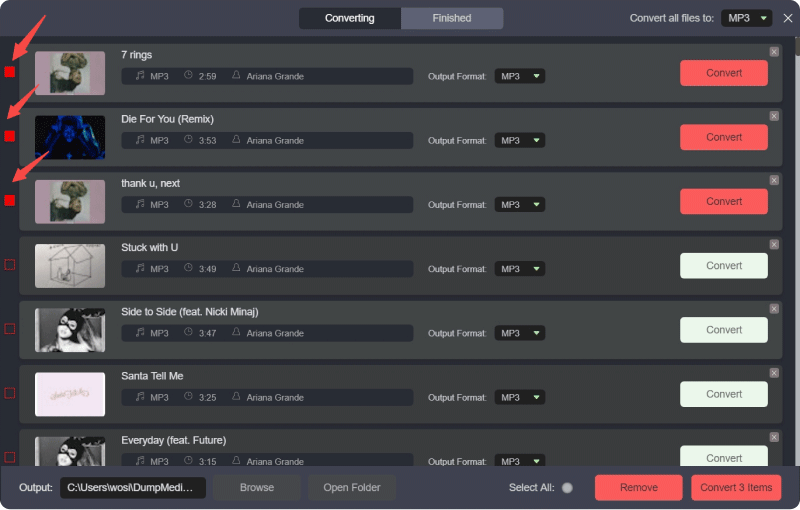
Krok 3: Wybierz preferowany format wyjściowy, np MP3 oraz WAVi dostosuj ustawienia, takie jak szybkość transmisji i częstotliwość próbkowania, zgodnie ze swoimi preferencjami.
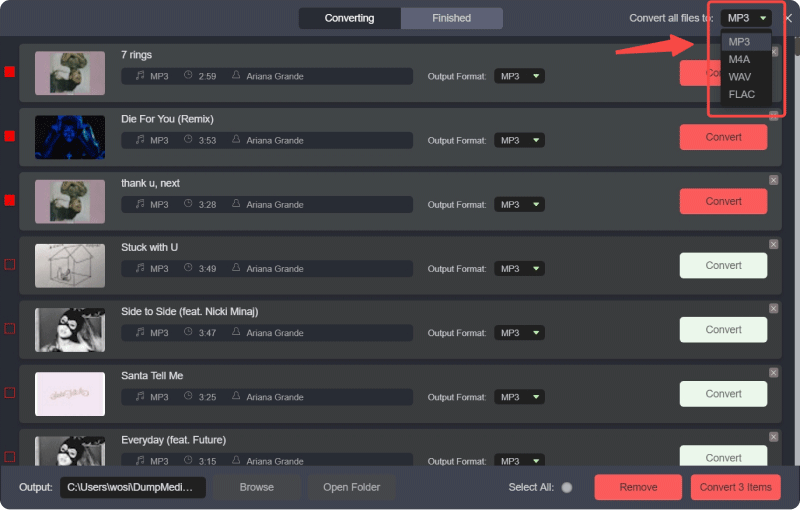
Krok 4: Określ folder na swoim komputerze, w którym zostaną zapisane przekonwertowane pliki.
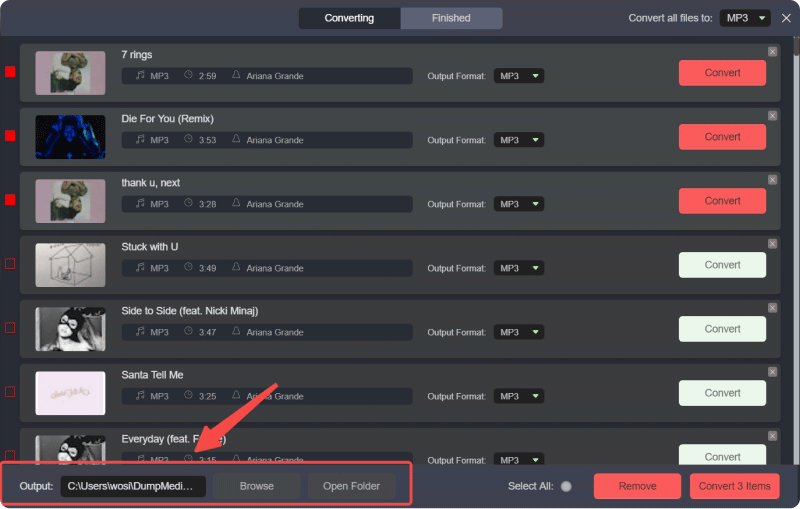
Krok 5: Kliknij przycisk „Konwertuj”, aby rozpocząć proces konwersji. Oprogramowanie szybko przekonwertuje Twoją muzykę YouTube na wysokiej jakości MP3 pliki. Po zakończeniu konwersji pliki zostaną umieszczone w wyznaczonym folderze wyjściowym.
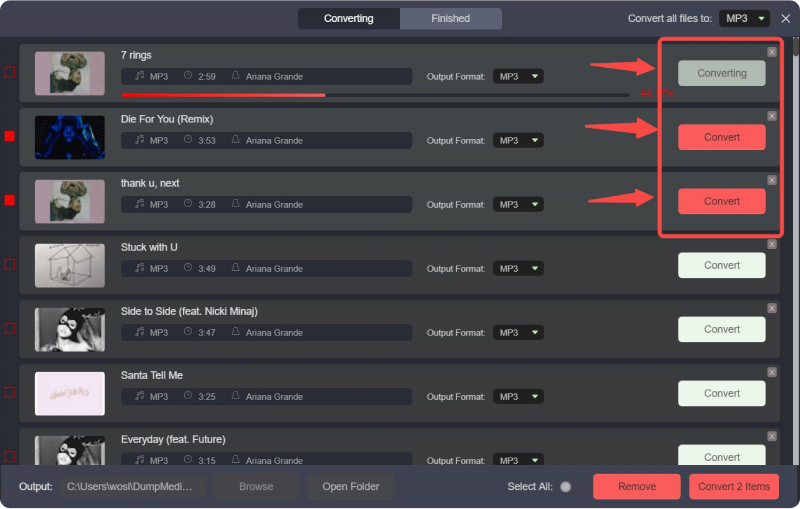
Po konwersji Twoje utwory YouTube Music zostaną zapisane na Twoim komputerze. Możesz odtwarzać muzykę offline, korzystając z wbudowanego odtwarzacza komputera lub przesyłać utwory na inne urządzenia za pomocą kabla USB, aby cieszyć się nimi na innych platformach, aby uniknąć zatrzymywania się YouTube Music po wyłączeniu ekranu.
P1: Dlaczego YouTube Music przestaje odtwarzać muzykę, gdy mój ekran jest wyłączony?
A1: YouTube Music przestaje odtwarzać, gdy ekran jest wyłączony, ponieważ odtwarzanie w tle jest funkcją zarezerwowaną dla subskrybentów YouTube Premium. To ograniczenie uniemożliwia użytkownikom darmowym słuchanie treści przy zablokowanym ekranie lub podczas korzystania z innych aplikacji.
P2: Jakie przeglądarki są najlepsze do odtwarzania YouTube Music przy wyłączonym ekranie?
A2: Chrome i Firefox to popularne wybory. Umożliwiają one przełączenie się do trybu pulpitu i korzystanie z kontroli odtwarzania w przeglądarce, aby muzyka była odtwarzana, gdy ekran jest wyłączony.
P3: Czy korzystanie z aplikacji innych firm do odtwarzania w tle wiąże się z jakimś ryzykiem?
A3: Tak, korzystanie z aplikacji innych firm do odtwarzania w tle może stwarzać zagrożenia bezpieczeństwa i może naruszać warunki korzystania z usługi YouTube, co może potencjalnie prowadzić do zawieszenia konta. Najlepiej jest korzystać z oficjalnych metod lub subskrybować YouTube Premium, aby zapewnić sobie płynne działanie.
P4. Co powinienem zrobić, jeśli moja subskrypcja Premium YouTube Music jest nadal wstrzymana?
A4. Możesz spróbować ponownie zainstalować aplikację, wyczyścić pamięć podręczną lub ponownie uruchomić urządzenie, jeśli masz subskrypcję Premium, a aplikacja nadal się zawiesza.
W tym artykule przedstawiono rozwiązania problemu zatrzymania YouTube Music po wyłączeniu ekranu, zwłaszcza dla użytkowników niebędących użytkownikami Premium. Przyjrzeliśmy się możliwościom korzystania z przeglądarek mobilnych w trybie pulpitu, aby utrzymać odtwarzanie muzyki i konwertować pliki YouTube Music do MP3 w DumpMedia YouTube Music Converter. Te metody pozwalają cieszyć się nieprzerwanym odtwarzaniem albo poprzez obejścia oparte na przeglądarce, albo poprzez konwersję utworów do użytku offline. Wykonując te kroki, możesz ominąć ograniczenia wersji bezpłatnej i zachować płynne wrażenia ze słuchania.


