


Jak korzystać Dumpmedia Konwerter muzyki YouTube (kompletny przewodnik)
DumpMedia YouTube Music Converter został stworzony dla każdego, kto chce słuchać swoich ulubionych utworów z większą swobodą, zarówno offline, jak i na różnych urządzeniach. Ten przewodnik użytkownika przeprowadzi Cię przez kluczowe funkcje i podstawowe kroki, umożliwiając szybką konwersję ulubionych utworów, playlist i materiałów audio do popularnych formatów, co pozwoli na elastyczne odtwarzanie na różnych urządzeniach.
Przewodnik po zawartości Część 1. Jak aktywować DumpMedia Konwerter muzyki YouTubeCzęść 2. Menu ustawień w DumpMedia Konwerter muzyki YouTubeCzęść 3. Jak pobrać muzykę w preferowanym formacieCzęść 4. Jak zarządzać swoim DumpMedia KontoFAQ (często zadawane pytania)
Część 1. Jak aktywować DumpMedia Konwerter muzyki YouTube
Krok 1. zainstalować DumpMedia Konwerter muzyki YouTube
Pobierz pakiet instalacyjny dla swojego systemu operacyjnego (WinDows lub macOS). Otwórz pobrany plik i postępuj zgodnie z instrukcjami wyświetlanymi na ekranie, aby dokończyć instalację. Po zainstalowaniu uruchom DumpMedia Konwerter muzyki YouTube na Twoim komputerze.
- (Konwerter muzyki YouTube został zintegrowany z naszym nowym oprogramowaniem Any Music Converter. Ten zaktualizowany program zawiera te same funkcje i więcej, a także oferuje lepszą wydajność i kompatybilność. Kliknij poniższy przycisk, aby pobrać i zainstalować oprogramowanie.)
Bezpłatne pobieranie Bezpłatne pobieranie
Typowe problemy z instalacją
- Tymczasowo wyłącz oprogramowanie antywirusowe, jeśli instalacja jest zablokowana.
- Upewnij się, że pobierasz instalator z oficjalnej strony DumpMedia stronie internetowej.
- Uruchom instalator jako administrator na Windows jeśli to konieczne.
Krok 2. Kup klucz licencyjny
Aby odblokować wszystkie funkcje i usunąć ograniczenia wersji próbnej, musisz kupić klucz licencyjny. Przejdź do DumpMedia sklep internetowyWybierz plan subskrypcji odpowiadający Twoim potrzebom. Dokonaj zakupu, korzystając z obsługiwanych metod płatności. Po dokonaniu płatności klucz licencyjny zostanie wysłany na Twój zarejestrowany adres e-mail.
Krok 3. Aktywuj klucz licencyjny
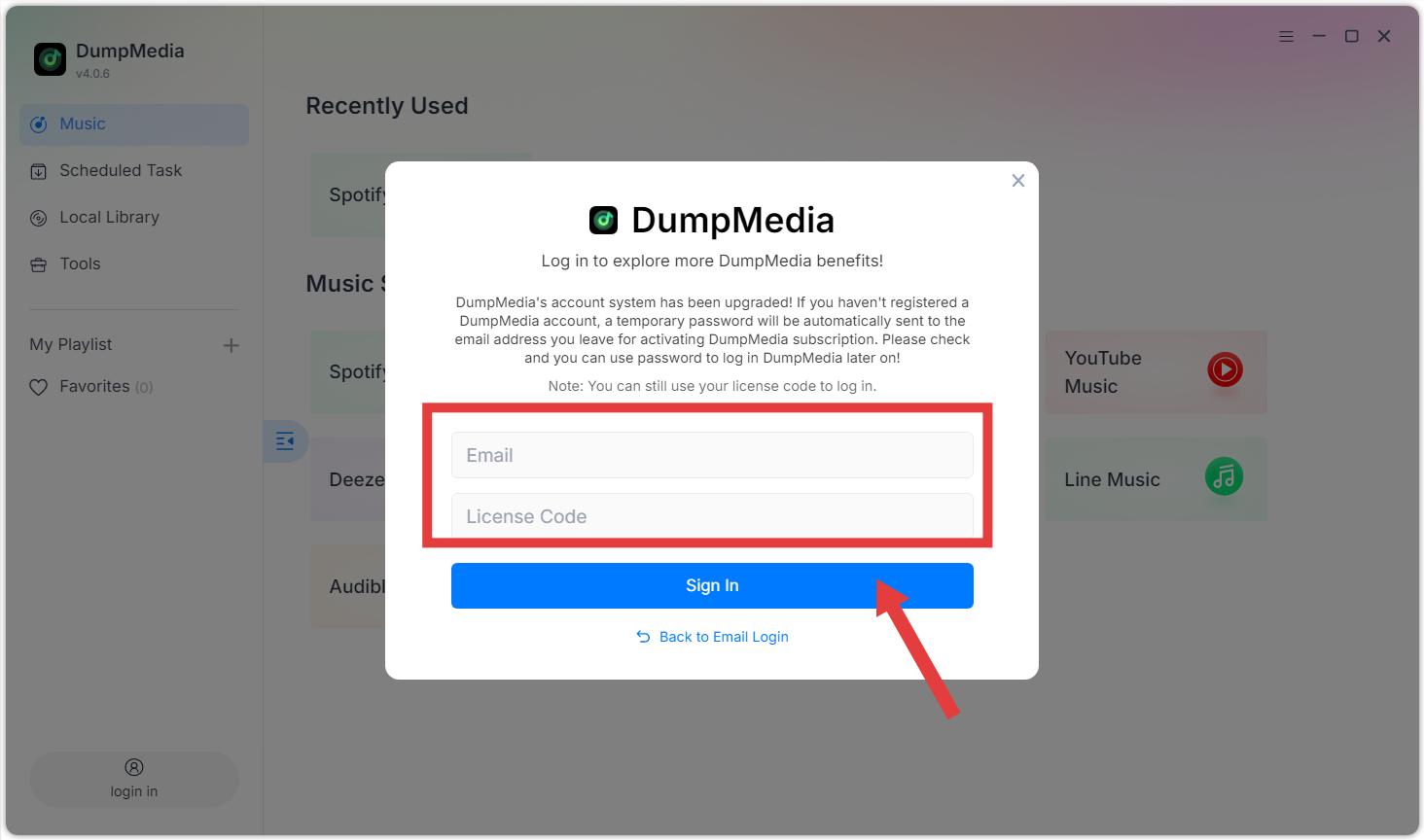
Opcja 1: Uruchomienie DumpMediaKliknij przycisk „Zaloguj się” lub ikonę profilu w lewym dolnym rogu. Wprowadź adres e-mail i klucz licencyjny użyty podczas zakupu. Kliknij „Zaloguj się”, aby dokończyć rejestrację. Po aktywacji możesz pobierać utwory bez ograniczeń ilościowych.
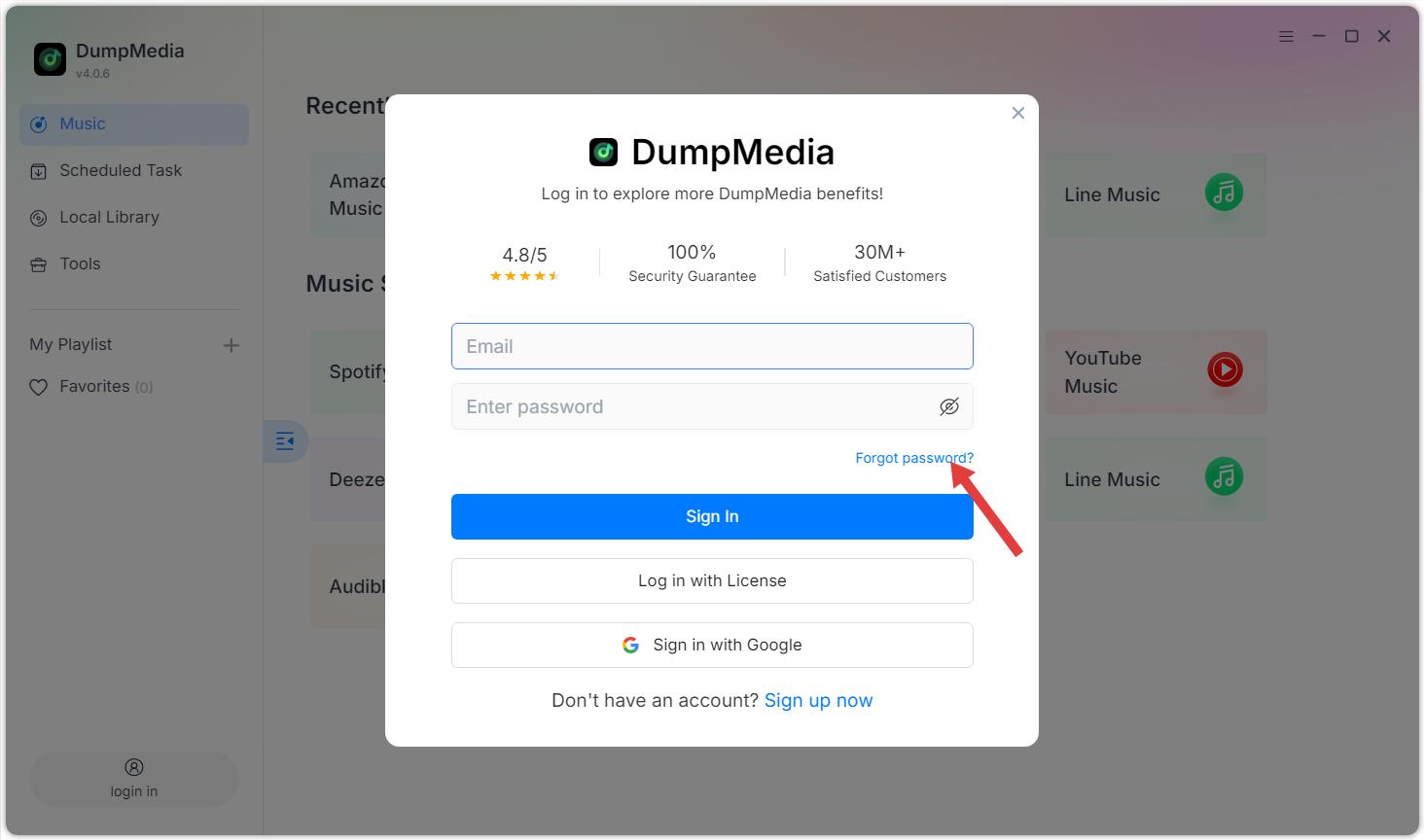
Opcja 2: Podaj swój adres e-mail i domyślne hasło otrzymane po zakupie. Jeśli zapomniałeś hasła, kliknij „Zapomniałeś hasła?”, a zostaniesz przekierowany do centrum członkowskiego, aby je zresetować.
Dodatkowe wskazówki:
- Klucz licencyjny służy wyłącznie do logowania się do oprogramowania i nie można go używać do logowania się do internetowego centrum członkowskiego.
- Ograniczenia bezpłatnej wersji próbnej: W bezpłatnej wersji próbnej możesz bezpłatnie przekonwertować tylko 3 pełne utwory z YouTube Music. Aby przekonwertować więcej utworów, wymagana jest aktywacja pełnej wersji.
- DumpMedia YouTube Music Converter to narzędzie wyłącznie do konwersji muzyki. Nie oferuje ani nie obejmuje członkostwa YouTube Music Premium. Użytkownicy muszą posiadać własne, ważne konto YouTube Music – bezpłatne lub Premium.
- DumpMedia Konwerter YouTube Music jest przeznaczony wyłącznie do użytku osobistego i niekomercyjnego. Prosimy o przestrzeganie lokalnych przepisów dotyczących praw autorskich oraz warunków korzystania z YouTube Music.
Część 2. Menu ustawień w DumpMedia Konwerter muzyki YouTube
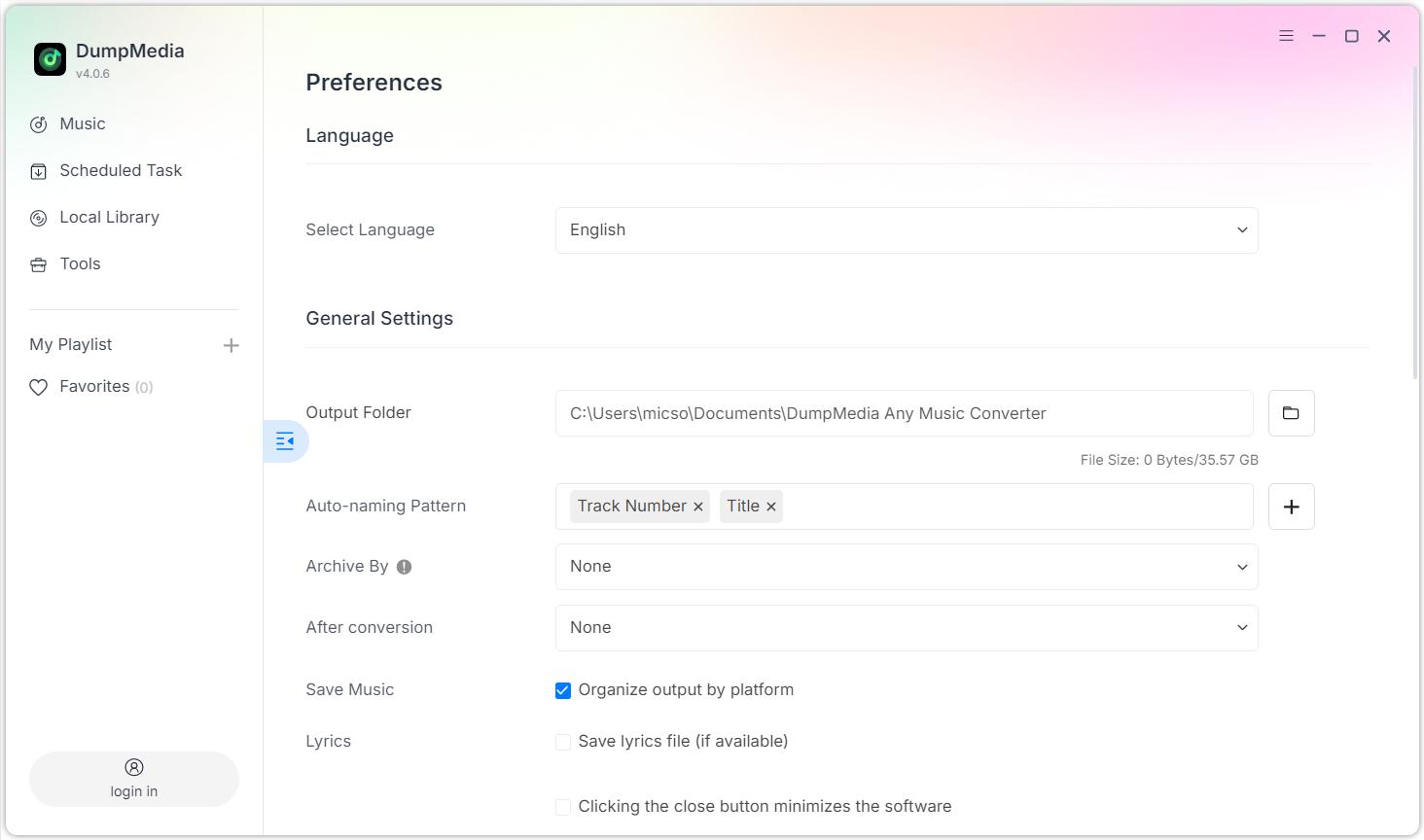
Aby uzyskać dostęp do menu Ustawienia, kliknij ikonę menu w prawym górnym rogu programu. W menu Ustawienia możesz dostosować oprogramowanie do swoich preferencji:
Ustawienia > Preferencje
- Język: Wybierz język
- Ustawienia ogólne: Folder wyjściowy/Wzór automatycznego nadawania nazw/Archiwizuj według/Po konwersji/Zapisz muzykę/Tekst utworu
- Ustawienia parametrów: Format wyjściowy/Częstotliwość próbkowania (Hz)/Przepływność (kb/s)/Rozdzielacz dźwięku
- Ustawienia sieciowe: jednoczesne pobieranie/serwer proxy
- Inne: Okienka pop-up
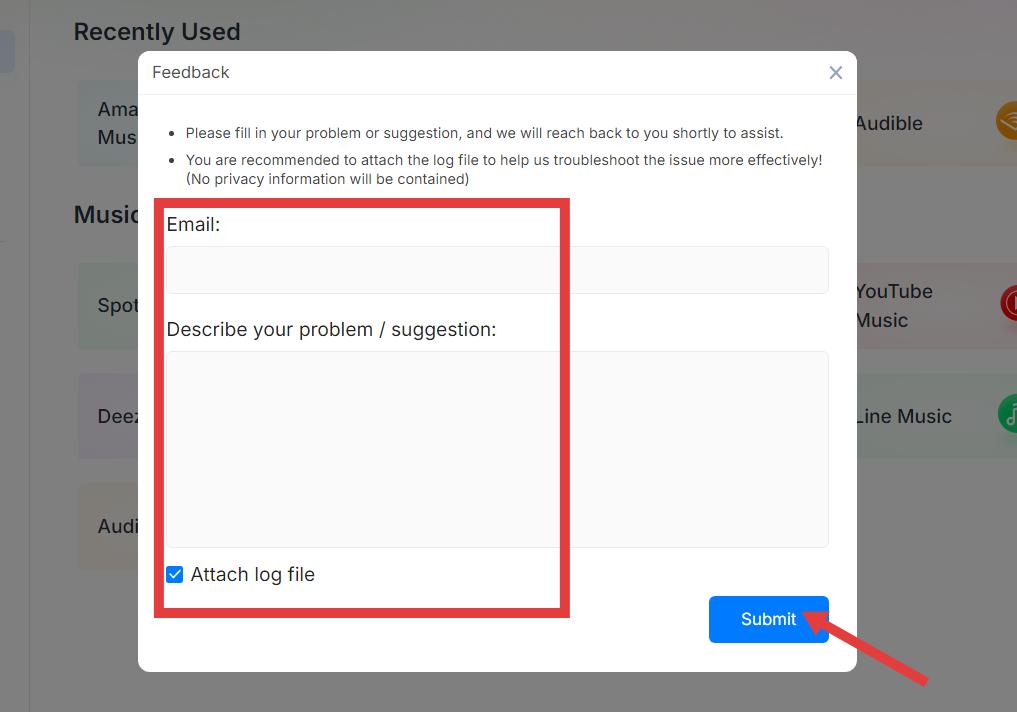
Ustawienia > Wyślij opinię
Możesz tutaj wpisać swój problem lub sugestię, a wkrótce skontaktujemy się z Tobą, aby Ci pomóc. Dołącz plik dziennika, aby pomóc nam skuteczniej rozwiązać problem! (Nie będzie on zawierał informacji o prywatności).
Ustawienia > Sprawdź aktualizację
Prosimy o jak najszybszą aktualizację do nowej wersji, którą udostępniliśmy.
Część 3. Jak pobrać muzykę w preferowanym formacie
DumpMedia Konwerter YouTube Music umożliwia pobieranie i konwertowanie utworów z YouTube Music do różnych formatów z zachowaniem wysokiej jakości i szybkości. Wykonaj poniższe kroki, aby rozpocząć.
Krok 1. Wybierz YouTube Music
Uruchom oprogramowanie i wybierz YouTube Music z głównego interfejsu.
Krok 2. Zaloguj się do YouTube Music
Zaloguj się za pomocą własnego konta YouTube Music poprzez wbudowany odtwarzacz.
Krok 3. Dodaj utwory, albumy lub listy odtwarzania do konwersji
Przeglądaj lub wyszukaj treści, które chcesz przekonwertować. Możesz dodać utwory, albumy lub playlisty, klikając przycisk „Dodaj do konwersji” lub przeciągając je do panelu konwersji.

Krok 4. Wybierz Format wyjściowy
Wybierz pożądany format wyjściowy i ustawienia jakości.
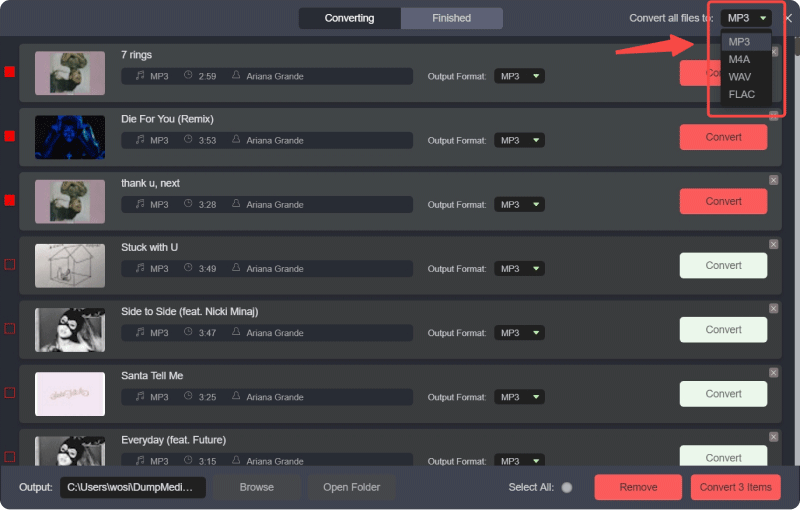
Krok 5. Pobierz muzykę
Kliknij przycisk „Konwertuj”, aby rozpocząć pobieranie. Poczekaj na zakończenie konwersji.

Krok 6. Sprawdź przekonwertowaną muzykę
Po zakończeniu muzyka zostanie zapisana w wybranym folderze docelowym.
Część 4. Jak zarządzać swoim DumpMedia Konto
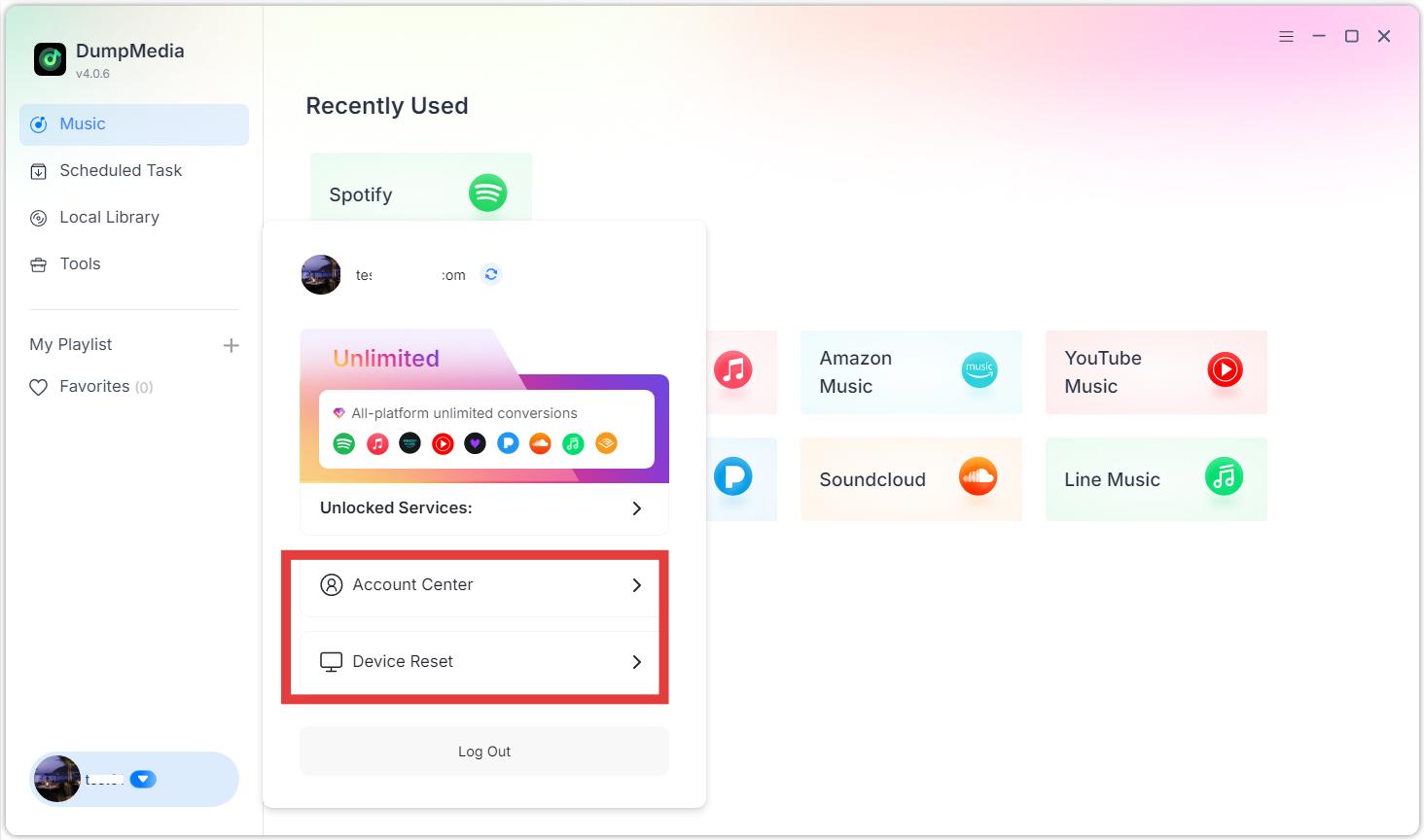
Opcje związane z kontem są dostępne w sekcji profilu w oprogramowaniu. Kliknij ikonę profilu w lewym dolnym rogu. Tutaj możesz sprawdzić status swojej licencji.
- Centrum kont: Wejdź do DumpMedia Centrum kont.
- Resetowanie urządzenia: Jeśli widzisz komunikat informujący o przekroczeniu limitu urządzeń, oznacza to, że klucz licencyjny został już aktywowany na maksymalnej dozwolonej liczbie urządzeń. Możesz zresetować powiązanie urządzenia. Pamiętaj, że liczba samodzielnych resetów urządzeń jest ograniczona. Po osiągnięciu limitu skontaktuj się z naszym zespołem wsparcia (support@dumpmedia.com) i podaj zarejestrowany adres e-mail oraz klucz licencyjny, abyśmy mogli pomóc Ci zresetować powiązanie urządzenia z Twoją licencją.
FAQ (często zadawane pytania)
1. Jakie są ograniczenia bezpłatnego okresu próbnego?
DumpMedia YouTube Music Converter pozwala bezpłatnie przekonwertować 3 pełne utwory z YouTube Music. Aby przekonwertować więcej utworów bez ograniczeń, należy się zarejestrować i aktywować pełną wersję oprogramowania.
2. Dlaczego moja konwersja się nie powiodła?
Najczęstsze przyczyny to problemy z siecią, wygasłe subskrypcje streamingowe lub tymczasowe zmiany platformy. Uruchom ponownie oprogramowanie i spróbuj jeszcze raz. Potrzebujesz dodatkowej pomocy? Prześlij opinię, aby uzyskać dalsze wsparcie.
3. Gdzie mogę znaleźć przekonwertowane pliki?
Przekonwertowane pliki są zapisywane w folderze wyjściowym określonym w Ustawienia > Wyjście.
4. Czy mogę używać jednej licencji na wielu urządzeniach?
Nie. Jedną licencję można aktywować na jednym komputerze na raz. Ponadto każdy klucz licencyjny może być używany tylko na systemie operacyjnym urządzenia wskazanym w zakupie.