


Jak wyłączyć dyskrecję widzów w YouTube Music?
Wielu użytkowników YouTube Music często spotyka się z ostrzeżeniem o dyskrecji widzów, które uniemożliwia im natychmiastowy dostęp do niektórych utworów lub playlist. Jeśli zastanawiasz się, jak wyłączyć dyskrecję widzów w YouTube Music , ten poradnik omówi wszystkie przyczyny, rozwiązania, a nawet alternatywy, aby cieszyć się nieprzerwanym słuchaniem. Niezależnie od tego, czy chodzi o ograniczenia wiekowe, kontrolę rodzicielską, czy ustawienia aplikacji, pomożemy Ci odzyskać pełną kontrolę nad muzyką. Dodatkowo, jeśli chcesz uniknąć przerw podczas słuchania offline, przedstawimy niezawodne rozwiązanie.
Spis treści: Część 1. Co oznacza dyskrecja widzów w YouTube Music? Część 2. Jak wyłączyć dyskrecję widzów w YouTube Music? Część 3. Jak słuchać YouTube Music offline bez przerw w odtwarzaniu? Część 4. Często zadawane pytania. Część 5. Podsumowanie
Część 1. Co oznacza dyskrecja widza w YouTube Music?
Ostrzeżenie o dyskrecji widzów pojawia się w YouTube Music, gdy utwór zawiera treści objęte ograniczeniami wiekowymi lub treści wrażliwe. Może to dotyczyć tekstów piosenek o charakterze wulgarnym, tematów kontrowersyjnych lub treści oznaczonych przez właścicieli treści. Po wyświetleniu tego ostrzeżenia odtwarzanie może zostać wstrzymane lub konieczne może być potwierdzenie wieku, aby móc kontynuować słuchanie.
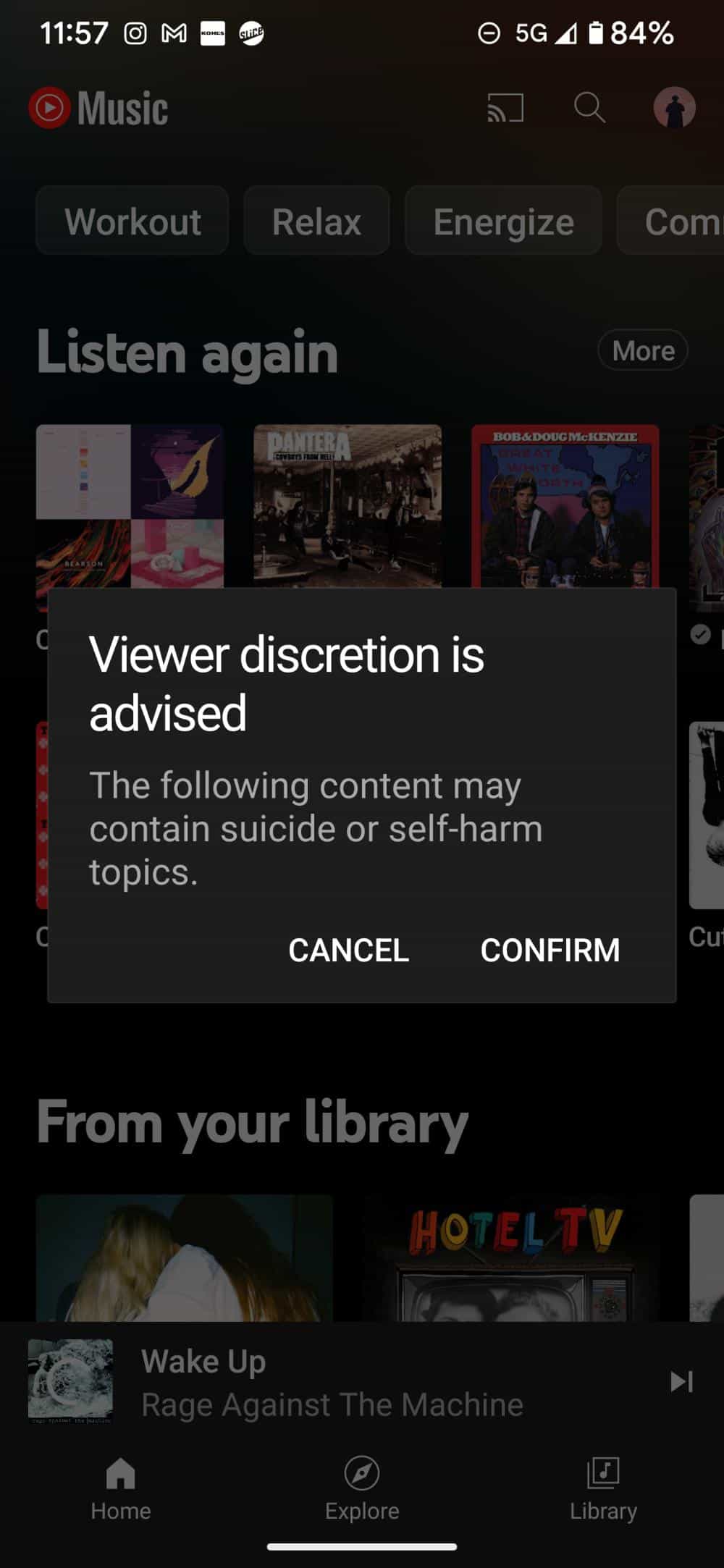
Zrozumienie, dlaczego YouTube Music wyświetla ostrzeżenia dotyczące dyskrecji widzów, to pierwszy krok do nauczenia się, jak wyłączyć dyskrecję widzów w YouTube Music.
Część 2. Jak wyłączyć dyskrecję widzów w YouTube Music?
Jak wyłączyć dyskrecję widzów w YouTube Music? Niestety, obecnie nie ma oficjalnego ustawienia w aplikacji ani na stronie YouTube Music, które pozwalałoby wyłączyć wyskakujące okienko „Zalecana dyskrecja widzów”. Niektórzy użytkownicy skorzystali jednak z rozwiązań opracowanych przez społeczność. Oto kilka metod:
Wyłącz tryb ograniczonego dostępu
- Otwórz aplikację YouTube Music.
- Stuknij swoje zdjęcie profilowe w prawym górnym rogu.
- Wybierz Ustawienia.
- Kliknij Ogólne.
- Znajdź Tryb ograniczonego dostępu i przestaw przełącznik na pozycję Wyłączony.
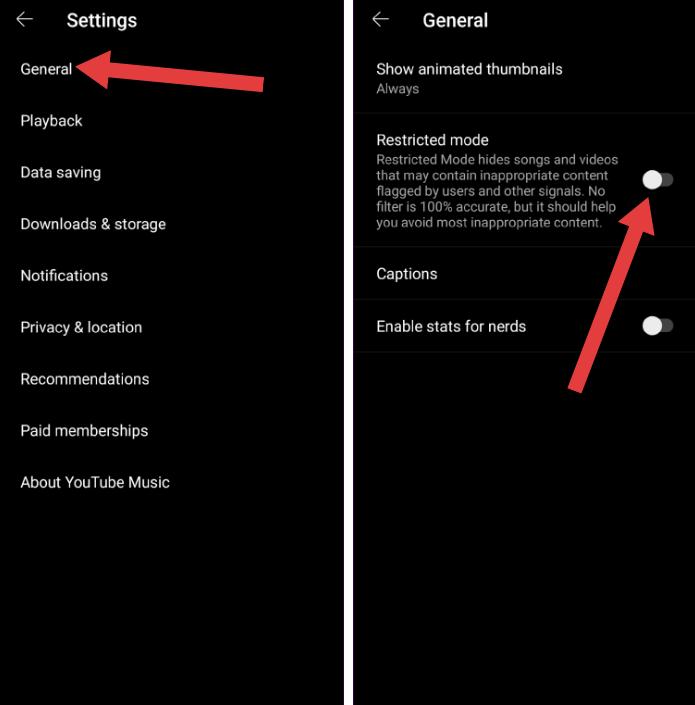
Wyłączenie trybu ograniczonego dostępu (poprzez Ustawienia > Ogólne > Tryb ograniczonego dostępu) pomaga ukryć treści dla dorosłych w rekomendacjach, nie zwalnia jednak z obowiązku ręcznego potwierdzenia, które jest wymagane w przypadku konkretnych utworów lub filmów oznaczonych powiadomieniem „Ograniczenie dostępu”.
Zweryfikuj swój wiek
Zaktualizuj swoje konto Google, aby potwierdzić swój wiek. Zweryfikowane konta zazwyczaj pomijają ostrzeżenia dotyczące dyskrecji widzów.
Zaktualizuj Muzykę YouTube
Nieaktualna aplikacja może nie odzwierciedlać zmian na Twoim koncie. Upewnij się, że masz najnowszą wersję aplikacji YouTube Music.
Zmień ustawienia konta Google
Sprawdź ustawienia kontroli rodzicielskiej. W przypadku kont rodzinnych poproś administratora o dostosowanie ograniczeń.
Stosując się do tych metod, większość użytkowników może skutecznie wyłączyć dyskrecję widzów w YouTube Music.
Część 3. Jak słuchać muzyki z YouTube w trybie offline bez przerw w odtwarzaniu?
Jeśli YouTube Music stale wyświetla ostrzeżenia dotyczące dyskrecji widzów lub inne zakłócenia, wygodną alternatywą jest pobranie ulubionych utworów i słuchanie ich w trybie offline. DumpMedia Konwerter muzyki YouTube pozwala na zapisz lokalnie utwory z YouTube Music w popularnych formatach, takich jak MP3, WAV i FLAC.
Bezpłatne pobieranie Bezpłatne pobieranie
To profesjonalne narzędzie zaprojektowane specjalnie dla użytkowników YouTube Music, umożliwiające pobieranie utworów i słuchanie ich w dowolnym momencie, bez obaw o ograniczenia czy ostrzeżenia. Nawet jeśli aplikacja YouTube Music nie działa na Twoim urządzeniu, możesz od razu odtwarzać utwory z YouTube Music w trybie offline na innym odtwarzaczu muzycznym.
🏆Kluczowe możliwości DumpMedia Konwerter muzyki YouTube
- 🎵Integracja z internetowym odtwarzaczem muzyki YouTube
- 🎵Zachowaj oryginalne metadane (artysta, album itp.)
- 🎵Szybka konwersja wsadowa
- 🎵Zachowaj oryginalną jakość dźwięku
- 🎵Kompatybilny z obydwoma Windows i Mac
Konwertuj muzykę YouTube na MP3 Krok po kroku
Krok 1. Pobierz i zainstaluj oprogramowanie na swoim komputerze. Działa ono z obydwoma systemami. WinDows i Mac. Interfejs jest przyjazny dla użytkownika, co ułatwia pracę początkującym.
Bezpłatne pobieranie Bezpłatne pobieranie
Krok 2. Otwórz wbudowany odtwarzacz internetowy YouTube Music DumpMedia i zaloguj się na swoje konto YouTube Music. Przeglądaj YouTube Music i przeciągaj utwory, albumy lub playlisty, które chcesz pobrać, do konwertera.

Krok 3. Wybierz MP3 (najbardziej kompatybilny). Możesz również zmienić szybkość transmisji lub częstotliwość próbkowania. Dla uzyskania najlepszego balansu wybierz 320 kbps.

Krok 4. Po zakończeniu ustawień użytkownicy mogą dokonać konwersji, klikając ikonę „Konwertuj”. Następnie DumpMedia pobierze utwory z YouTube Music MP3 w ciągu kilku sekund dzięki swojej superszybkiej prędkości.

Dzięki tym pobranym utworom nie musisz już martwić się o ostrzeżenia dotyczące dyskrecji widzów, tryb ograniczony ani weryfikację wieku. Ciesz się muzyką bez przerw w dowolnym momencie.
Część 4. Często zadawane pytania
P1. Czy mogę całkowicie wyłączyć dyskrecję widzów w YouTube Music?
Tak, większość ostrzeżeń można usunąć, wyłączając tryb ograniczonego dostępu, weryfikując swój wiek i dostosowując ustawienia konta.
P2. Dlaczego tryb ograniczonego dostępu w YouTube Music jest zablokowany?
Konta rodzinne, konta szkolne lub zasady dotyczące urządzeń mogą zablokować Tryb ograniczonego dostępu, uniemożliwiając wprowadzanie zmian.
P3. Czy weryfikacja wieku usuwa ostrzeżenia dotyczące dyskrecji widzów?
Tak, potwierdzenie wieku zazwyczaj umożliwia dostęp do utworów przeznaczonych dla osób o określonym wieku.
P4. Dlaczego niektóre utwory nadal wyświetlają się z ograniczeniami po wyłączeniu trybu ograniczonego dostępu?
Ustawienia właściciela treści lub ograniczenia regionalne mogą nadal blokować niektóre utwory.
P5. Czy dyskrecja widza jest taka sama jak w trybie ograniczonym?
Ostrzeżenia dotyczące dyskrecji widzów pojawiają się z powodu ograniczeń treści, natomiast Tryb ograniczonego dostępu to ustawienie, które filtruje oznaczone treści.
P6. Czy mogę słuchać utworów pobranych z YouTube Music w trybie offline?
Zdecydowanie. Używam DumpMedia YouTube Music Converter umożliwia pobieranie i odtwarzanie utworów w trybie offline bez ostrzeżeń.
Część 5. streszczenie
Wykonując powyższe kroki, z łatwością dowiesz się, jak wyłączyć dyskrecję widza w YouTube Music i cieszyć się nieprzerwanym odtwarzaniem muzyki. Aby zapewnić płynne odtwarzanie offline, DumpMedia YouTube Music Converter to narzędzie umożliwiające pobieranie i odtwarzanie YouTube Music bez ograniczeń.