


Jak zapisać muzykę do plików z YouTube na telefonie/komputerze
Jeśli szukasz sposobów na zapisywanie plików muzycznych z YouTube, oto, co musisz wiedzieć. YouTube Music Premium oferuje kilka korzyści, takich jak odtwarzanie bez reklam i możliwość słuchania tylko dźwięku w tle. Ponadto umożliwia pobieranie utworów do słuchania offline.
Należy jednak pamiętać, że nawet w przypadku YouTube Music Premium pobrane utwory są chronione przez DRM. Oznacza to, że muzykę można odtwarzać tylko w aplikacji YouTube Music i nie można zapisywać tych plików bezpośrednio na telefonie ani komputerze. Ochrona DRM wiąże muzykę z aplikacją, co utrudnia odtwarzanie pobranej muzyki na innych urządzeniach.
Niezależnie od tego, czy masz subskrypcję YouTube Music Premium, możesz skorzystać z profesjonalnego programu do pobierania YouTube Music, pobierz pliki muzyczne z YouTube na swój komputer. Po pobraniu możesz przenieść muzykę na urządzenie mobilne, aby słuchać jej w trybie offline.
W tym przewodniku przeprowadzimy Cię przez jak zapisać muzykę do plików z YouTube na telefonie lub komputerze.
Przewodnik po zawartości Część 1. Najlepszy sposób na zapisanie muzyki do plików z YouTube na komputerzeCzęść 2. Jak zapisać muzykę do plików z YouTube na telefonieCzęść 3. Często zadawane pytania dotyczące zapisywania muzyki do plików z YouTubeCzęść 4. streszczenie
Część 1. Najlepszy sposób na zapisanie muzyki do plików z YouTube na komputerze
Znalezienie najlepszego sposobu na zapisanie muzyki do plików z YouTube na komputerze może być trudne ze względu na ochronę DRM w utworach YouTube Music. Ta cyfrowa blokada wiąże muzykę z określonymi aplikacjami, co utrudnia odtwarzanie jej w trybie offline na innych urządzeniach.
Istnieją jednak konwertery muzyczne innych firm, które potrafią ominąć to ograniczenie. DumpMedia Konwerter muzyki YouTube jest jednym z najlepszych wyborów. Dzięki obsłudze głównych formatów muzycznych, w tym MP3, WAV, FLAC i M4A, ta potężna aplikacja zapewnia kompatybilność z niemal wszystkimi urządzeniami i odtwarzaczami multimedialnymi, oferując prędkość pobierania nawet dziesięciokrotnie większą niż zwykle.
Darmowe pobieranie Darmowe pobieranie
Prostota, z jaką DumpMedia YouTube Music Converter działa to jedna z jego najbardziej zauważalnych cech. Nawet osoby, które nie są obeznane z technologią, uznają go za łatwy w użyciu ze względu na przyjazny dla użytkownika układ i instrukcje krok po kroku. Jeśli masz jakiekolwiek problemy, DumpMedia Zespół wsparcia jest gotowy udzielić Ci szybkiej i uprzejmej pomocy.
Oto przewodnik krok po kroku, który pomoże Ci zapisać muzykę do plików z YouTube na komputerze za pomocą DumpMedia Konwerter muzyki YouTube:
Krok 1. Zainstaluj i zaloguj się
Zainstalować DumpMedia Konwerter muzyki YouTube na Twoim komputerze.
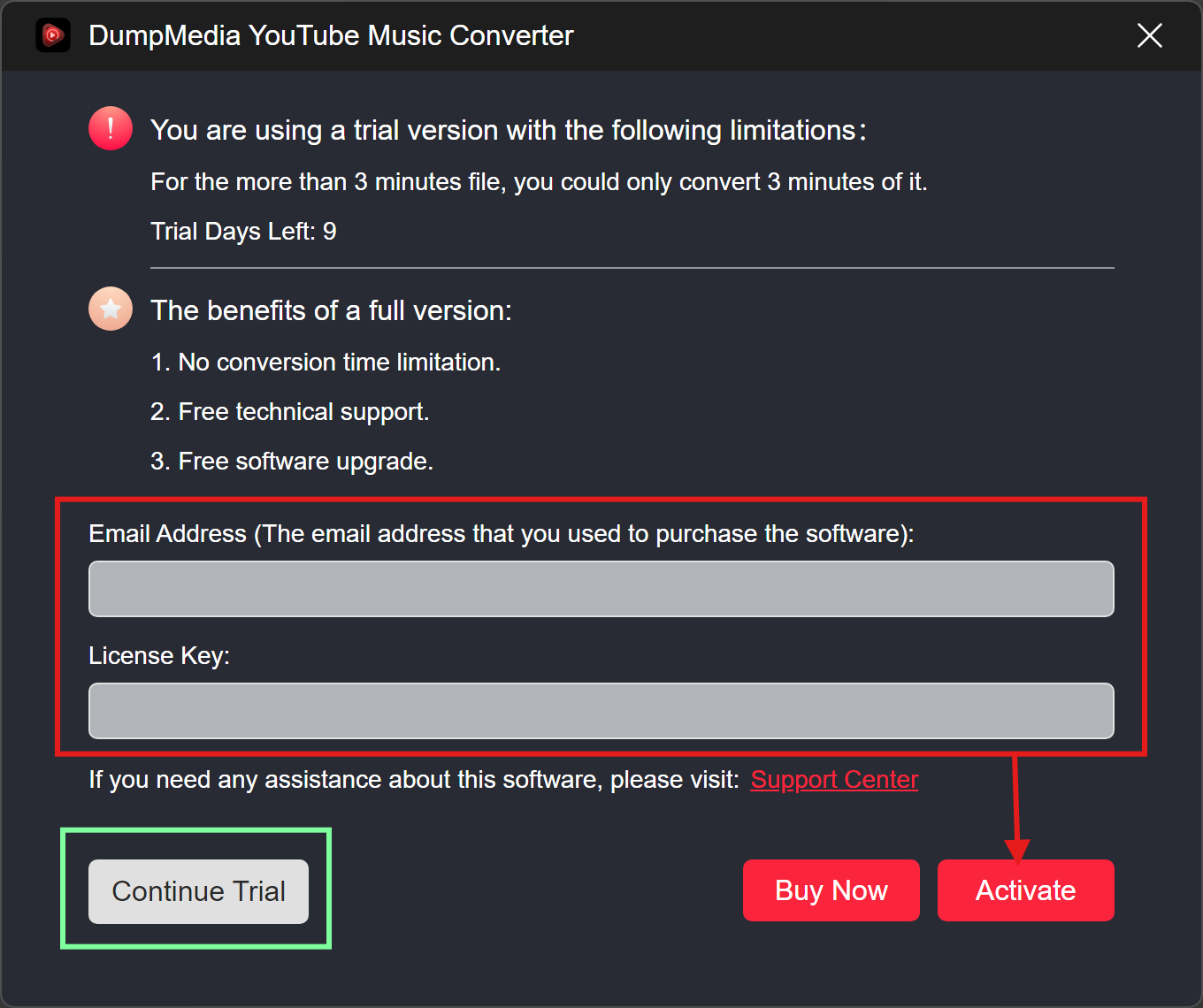
Otwórz aplikację, rozpocznij bezpłatny okres próbny lub aktywuj ją, a następnie zaloguj się na swoje konto YouTube Music.
Krok 2. Wybierz utwory
Przeglądaj swoją bibliotekę YouTube Music, wybierz interesujące Cię utwory lub playlisty i dodaj je do listy pobierania konwertera.

Krok 3. Wybierz format wyjściowy i miejsce docelowe
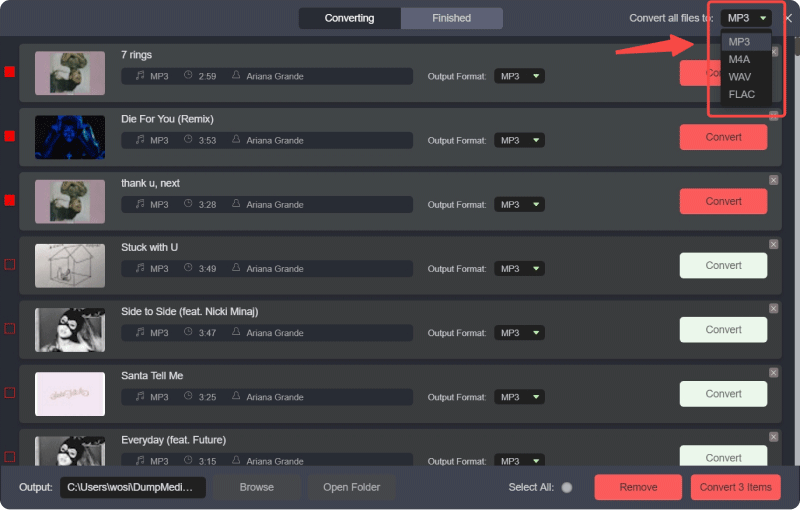
Wybierz preferowany format wyjściowy (MP3, WAV, FLAC lub M4A) i określ folder docelowy na swoim komputerze.
Krok 4. Konwertuj i pobierz
Kliknij „Konwertuj”, aby rozpocząć proces. Oprogramowanie szybko przekonwertuje Twoją muzykę YouTube na wysokiej jakości pliki, które znajdziesz w wyznaczonym folderze wyjściowym.

Po wykonaniu powyższych kroków muzyka z serwisu YouTube została zapisana w wybranym przez Ciebie pliku wyjściowym.
Część 2. Jak zapisać muzykę do plików z YouTube na telefonie
Po pobraniu utworów z YouTube Music na komputer możesz łatwo przenieść je na telefon za pomocą kabla USB. Wystarczy podłączyć telefon do komputera kablem USB, wyszukać pobrane pliki muzyczne na komputerze i skopiować je do folderu z muzyką w telefonie.
Dzięki temu możesz słuchać ulubionych utworów na urządzeniu mobilnym zawsze i wszędzie. Oto szczegółowe instrukcje:
Z Winkomputer stacjonarny
Krok 1. Podłącz telefon
Podłącz telefon do komputera za pomocą kabla USB. Winkomputer dows.
Krok 2. Wybierz tryb połączenia
Gdy na telefonie pojawi się monit z opcjami połączenia, wybierz opcję „Prześlij pliki (MTP)", aby włączyć tryb przesyłania plików.
Krok 3. Zlokalizuj pliki muzyczne
Na swoim komputerze przejdź do folderu, w którym przechowywane są pliki muzyczne.
Krok 4. Prześlij pliki
- Przeciągnij i upuść wybrane pliki muzyczne do folderu Muzyka w telefonie.
- Pliki zostaną skopiowane na Twoje urządzenie, dzięki czemu będziesz mógł uzyskać do nich dostęp i odtwarzać je na swoim telefonie.
Z Makiem
Krok 1: Pobierz i zainstaluj Android File Transfer
- Pobierz aplikację Android File Transfer z oficjalnej strony.
- Zainstaluj aplikację na komputerze Mac, postępując zgodnie z instrukcjami wyświetlanymi na ekranie.
Krok 2: Podłącz urządzenie z systemem Android
Podłącz urządzenie z systemem Android do komputera Mac za pomocą kabla USB.
Krok 3: Włącz tryb przesyłania plików
- Na urządzeniu z systemem Android kliknij powiadomienie „Ładowanie tego urządzenia przez USB”.
- Wybierz „Transfer plików” z opcji pod „Użyj USB do”.
Krok 4: Otwórz Android File Transfer
- Otwórz aplikację Android File Transfer na komputerze Mac.
- Umożliwi to przeglądanie plików i folderów na urządzeniu z systemem Android.
Krok 5: Znajdź i wybierz pliki muzyczne
Na komputerze Mac przejdź do folderu zawierającego pliki muzyczne, które chcesz przenieść.
Krok 6: Przenieś pliki muzyczne
- Przeciągnij i upuść wybrane pliki muzyczne do folderu Muzyka na swoim urządzeniu z systemem Android, korzystając z aplikacji Android File Transfer.
- Pliki zostaną skopiowane na urządzenie z systemem Android, dzięki czemu będziesz mógł cieszyć się muzyką w podróży.
Część 3. Często zadawane pytania dotyczące zapisywania muzyki do plików z YouTube
P1: Czy mogę zapisać muzykę z YouTube bezpośrednio na moim komputerze?
A1: Tak, możesz zapisać muzykę z YouTube na swoim komputerze za pomocą oprogramowania innych firm, takiego jak DumpMedia YouTube Music Converter. To oprogramowanie pozwala na pobieranie i konwertowanie muzyki YouTube do różnych formatów plików.
P2: W jakich formatach plików mogę zapisywać muzykę z YouTube?
A2: Za pomocą narzędzi takich jak DumpMedia Konwerter muzyki YouTube umożliwia zapisywanie muzyki YouTube w formatach takich jak: MP3, WAV, FLAC i M4A. Te formaty zapewniają zgodność z większością odtwarzaczy multimedialnych i urządzeń.
P3: Czy mogę słuchać muzyki pobranej z YouTube w trybie offline na dowolnym urządzeniu?
A3: Tak. Po pobraniu i przekonwertowaniu plików muzycznych możesz je przenieść na dowolne urządzenie i słuchać ich offline bez ograniczeń.
P4: Czy DumpMedia Czy YouTube Music Converter jest łatwy w użyciu?
O4: Tak, DumpMedia YouTube Music Converter został zaprojektowany z przyjaznym dla użytkownika interfejsem i zawiera instrukcje krok po kroku, dzięki czemu jest przystępny nawet dla osób niebędących ekspertami od technologii.
Część 4. streszczenie
Aby zapisać pliki muzyczne z serwisu YouTube, użyj DumpMedia YouTube Music Converter na komputerze PC lub Android File Transfer na komputerze Mac. Konwertuj utwory YouTube na MP3, WAV, FLAC lub M4A, a następnie przenieś je na telefon przez USB. Umożliwia to słuchanie offline bez ograniczeń DRM.

30% zniżki >>>