


Jak odtwarzać muzykę z YouTube na urządzeniu Google Home: prosty przewodnik konfiguracji
Niezależnie od tego, czy posiadasz Google Home , Google Nest Mini, Nest Audio, czy inny inteligentny głośnik Google, integracja YouTube Music pozwala cieszyć się strumieniowaniem muzyki bez użycia rąk za pomocą prostych poleceń głosowych. Jeśli szukasz informacji o tym, jak odtwarzać YouTube Music na Google Home , ten przewodnik przeprowadzi Cię przez proces konfiguracji, wyjaśni typowe problemy i pokaże alternatywne sposoby słuchania ulubionej muzyki na wielu urządzeniach.
Spis treści: Część 1. Czy można odtwarzać YouTube Music na Google Home? Część 2. Jak połączyć YouTube Music z Google Home? Część 3. Jak przesyłać YouTube Music do Google Home? Część 4. Dlaczego YouTube Music nie odtwarza się na Google Home? Część 5. Najlepszy sposób na słuchanie YouTube Music na wielu urządzeniach Część 6. Najczęściej zadawane pytania Część 7. Podsumowanie
Część 1. Czy można odtwarzać muzykę z YouTube na Google Home?
Zdecydowanie. Urządzenia Google Home zostały zaprojektowane z myślą o bezproblemowej współpracy z YouTube Music. Po połączeniu możesz odtwarzać utwory za pomocą komend głosowych, sterować odtwarzaniem bez użycia rąk i korzystać z funkcji dźwięku multiroom.
Google Home obsługuje zarówno bezpłatne, jak i Premium konta YouTube Music , a subskrybenci Premium mogą korzystać z dodatkowych funkcji, takich jak słuchanie muzyki bez reklam i odtwarzanie na żądanie.
Część 2. Jak połączyć YouTube Music z Google Home?
Wymagania przed odtwarzaniem YouTube Music w Google Home
Jeśli zastanawiasz się, jak odtwarzać YouTube Music na Google Home, pierwszym krokiem jest upewnienie się, że Twoje konta są prawidłowo połączone. Przed rozpoczęciem konfiguracji upewnij się, że masz następujące elementy:
- Konto Google: Twoje urządzenie Google Home musi być połączone z aktywnym kontem Google.
- Aplikacja Google Home: Zainstaluj aplikację Google Home na swoim smartfonie lub tablecie.
- Konto YouTube Music: Będziesz potrzebować konta YouTube Music Free lub Premium.
- Stabilne połączenie Wi-Fi: Zarówno urządzenie mobilne, jak i głośnik Google Home powinny być podłączone do tej samej sieci Wi-Fi.
Połącz YouTube Music z Google Home
Krok 1. Uruchom aplikację Google Home na swoim urządzeniu mobilnym. Znajdź i stuknij opcję Ustawienia.
Krok 2. W sekcji Usługi znajdź i wybierz Muzyka. Z listy dostępnych usług muzycznych wybierz YouTube Music. Zaloguj się na swoje konto Google, jeśli pojawi się monit.
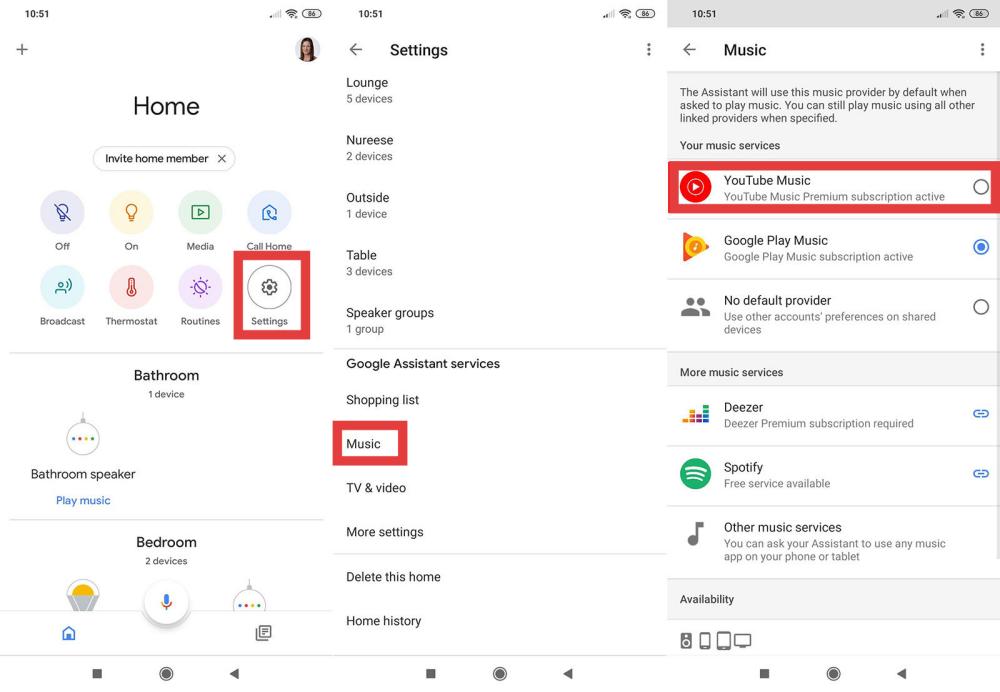
Krok 3. Wybierz YouTube Music jako domyślną usługę. Dzięki temu Google Home będzie automatycznie korzystać z YouTube Music za każdym razem, gdy poprosisz go o odtworzenie muzyki.
Krok 4. Spróbuj powiedzieć: „Hej Google, włącz muzykę”. Jeśli konfiguracja się powiedzie, Google Home rozpocznie strumieniowe przesyłanie muzyki z YouTube Music.
Odtwarzaj muzykę z YouTube na urządzeniu Google Home za pomocą poleceń głosowych
Jak odtwarzać muzykę z YouTube Music na Google Home? Po podłączeniu wszystkiego możesz sterować odtwarzaniem wyłącznie za pomocą poleceń głosowych. Oto kilka przydatnych przykładów:
- „Hej Google, włącz muzykę”.
- „Hej Google, zagraj w Shape of You”.
- „Hej Google, włącz Taylor Swift”.
- „Hej Google, odtwórz album 25”.
- „Hej Google, odtwórz moją playlistę do ćwiczeń”.
- „Hej Google, wstrzymaj.”
- „Hej Google, następna piosenka”.
Znając te polecenia, będziesz mógł łatwiej słuchać YouTube Music za pośrednictwem inteligentnego głośnika.
Część 3. Jak przesyłać muzykę z YouTube do Google Home?
Polecenia głosowe to nie jedyny sposób korzystania z YouTube Music. Możesz również przesyłać dźwięk bezpośrednio z telefonu.
Na Androida
- Otwórz aplikację YouTube Music.
- Zacznij grać piosenkę.
- Kliknij ikonę Cast.
- Wybierz swoje urządzenie Google Home.
Na iPhonie
- Otwórz YouTube Music.
- Kliknij przycisk Cast.
- Wybierz głośnik Google Home.
- Rozpocznij odtwarzanie.
Ta metoda jest idealna, gdy chcesz mieć większą kontrolę nad wyborem piosenek.
Część 4. Dlaczego YouTube Music nie odtwarza się na Google Home?
Czasami użytkownicy napotykają problemy z odtwarzaniem. Jeśli wykonałeś proces konfiguracji, ale nadal nie możesz dowiedzieć się, jak odtwarzać YouTube Music na Google Home, wypróbuj poniższe rozwiązania.
Sprawdź łączenie kont
Upewnij się, że Twoje konto Google i konto YouTube Music są prawidłowo połączone.
Sprawdź łączność Wi-Fi
Słabe lub niestabilne połączenia Wi-Fi mogą zakłócać streaming. W razie potrzeby uruchom ponownie router.
Zaktualizuj aplikację Google Home
Nieaktualna aplikacja może powodować problemy z połączeniem. Zainstaluj najnowszą wersję.
Uruchom ponownie urządzenie Google Home
Odłącz głośnik na około 30 sekund i podłącz go ponownie.
Sprawdź ograniczenia subskrypcji
Niektóre funkcje YouTube Music mogą wymagać wykupienia subskrypcji Premium w zależności od regionu i rodzaju odtwarzania.
Część 5. Najlepszy sposób na słuchanie muzyki z YouTube na wielu urządzeniach
Wielu użytkowników szukających sposobu na odtwarzanie muzyki z YouTube na Google Home ostatecznie chce mieć więcej swobody niż tylko jeden inteligentny głośnik. Na przykład, możesz chcieć przenieść utwory na dyski USB lub odtwarzać muzykę na MP3 gracze. DumpMedia Konwerter muzyki YouTube pomaga użytkownikom zapisywać utwory z YouTube Music w powszechnie używanych formatach audio w celu osobistego odsłuchu.
Z DumpMediaMożna łatwo konwertuj utwory YouTube Music na MP3, WAV, FLAC i inne formaty. Nawet jeśli YouTube Music nie łączy się z aplikacją Google Home, możesz odtwarzaj utwory z YouTube Music offline Na innej MP3 Odtwarzacz jest natychmiast dostępny. Użytkownicy, którzy chcą mieć większą kontrolę nad tym, jak i gdzie słuchają muzyki, mogą konwertować utwory, co zapewnia dodatkową elastyczność wykraczającą poza środowiska wyłącznie streamingowe.
Bezpłatne pobieranie Bezpłatne pobieranie
🏆Główne cechy DumpMedia Konwerter muzyki YouTube
- 🎵 Zintegrowano oficjalny odtwarzacz internetowy YouTube Music, aby uzyskać dostęp do muzyki i pobrać ją lokalnie
- 🎵 Pobierz wszystkie utwory i podcasty z YouTube Music bez subskrypcji YouTube Music
- 🎵 Konwertuj muzykę YouTube na wersję bez DRM MP3, M4A, WAV, AAC i FLAC
- 🎵 Pełne zachowanie tagów ID3, aby umożliwić łatwiejsze kategoryzowanie muzyki po pobraniu w trybie offline
- 🎵 Dostosowana jakość wyjściowa do 320 kbps, zapewniająca przyjemność oglądania w trybie offline Spotify Streaming
- 🎵 Spersonalizowane ustawienia wyjściowe, takie jak częstotliwość próbkowania i przepływność, aby spełnić Twój wyjątkowy gust muzyczny
- 🎵 Pobieraj zbiorczo playlisty z prędkością 35X lub nawet szybciej, aby zaoszczędzić czas
- 🎵 Automatyczna klasyfikacja muzyki dzieli pliki do pobrania według tagów w różnych folderach
Pobierz muzykę z YouTube'a do MP3 Korzystanie z DumpMedia
Krok 1. Pobierz i zainstaluj DumpMedia YouTube Music Converter na komputerze Mac/PC. Uruchom go, a zobaczysz interfejs. Zaloguj się za pomocą konta YouTube Music.
Bezpłatne pobieranie Bezpłatne pobieranie
Krok 2. Znajdź playlistę, album lub konkretny utwór, który chcesz przekonwertować. Możesz przeciągnąć pojedynczy utwór na ikonę „+” po prawej stronie ekranu. Możesz również otworzyć całą playlistę/album i kliknąć ikonę „Dodaj do konwersji”, aby załadować całą listę do konwertera.

Krok 3. Wybierz MP3 (najbardziej kompatybilny). Możesz również zmienić szybkość transmisji lub częstotliwość próbkowania. Dla uzyskania najlepszego balansu wybierz 320 kbps.

Krok 4. Po zakończeniu ustawień użytkownicy mogą dokonać konwersji, klikając ikonę „Konwertuj”. Następnie DumpMedia przekonwertuje utwory z YouTube Music na MP3 w ciągu kilku sekund dzięki swojej superszybkiej prędkości.

Część 6. Często zadawane pytania
Czy Google Home może odtwarzać YouTube Music za darmo?
Tak. Google Home obsługuje YouTube Music Free, jednak opcje odtwarzania mogą być bardziej ograniczone niż w wersji Premium.
Jak połączyć YouTube Music z Google Home?
Otwórz aplikację Google Home, przejdź do Ustawienia > Muzyka i połącz swoje konto YouTube Music.
Dlaczego Google Home nie odtwarza YouTube Music?
Najczęstsze przyczyny to problemy z łączeniem kont, problemy z siecią Wi-Fi, nieaktualne aplikacje lub ograniczenia subskrypcji.
Czy YouTube Music Premium ulepsza odtwarzanie za pośrednictwem Google Home?
Tak. Użytkownicy Premium mają możliwość słuchania bez reklam i większą kontrolę nad żądaniami odtwarzania.
Czy Google Home może odtwarzać pobraną muzykę z YouTube?
Nie bezpośrednio. Google Home opiera się głównie na przesyłaniu strumieniowym, a nie na lokalnych plikach offline.
Jaki jest najłatwiejszy sposób odtwarzania YouTube Music na Google Home?
Najprostszą metodą jest połączenie YouTube Music z aplikacją Google Home i korzystanie z komend głosowych, np. „Hej Google, odtwórz muzykę”.
Część 7. streszczenie
Jeśli zastanawiasz się, jak odtwarzać muzykę z YouTube Music na Google Home, proces jest zaskakująco prosty. Po połączeniu konta YouTube Music z aplikacją Google Home i ustawieniu jej jako domyślnej usługi muzycznej, możesz cieszyć się odtwarzaniem muzyki bez użycia rąk za pomocą zaledwie kilku poleceń głosowych.
Dla użytkowników, którzy oczekują jeszcze większej elastyczności, dostępu offline i kompatybilności z wieloma urządzeniami, dostępne są narzędzia takie jak DumpMedia YouTube Music Converter może pomóc w stworzeniu bardziej wszechstronnego środowiska słuchania muzyki, wykraczającego poza tradycyjne ograniczenia przesyłania strumieniowego.