


Everybody deals with audio files.誰もがオーディオファイルを扱っています。 If you store songs on your computer, you're pretty much familiar with audio files.コンピュータに曲を保存する場合は、オーディオファイルにかなり精通しています。
音声ファイル形式は数多く存在するため、すべてがお使いのコンピューターのシステムと互換性があるとは限りません。例えば、Macユーザーの場合、WMAファイルを開くことはできません。WMAをM4Aに変換する必要があります。その方法については、以下をお読みください。
目次ガイド パート1. M4AはWMAと同じか? パート2. おすすめのWMAからM4Aへの変換ソフト3選 パート3. まとめ
Windows Media AudioまたはWMAファイル形式は、1999年にMicrosoftによって設計された圧縮方法です。これは、 MP3 そしてAppleのAAC。それほど広く使用されていません MP3 独自のフォーマットであるためです。 Win残念ながら、Apple デバイスとは互換性がありません。どの Apple デバイスでも開くことはできません。まず変換する必要があります。
M4Aファイル形式はAppleユーザーの間で非常に人気があります。Apple自身も広く使用しており、iTunesで販売されている著作権保護されていない音楽ファイルもこの形式を採用しています。このオーディオファイル形式はストリーミング再生が非常に簡単です。さらに、ファイルサイズが非常に小さいのも大きな利点です。M4Aファイル形式はiPhoneの着信音としても使用できます。
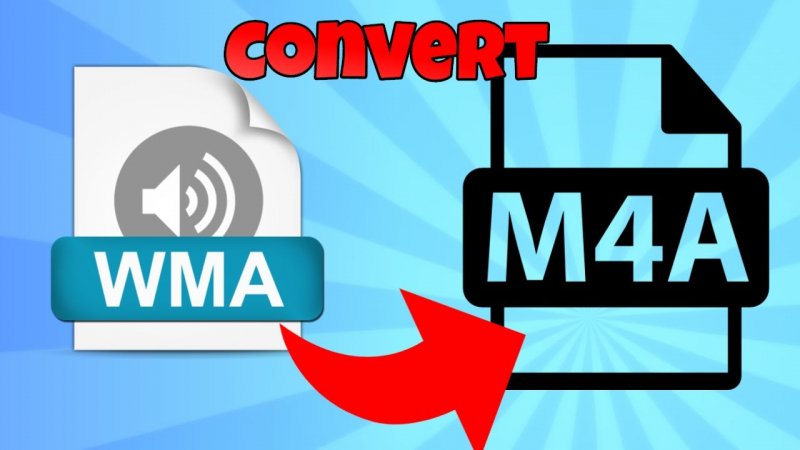
Appleユーザーにとって、WMAオーディオファイル形式は決して無駄ではありません。変換すれば、Appleデバイスで再生できるようになります。以下の手順で、WMAをM4Aに変換する方法をご紹介します。
その DumpMedia 動画変換 それが言うことを正確に行います。 ビデオをお好みのファイル形式に変換します。 でファイル形式の不足はありません DumpMedia ビデオコンバーター。 さらに、を使用しても品質が低下することはありません。 DumpMedia ビデオコンバーター。 できる DVDを変換する、ビデオ、およびオーディオファイル。
それの素晴らしいところは、あなたがビデオといくつかの字幕を編集することさえできるということです。 ザ・ DumpMedia ビデオコンバーターは、ビデオを微調整するのに役立ちます。 それは 素晴らしいコンバーター 特に、WMAファイルの一部をM4Aに変換する場合は検討する必要があります。 WMAをM4Aに変換する方法を理解するには、以下の手順をお読みください。
ステップ1。 ダウンロード DumpMedia 動画変換
ステップ2.WMAファイルを追加する
ステップ3.WMAをM4Aに変換する
ステップ4.ファイルを保存して変換する
次に、以下の詳細な手順を確認して、 DumpMedia ビデオコンバーター。
The first thing you need to do is to go download the program.あなたがする必要がある最初のことはプログラムをダウンロードすることです。 Click on thisこれをクリックしてください ダウンロードを開始します。 ダウンロードが完了したら、を実行して起動します DumpMedia ビデオコンバーター。
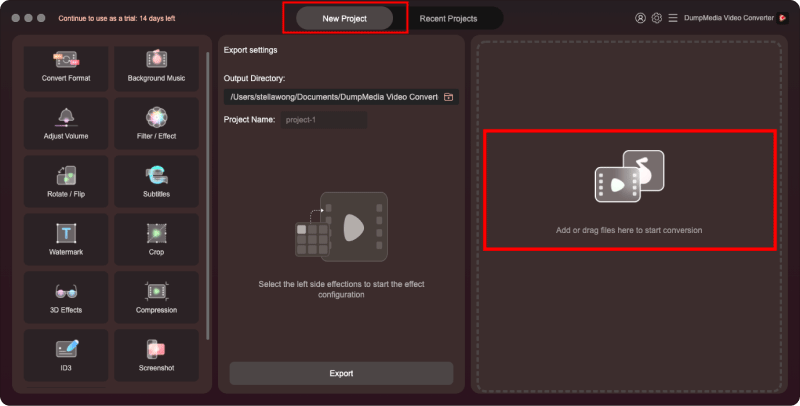
起動したら DumpMedia コンピューターのビデオコンバーターでは、最初にWMAファイルを追加します。
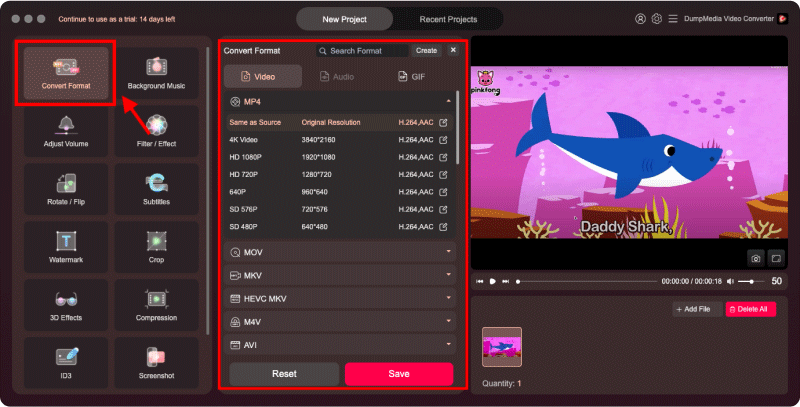
WMAファイルが追加されたので、カーソルを持って[フォーマットの変換]をクリックします。 ドロップダウンリストからM4A形式を選択します。
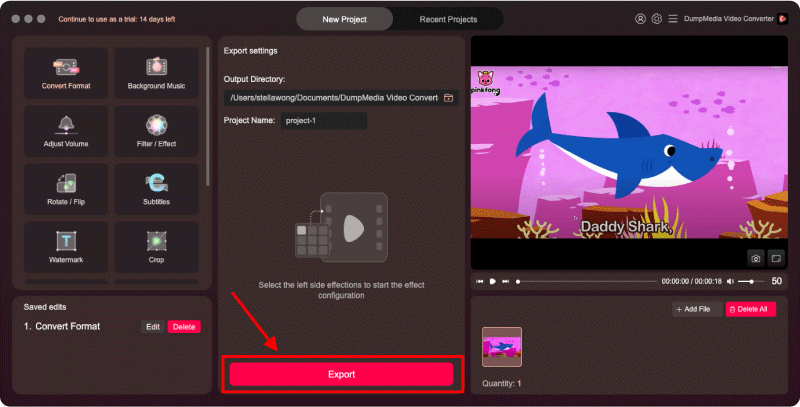
[変換]ボタンをクリックする前に、出力設定を調整してください。 設定の調整が完了したら、[変換]ボタンをクリックしてファイルを変換します。
Media Humanは、使用を検討できる無料のアプリです。 以下の手順は、MediaHumanを使用してWMAをM4Aファイルに変換する方法を示しています。
Media Human の Web サイトからダウンロードします。 Google 検索を行うだけで見つかります。 検索フィールドに「メディア ヒューマン」と入力します。 次に、結果ページの最初のリンクをクリックします。 アプリをダウンロードし、コンピューターで起動します。
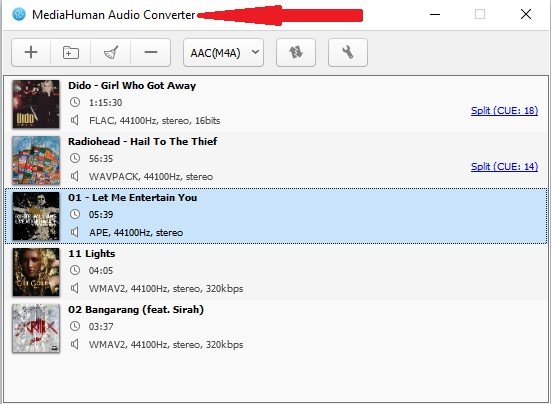
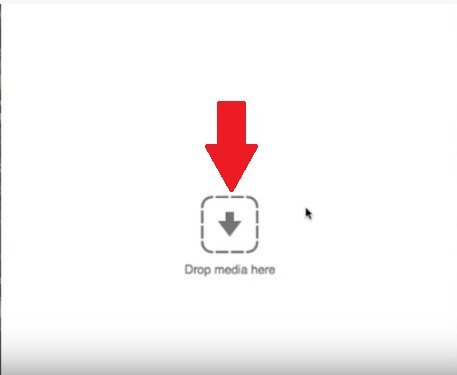
Locate the WMA files you want to convert.変換するWMAファイルを見つけます。 Then drag and drop them onto the Media Human audio converter.次に、それらをMediaHumanオーディオコンバータにドラッグアンドドロップします。
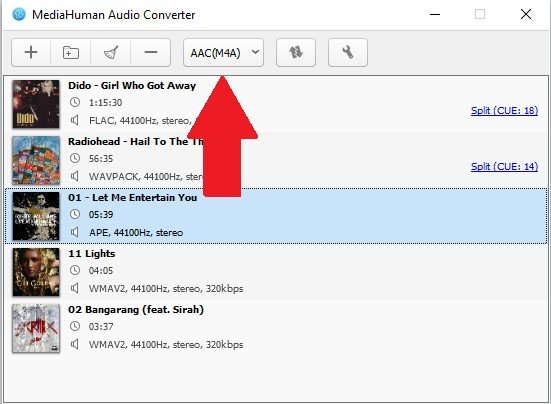
MediaHuman画面の上部にあるメニューバーの最後から4番目のタブにカーソルを置きます。 Click on that tab and look for the MXNUMXA file format.そのタブをクリックして、MXNUMXAファイル形式を探します。
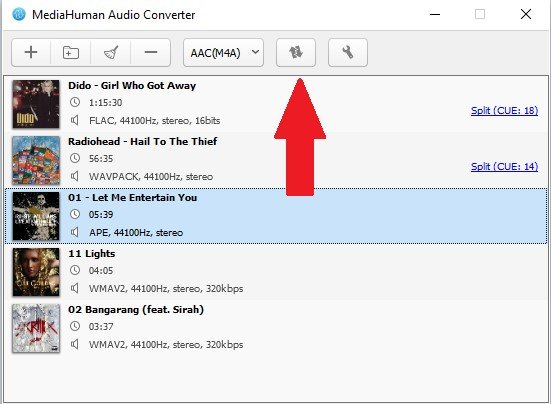
画面上部のメニューの最後からXNUMX番目のタブである[変換]ボタンをクリックします。
This is another program that you can use to convert WMA to M4A.これは、WMAをMXNUMXAに変換するために使用できる別のプログラムです。 The steps below will show you how you can access and use it.以下の手順は、アクセスして使用する方法を示しています。
AVS AudioConverterを検索します。 Be careful because there are a lot of online audio converters.オンラインオーディオコンバーターがたくさんあるので注意してください。 Read carefully and make sure to choose the AVS Audio Converter.注意深く読み、AVSオーディオコンバーターを選択することを確認してください。
WMAファイルをプログラムにドラッグアンドドロップして、プログラムの使用を開始します。
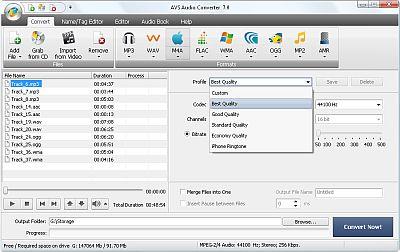
WAVとFLACの間にファイルM4Aが表示されます。 Adjust settings of the output and name your M4A file.出力の設定を調整し、M4Aファイルに名前を付けます。
Take your cursor to the right, the bottom part of the screen.画面の下部である右側にカーソルを置きます。 Click on the blue Convert Now button.青い[今すぐ変換]ボタンをクリックします。
Appleユーザーの場合でも、WMA形式のオーディオファイルを聞くことができます。 楽しむには、WMAをM4Aに変換する必要があります。
Are you an Apple user?あなたはAppleユーザーですか? How do you convert your audio files?オーディオファイルをどのように変換しますか? Feel free to share some of your tips and tricks with our readers.ヒントやコツを読者と自由に共有してください。


