


DVDをMP4に変換する方法 2026ガイド
人々は本当に大好きで、オンラインでもオフラインでも、さまざまな形式の映画やビデオを見ることに夢中です。
私は自分の携帯電話を利用している多くのビデオ視聴者の一人です。 しかし、ビデオが再生されないたびに、私は本当に興奮し、不安を感じています。 いきなり興奮がなくなります。
スマートフォンやタブレットなどのデバイスでサポートされていないフォーマットの一つに、かつてのDVDがあります。以前、どうすればこれを解決できるか悩んでいましたが、幸運にもDVDをMP4ビデオフォーマットに変換する方法を見つけました。あなたも同じような経験をしたことがありますか?
この投稿では、これらの手段と、間違いなくあなたを助けるステップバイステップガイドを紹介します。 奇妙な? それでは始めましょう!
目次ガイドパート1:DVDをMP4に変換するためのトップ4ツールパート2:まとめ
パート1:DVDをMP4に変換する上位XNUMXつのツール
#1: DumpMedia 動画変換
ビデオやオーディオの変換も簡単になりました。 あなたがそのようなことに役立つツールを探していたなら、あなたはこれをチェックしたいかもしれません DumpMedia 動画変換! これを使って、 好みのエフェクトとフォーマットでビデオを編集し、ビデオをマージ、クリッピング、結合して、新しい素晴らしいビデオを作成し、自家製DVDを選択したフォーマットのビデオにリッピングして変換することもできます.
これはユーザーフレンドリーなインターフェースを備えたソフトウェアであり、希望のプロセスを実行するための簡単なステップを提供します。 上記のプロセスのいずれかが必要とされ、このプログラムのダウンロードとインストールさえ数分で完了することができます。
上記の問題を解決したいですか? 先に進んでこれをダウンロードし、以下のビデオ変換の手順を実行してください。
ステップ1:次のことを確認します DumpMedia ビデオコンバーターがダウンロードされ、インストールされます WinMac コンピューターのダウン。
ステップ2:プログラムを起動し、「ファイルを追加」ボタンをクリックして、変換したいファイルを選択します。ファイルをアプリケーションに直接ドラッグ&ドロップすることもできます。
ステップ 3: 「すべてのタスクを に変換する」ボタンをクリックして、希望の形式を選択します。
ステップ4:完了したら、出力が保存される宛先フォルダーを選択します。
ステップ5:変換プロセスを開始するには、「変換」ボタンをクリックします。

#2:VideoSolo BD-DVDリッパー
強力なDVDからMP4へのコンバーターのXNUMXつがVideoSolo BD-DVD Ripperです。 これは、その効率性と利便性により、世界中の数人のユーザーによって広く使用されています。 もちろん、その特別な機能は、DVDを多くの推奨フォーマットに変換することです。 この製品には、iPhoneやSamsungなどの携帯電話だけでなく、Apple TVなどでも変換されたビデオを表示できるようにするデバイスプロファイルが事前設定されています! このソフトウェアで編集することもできます。 もうXNUMXつのすばらしい情報は、無料の試用版を提供していることです。
これも素晴らしいと思いますか? 試したかった? これらの手順を確認してください。
ステップ1:このVideoSolo BD-DVDリッパーがデバイスにダウンロードされていることを確認します。
ステップ2:プログラムをインストールして実行します。
ステップ3:DVDディスクをパソコンのドライブに挿入します。
ステップ4:DVDディスクを開くには、「ディスクを読み込む」ボタンをクリックします。ビデオファイルを含むフォルダ全体を追加して変換したい場合は、「 DVDフォルダを読み込む」ボタンをクリックするだけで実行できます。
ステップ5:[プロファイル]オプションの場所を確認します。それをタップし、対象デバイスに合わせてMP4形式を選択します。[設定]ボタンから詳細設定を編集・変更できます。
ステップ6:ビデオの設定が完了したら、「変換」ボタンをクリックして、DVDをMP4形式に変換できます。
#3:Wondershare Video&DVD Converter Ultimate
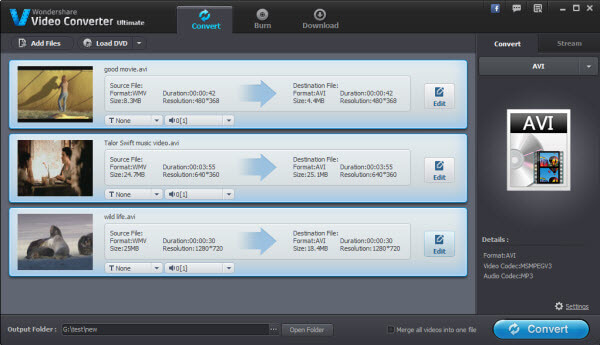
ユーザーが利用できるもう4つのオプションは、このWondershare Video&DVD ConverterUltimateを利用することです。 これは、DVDをMPXNUMXや、MOV、AVI、MPEGなどのさまざまな形式に変換できるソフトウェアでもあります。
これらはこれのための段階的な手順です。
ステップ1:Wondershare Video&DVD Converter Ultimateをダウンロードして、パーソナルコンピューターにインストールする必要があります。
ステップ2:DVDディスクがコンピューターのDVDドライブに挿入されていることを確認してください。
ステップ3:プログラムを開き、DVDをDVDコンバーターにインポートします。
ステップ4:トリミング、エフェクトの追加、字幕の追加など、編集や設定変更を行うこともできます。
ステップ5:出力形式またはデバイスを選択し、設定の調整を完了することを確認します。
ステップ6:上記の手順が完了したら、「変換」ボタンをクリックすると、DVDからMP4への変換処理が開始され、数分で完了します。
#4:VLC
あなたが最も簡単で便利な方法を好む人であれば、VLCを使用することをお勧めします。 このアプリケーションがすでにコンピュータにインストールされている場合は、ダウンロードする必要はありません。 これも、DVDをMP4に変換する適切な方法をすばやく提供します。
これらのステップを見てください。
ステップ1:もちろん、DVDディスクがディスクドライブに挿入されていることを確認します。
ステップ2:VLCアプリケーションを開き、「メディア」ボタンをクリックします。
ステップ3:「メディア」オプションの下に「変換/保存」タブが表示されます。これもクリックしてください。
ステップ4:画面に新しいウィンドウが表示されます。そこから、 「ディスク」タブをクリックしてください。
ステップ 5: 表示される DVD オプションにチェックを入れ、「ディスク デバイス」フィールド (テキスト ボックスが表示されます) に DVD ドライブの名前が表示されていることを確認してください。
ステップ6:画面の下部にある[変換/保存]ボタンをクリックして、最終的にDVDを変換します。
ステップ7:ボタンをクリックすると、VLCは目的のフォーマット(この場合はMP4)を要求します。
ステップ8:フォーマットを選択したら、ビデオの名前を変更し、ファイルを保存する場所を探します。ビデオの名前を変更したら、必ずファイル拡張子(.mp4)を追加してください。
ステップ9:最後のステップは「保存」ボタンをクリックすることです。

パート2:すべてをまとめる
DVDファイルをMP4形式のビデオに変換する必要がある場合は、上記の手段を使用すると非常に役立ちます。 任意のソフトウェアを選択することも、最後のソフトウェア(VLC)を選択することもできます。 これらはすべて高品質の出力ビデオを提供します。 あなたがそれを使用することができる多くの方法があるので、多すぎる支出はオプションではありません。 今、あなたは一度変換したいビデオを楽しむことができます!