


Graphics Interchange Format、または最も一般的に知られているGIFは、今日のトレンドに含まれています。 これらについて知らない人はごくわずかであり、知っている場合は、おそらくあなたはWebにとどまることを愛する人です。 これらは主に今日の時代のすべてのソーシャルメディアプラットフォームで使用されています。 ほとんどのGIFは有名な映画からのものです。 人々は、映画を変更してトリミングして、特定のシーンをGIFに変換することがよくあります。 彼らがそれをどのように行うのか疑問に思ったことはありますか? それとも自分で作成したいですか?
幸運なことに、私たちはあなたに動画をGIFに変換する方法をお教えします。ワクワクしますか?
目次パート1. 人々が最も好きな映画のシーンをGIFに変換したがる理由パート2. お気に入りの映画をGIFに変換する方法(オンライン)パート3. 映画をGIFに変換するために使用できるツール(オフライン)パート4. 映画を他の形式に変換するのに役立つ素晴らしいツールパート5. まとめ
以下は、GIFが好きなほとんどの個人と同じ理由である可能性があります。
GIFに関するいくつかの重要なポイントを提示したら、お気に入りの映画シーンをGIFに変換するために実行できる最良の方法を確認しましょう。 オンラインとオフラインの両方の方法を紹介します。
お気に入りのムービーを GIF 形式に変換する前に、GIF 形式とは何か、GIF もファイル形式とみなされていることを知っておく必要があります。 これは、画像やアニメーションモーションをサポートするためによく使用されるロスレスです。 次にビデオをGIFに変換するにはどうすればよいでしょうか?
動画をGIFに変換する必要がある場合、利用できる方法はたくさんあります。この記事では、安全で安定したインターネット接続を利用してオンラインで使用できる変換ツールについて説明します。
オンラインコンバーターは、GIFを作成する方法のXNUMXつである可能性があります。 プロフェッショナルソフトウェアアプリケーションと同じ結果が得られるだけでなく、これは無料であり、安定したインターネット接続が確立されている限り、十分に活用できます。
多くのオンラインツールの2つがこのimgXNUMXgoです。 上記のリファレンスに従うと、数分で簡単にムービーをGIFに変換できます。
ムービーを GIF に変換する方法を段階的に説明します。
ステップ1:オンラインコンバーターのWebサイトにアクセスします。
ステップ2:変換する動画または動画ファイルを選択します。
ステップ3:続行するには、変換ボタンをチェックします。
最初に行う必要があるのは、選択したオンラインコンバーターのサイトにアクセスすることです。 あなたのためのオプションがたくさんあります。 この場合、img2goのサイトにアクセスする必要があります。
メインインターフェースから最初に行うべきことは、ファイルを追加することです。ファイルをドラッグ&ドロップするか、URLを入力するか、DropboxアカウントまたはGoogleドライブからファイルを添付することができます。
ファイルが添付されたら、画面下部の「設定」からファイルサイズ、画質、色などを調整できます。
上記の手順が完了したら、「開始」ボタンをクリックして、動画からGIFへの変換を開始してください。数分後には、作成したGIFを楽しんだり、Facebookで共有したりできます。
img2go.com以外にも、onlineconverter.comというツールがあります。最初のツールと同様に、こちらも数分で動画をGIFに変換できます。上記で説明した手順とほぼ同じ手順で変換できます。このコンバーターは多くのフォーマットに対応しています。GIF以外のフォーマットにファイルを変換する必要がある場合は、このツールも選択肢の一つとして検討できます。
オンラインでムービーを GIF に変換する方法を紹介しましたが、ここからはオフラインで使用できるコンバーターについて説明します。 これらは、ビデオ変換以外にも、すべてのユーザーにとって有益となる素晴らしい追加機能を備えたプロフェッショナルなソフトウェアアプリケーションです。 このようなプログラムに投資すると、DVD 書き込み、オーディオ変換、さらにはファイルのカスタマイズ (組み込みの編集オプションによる) など、幅広い選択肢と機能が得られます。
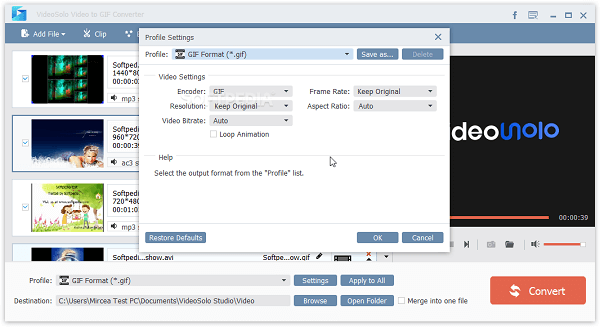
動画をGIFに変換できるツールの1つとして、VideoSolo Free Video to GIF Converterがあります。このツールは、パソコンに正しくダウンロードしてインストールすれば、オフラインでも使用できます。AVI、MP4、MOV、WMV、そしてもちろんGIFなど、多くのフォーマットに対応しているため、非常に汎用性の高いツールです。さらに、動画をカスタマイズしたい場合に利用できる編集機能も内蔵されています。トリミング、切り抜き、その他の動画特性の調整、字幕や透かしの追加などが可能です。
しかし、これをどのように使用できますか?
ステップ1:このVideoSolo Free Video to GIF Converterがダウンロードされ、パソコンにインストールされていることを確認します。
ステップ2:インストールが完了したら、プログラムを起動し、メインインターフェースの右上隅にある「ファイルを追加」ボタンをクリックします。これにより、動画ファイルを参照してプログラムに追加できます。このソフトウェアはバッチ変換に対応しているため、複数のファイルを同時に追加することも可能です。
ステップ3:次のステップはビデオクリッピングです。 クリップの長さを設定するように求められます。
ステップ4:[プロファイル設定]に移動して、フレームレート、ビットレート、解像度などの設定やその他のビデオ特性を調整します。好みに合わせてカスタマイズできます。すべて正しく設定できたら、下部の[OK]ボタンをクリックしてください。
ステップ5:ファイル編集を行い、クリップから不要な詳細を削除します。「エフェクト」オプション(上部のバー)をオンにして、明るさ、彩度、ビデオの色を調整します。
ステップ6:最後のステップは変換です。必要な操作をすべて完了したら、「変換」ボタンをクリックして変換プロセスを開始します。進行状況を示すプログレスバーが表示され、各項目のステータスを確認できます。
VideoSolo 無料動画 GIF 変換の他に、この Movavi 動画変換もあります。 このツールを使用して、ムービーから GIF への変換を実行することもできます。 このツールの優れている点は、ファイルの高速変換をサポートし、バッチ処理も可能であることです。 出力はオリジナルとほぼ同じ、優れた品質であることが証明されています。 そしてはい、パーソナライゼーションの一環としての編集もこのアプリケーションで行うことができます。
最も愛されている映画をGIFに変換するために使用できるツールを扱った後、多数の素晴らしい機能を実行できるもうXNUMXつのコンバーターを紹介します– DumpMedia 動画変換!
このツールは、その機能と機能が優れており、優れた結果をもたらすことが証明されているため、この現代の多くのユーザーから信頼され、使用されてきました。 このツールを使用すると、変換が簡単かつ効率的に行われます。
このツールの主な機能は、元の外観を維持しながら、品質を損なうことなく、ビデオとオーディオをさまざまな目的の形式に変換することです。 これは、人気のある MP4、AVI、WMA、WAV、FLAC などの多数の形式をサポートしています。 さらに、DVD やビデオを GIF、ビデオ、またはオーディオに簡単に変換できます。
これだけでなく、明るさ、コントラスト、彩度、ボリュームコントロールの調整を実行できる編集および拡張機能。 字幕の追加も可能です! 主な機能は別として、これはユーザーフレンドリーなインターフェースを備えたソフトウェアであり、必要なプロセスを実行するための簡単な手順を提供します。
このプログラムのダウンロードとインストールはわずか数分で完了し、数回クリックするだけで済みます。 いくつかの簡単な手順に従うだけで、ビデオまたはオーディオ ファイルを変換できます。
ビデオまたはオーディオの変換を続行するには、この簡単なステップバイステップ ガイドを実行する必要があります。
ステップ 1 :もちろん、これを確認する必要があります DumpMedia ビデオコンバーターがダウンロードされ、インストールされます Windows または Mac コンピューター。
ステップ2:プログラムを起動し、「ファイルを追加」ボタンをクリックして、変換したいオーディオメディアファイルを選択します。ファイルを保存場所からアプリケーションのメインインターフェースに直接ドラッグ&ドロップすることもできます。
ステップ3 :[すべてのタスクを変換する:]にチェックを入れて、希望の出力形式を選択します。MP4、FLAC、WMVなど、多くのオプションから選択できます。
ステップ4 :完了したら、 「参照」ボタンをクリックして、出力または変換されたファイルを保存する保存先フォルダを選択します。
ステップ5 :変換プロセスを開始するには、「変換」ボタンをクリックします。
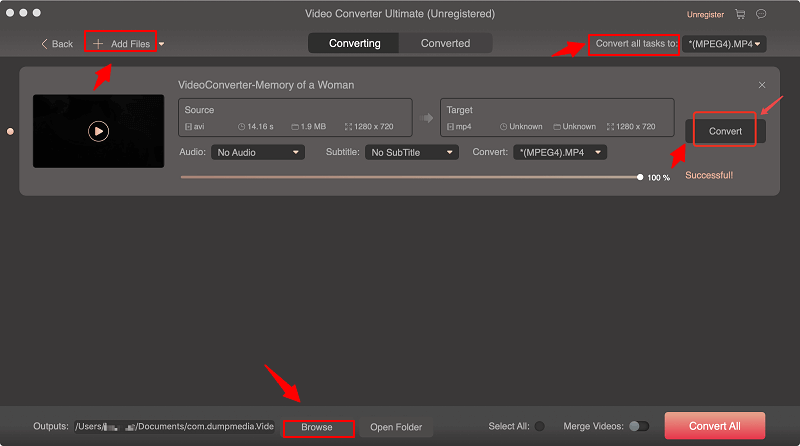
これらの手順が完了したら、「フォルダーを開く」オプションをタップして、変換されたファイルをプレビューして確認できます。 これらのXNUMXつの簡単なステップを実行するだけで、変換されたビデオをわずか数分で作成できます。
ムービーを GIF に変換するには、さまざまな方法があります。 最も使用されているよく知られたコンバーター (オンラインとオフラインの両方) のサンプルが紹介され、強調表示されています。 簡単なステップバイステップのガイドに従うことで、友達と共有したり、ソーシャル メディア アカウントにアップロードしたりできる GIF を取得して作成できます。
この記事は有益だと思いますか? この変換プロセスについてどう思いますか? 上記以外のツールを知っていますか? 私たちはあなたの提案を聞いてみたいです!


