


ビデオクリップからGIFを作成する方法 Win/マック
GIFは、ブログやソーシャルメディアへの投稿の関連性や楽しみを高めます。 ただし、探している適切なGIFが見つからない場合はどうなりますか? もちろん、自分で作成することもできます!
GIFは感情を表現する優れた方法であり、ソーシャルメディアコミュニケーションに不可欠な要素です。 RedditとTwitterのユーザーは、長年にわたってそれらを効果的に利用しています。 FacebookはプラットフォームのGIFを正式なものにしています。 一般に、ほとんどすべてにGIFを使用できます。
この記事では、方法を説明しました ビデオクリップからGIFを作成する in WindowsとMacで、弊社の推奨コンバータソフトウェアをご紹介します。 DumpMedia 動画変換、これを使用して、ソースビデオをここにリストされているGIFメーカーでサポートされている形式に変換できます。 GIFファイルとは何かの簡単な定義から始めましょう。
目次ガイドパート1. GIF画像ファイルとは?パート2. 動画クリップからGIFを作成する3つのツールパート3. 検討すべきその他のGIF作成ツールとウェブサイトパート4. ソースファイルとGIF動画に最適な動画変換ツール
パート1. GIFイメージファイルとは
GIFイメージファイルは、アニメーション化することも静止させることもできますが、アニメーション化されたGIFが最も人気があります。 通常、人気のある映画やショーの短いクリップで、感情を表現するために短いビデオスニペットに変換されます。 長さは通常5秒未満なので、ファイルサイズが小さく、Webサイトにすばやくロードされます。

パート2.ビデオクリップからGIFを作成するXNUMXつのツール
Giphyなどのプラットフォームでは既製のGIFが多数見つかりますが、自分でGIFを作成するのはそれほど難しくありません。ただし、良いGIFを作成するには、良いビデオソースと、特に良いGIF作成ツールも必要であることに注意してください。そこで、このセクションでは、携帯電話、Mac、またはPCでGIFを作成するために使用できる5つのオンラインツールを紹介します。 Winダウズコンピューター。
#1ギフィー
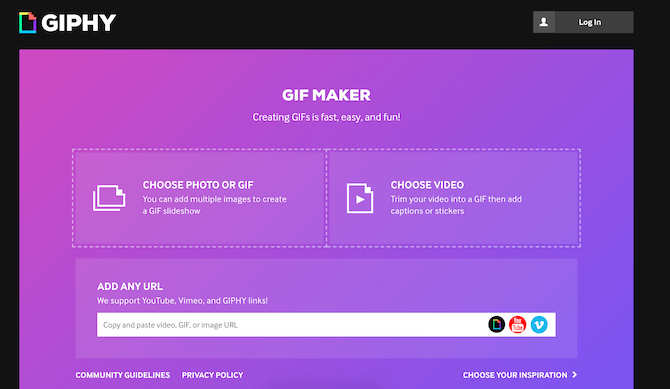
Giphyは、使いやすく超高速なGIFメーカーです。 これは、市場で見つけることができるGIFを作成するための最も柔軟なツールのXNUMXつです。 Giphyを使用して自分のビデオからGIFを作成するには、以下の手順に従います。
ステップ1. GiphyのGIFメーカーのWebサイトに進みます。
ステップ2:[動画を選択]タイルをクリックし、動画の保存場所へ移動して動画を選択してプラットフォームにアップロードします。動画の読み込みが完了するまでしばらくお待ちください。
ステップ3.スライダーを使用してDURATIONおよびSTART TIMEを調整し、GIFに変換するビデオの部分を選択します。
ステップ4. [装飾を続ける]ボタンをクリックします。
ステップ5.出力GIFに埋め込みたいキャプション、ステッカー、フィルターを追加したり、独自のイラストを作成したりします。
ステップ6. [アップロードの続行]ボタンをクリックします。
ステップ7. Giphyにアップロードする前に、GIFにその他の詳細情報(ソースURLとタグ)を追加します。
ステップ8. 「GIPHYにアップロード」ボタンをクリックします。GIPHYがGIFの作成を完了するまでお待ちください。最終的なGIFは作成後、表示されます。
ステップ9. Facebook、Twitter、Instagramなどのソーシャルメディアアカウントでリンクをコピーするか、GIFを共有できます。
#2 GIFを作成する
Giphyと同等のスピードで、もう少し高度なGIF作成ツールをお探しなら、Make a GIFが理想的なツールです。このツールを使えば、以下の動画ソースから高品質のアニメーションGIFを作成できます。
- あなた自身のビデオ、
- Facebookのビデオ、
- ユーチューブの動画、
- 写真、および
- ウェブカメラ
GIFの作成を使用してYouTubeビデオクリップからGIFを作成するには、以下の手順に従います。
ステップ1. GIFのGIFメーカーのWebサイトを作成するに進みます。
ステップ2. Make a GIFアカウントを使用してプラットフォームにログインします。
ステップ3.選択肢の中から「YouTubeからGIFへ」タイルをクリックします。
ステップ4.新しいタブでYouTubeに移動し、目的のビデオクリップを検索します。
ステップ5. YouTubeビデオのURLをコピーします。
ステップ6. Make GIFサイトに戻り、YouTubeビデオのURLを中央のテキストボックスに貼り付けます。 作成ページに移動します。
ステップ7.スライダーを使ってGIFの開始時間を選択します。
ステップ8. GIFの長さスライダーでGIFの長さを選択します。 最大長は10秒です。
ステップ9:タグを追加したり、カテゴリを選択したり、ステッカーを追加したりできます。プレミアムバージョンを使用している場合は、音声を有効にしたり、HD GIFを作成したり、ウォーターマークを削除したりすることもできます。
#3 Imgflip GIF Maker
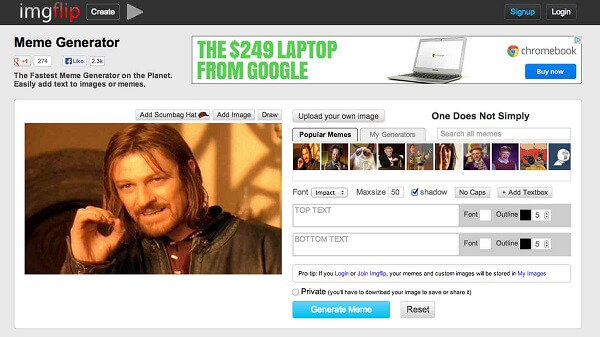
Imgflip GIF Makerを使用すると、ペニーを費やすことなく、高品質のアニメーションGIFをオンラインで作成できます。 カスタマイズのためのシンプルでありながら強力なオプションを提供します。 次のような高度な機能が付属しています。
- 画像とテキストの動きを可能にする、
- 音を可能にする、
- 逆転
- サイズ変更、
- 回転
- トリミング、および
- 画像とテキストを追加します。
また、H.264、OGG、SWF、ASF、3GP、WMV、MPEG、MPG、MP4、MOV、AVI、FLVなどの一般的なビデオフォーマットにも対応しています。Imgflip GIF Makerを使用してYouTube動画クリップからGIFを作成するには、以下の手順に従ってください。
ステップ1. Imgflip GIF MakerのWebサイトに進みます。
ステップ2:テキストボックスにソース動画のURLを入力するか、「動画をアップロード」ボタンをクリックしてデバイスからインポートしてください。MP4形式とOGG形式を推奨します。
ステップ3.ビデオがプラットフォームにアップロードされるのを待ちます。
ステップ4.動画の下にあるスライダーをドラッグして、GIFの開始時間と長さを設定します。
ステップ5. GIFの幅を設定できます(100px、260px、360px、480px、またはカスタマイズ可能)。
ステップ6:対応するボタンをクリックして、GIFのトリミング、回転、テキストや画像の追加を行います。その他のオプションについては、「その他のオプション」ドロップダウンボタンをクリックすると表示されます。
ステップ7.結果のGIFにタイトルやタグを追加します。
ステップ8.「GIFを生成」ボタンをクリックします。GIFが生成されるまでお待ちください。
ステップ9. 新しいウィンドウが表示され、GIFへのリンクが表示されます。対応するボタンをクリックすることで、Facebook、Twitter、GmailなどのソーシャルメディアプラットフォームにGIFを直接共有することもできます。ダウンロードする場合は、「.gifをダウンロード」ボタンをクリックしてください。
パート3.考慮すべき他のGIFメーカーツールとWebサイト
上記で説明したXNUMXつの一般的なGIF作成ツール以外に、独自のGIFを作成するために探索できるツールを以下に示します。
#1 EZGIF
EZGIFは、透かしを追加せずにダウンロードの制限なしに独自のGIFを作成できる基本的なオンラインツールです。 また、サイズ変更オプションとフィルターが付属しています。
#2 GIFメーカー、GIFエディター
これは、動画をGIFに変換したり、GIFを動画に変換したりできるAndroidユーザー向けのアプリです。 クイック編集機能が含まれており、ステッカーやフィルターを追加できます。
#3 GIFトースター
GIF Toasterは、iOSユーザー向けのアプリで、iPadおよびiPhoneで動作し、デバイスでGIFを簡単に作成できます。 ライブ写真、ビデオ、バーストをGIFに変換できる多目的アプリです。
#4にぎやか
新しいiPhoneでは、ライブ写真をキャプチャできます。 つまり、写真を撮る前に短いビデオを録画できます。 Livelyでは、ライブキャプチャをGIFに変換することで、これらの瞬間を再キャプチャできます。
ボーナスヒント:これで、動画クリップからGIFを作成する方法がわかったはずです。より良い体験のために、音声付きのGIFを作成したいですか?「音声付きGIFの作成方法」に関する最適なガイドをご覧ください。
パート4.ソースファイルとGIFビデオに最適なビデオコンバーター
DumpMedia 動画変換 強力で高速なオールインワンのオーディオおよびビデオコンバーター、ダウンローダー、エディター、およびプレーヤーです。 ビデオのすべてのニーズを満たすための多くの機能を備えたフレンドリーなインターフェースの利便性をお楽しみください。 ソフトウェアは多くのフォーマットをサポートしています MPEG、3GP、FLV、MKV、AVI、WMV、MOV、MP4 他の通常のビデオ形式に沿って。 ソースファイルまたはGIFビデオを希望する他の形式に変換するには、まずソフトウェアをダウンロードし、以下の手順に従ってください。
ステップ 1。 起動する DumpMedia アプリケーション。
『Brooklyn Galaxy』のために、倪氏はブルックリン美術館のコレクションからXNUMX点の名品を選び、そのイメージを極めて詳細に描き込みました。これらの作品は、彼の作品とともに中国ギャラリーに展示されています。彼はXNUMX年にこの作品の制作を開始しましたが、最初の硬貨には、当館が所蔵する Windowsユーザー :
ステップ1a. の横にある検索アイコン(虫眼鏡)に移動します。 Winコンピュータのタスク バーにアイコンが表示されます。
ステップ1b。 タイプ DumpMedia テキストフィールドに。
ステップ1c。 クリックしてください DumpMedia 検索結果のアプリケーション。
macOSユーザー向け:
ステップ1a。 コンピューターのDockにあるLaunchpadアイコンをクリックします。 ランチパッドのアイコンは、中央に暗い灰色のロケットがある灰色の円です。
ステップ1b。 タイプ DumpMedia 最上部の検索バーにあります
ステップ1c。 キーボードのReturnボタンを押して、アプリケーションを起動します。
ステップ2.インターフェースの左上にある「ファイルを追加」ボタンをクリックしてファイルをインポートするか、ファイルをメインインターフェースに直接ドラッグアンドドロップすることもできます。
ステップ3.インターフェースの右上隅にある「すべてのタスクをテキストに変換」を探します。希望する出力形式を選択してください。
ステップ4.インターフェースの下部にある「参照」ボタンをクリックし、変換後のファイルの保存先となるフォルダをコンピュータ上で選択します。
ステップ5.「変換」ボタンをクリックして、音声ファイルの変換を開始します。
ステップ6.変換が完了するまで待ちます。

結論:
それでおしまい! この記事では、XNUMXつのオンラインツールと、それらを使用して独自のGIFを無料で作成する方法のステップバイステップガイドを提供しました。 また、ビデオソースファイルを選択したGIFメーカーが受け入れる他の形式に変換したり、GIFファイルを目的の形式に変換したりする場合は、次を使用することもできます。 DumpMedia ビデオコンバータソフトウェア。