


Transfer Spotify Apple Musicへの完全ガイド(2026年)
当初使用していた多くのリスナーは Spotify 最終的に音楽ライブラリを移行することを決定 Apple Music Appleデバイスとの連携強化、ライブラリ管理の改善、あるいは個人的な好みなど、様々な理由から、プラットフォームを乗り換える際には様々な選択肢があります。しかし、プラットフォームを乗り換える際に大きな課題となるのは、厳選したプレイリストを維持することです。
幸いなことに、いくつかのツールが役立ちます 転送 Spotify AppleMusicへ 迅速かつ効率的に。このガイドでは、送金に最適な方法をご紹介します。 Spotify プレイリストをApple Musicに移行します。スムーズかつ正確に移行するための代替オンラインツールや実用的なヒントも紹介します。
コンテンツガイド パート1. ユーザーが移行を望む理由 Spotify Apple Musicのプレイリストパート 2. 最良の転送方法 Spotify Apple Musicのプレイリストパート3. 転送のための代替オンラインツール Spotify Apple Musicのプレイリストパート4。よくある質問パート5:結論
パート1. ユーザーが移行を望む理由 Spotify Apple Musicのプレイリスト
利用可能なツールを検討する前に、多くのユーザーがなぜ転送を選択するのかを理解しておくと役立ちます。 Spotify まず最初にApple Musicについて。
- 音楽エコシステムの切り替え: Apple ハードウェアに大きく依存しているユーザーにとって、Apple Music はよりシームレスなリスニング体験を提供します。
- 既存のプレイリストの維持:プラットフォームの切り替え時にプレイリストが失われると、非常に困った事態になります。だからこそ、プレイリスト移行ツールは非常に重要です。
- 手動転送は非効率的です: この方法では、各曲を個別に検索するのに何時間もかかる、一部のトラックが忘れられる、プレイリストの順序が元の順序と一致しないなど、いくつかの問題があります。
これらの課題のため、ほとんどのユーザーは転送に専門ツールに頼っています。 Spotify 自動的にApple Musicに配信されます。
パート 2. 最良の転送方法 Spotify Apple Musicのプレイリスト
利用可能なツールの中には、 DumpMedia あらゆる音楽コンバータ 転送したいユーザーにとって最も信頼できるソリューションの1つです Spotify Apple Musicへの迅速かつ正確な移行を実現します。専用のプレイリスト転送機能により、移行プロセス全体が簡素化され、プレイリストが正しく再作成されます。
DumpMedia 両方で動作します WinWindowsとmacOSに対応しており、幅広いユーザーが利用できます。プレイリスト転送機能は、クロスプラットフォームのプレイリスト移行に特化して設計されています。その主な機能は以下のとおりです。
- プレイリストの一括転送: 複数のプレイリストを個別に転送するのではなく、一度に移動できます。
- スマート トラック マッチング: ソフトウェアが Apple Music 内の対応する曲を自動的に識別し、転送の精度が向上します。
- メタデータの保存: 移行中に、曲のタイトル、アーティスト、アルバム、プレイリストの順序などの重要な情報を保持できます。
転送のステップバイステップガイド Spotify AppleMusicへ
移行プロセスを完了するには、次の簡単な手順に従ってください。
ステップ 1: ダウンロードしてインストール DumpMedia あなたの音楽コンバーター WinWindowsまたはMacコンピューター。インストール後、プログラムを起動してメインインターフェースにアクセスしてください。
ステップ 2: プログラム内のプレイリスト転送機能に移動します。 Spotify 情報源として。
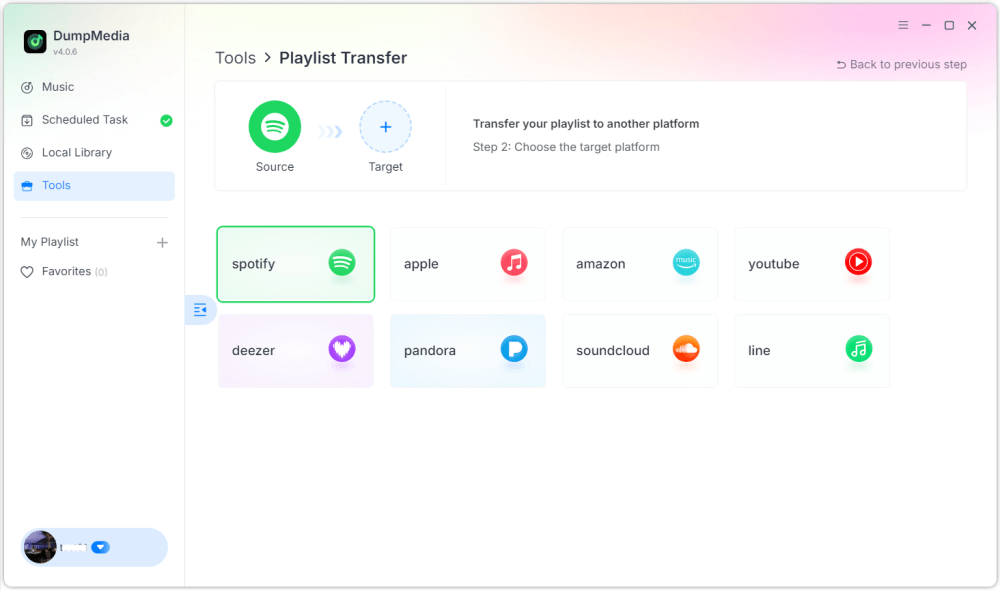
ステップ3.プレイリストを移動するプラットフォームとしてApple Musicを選択します。
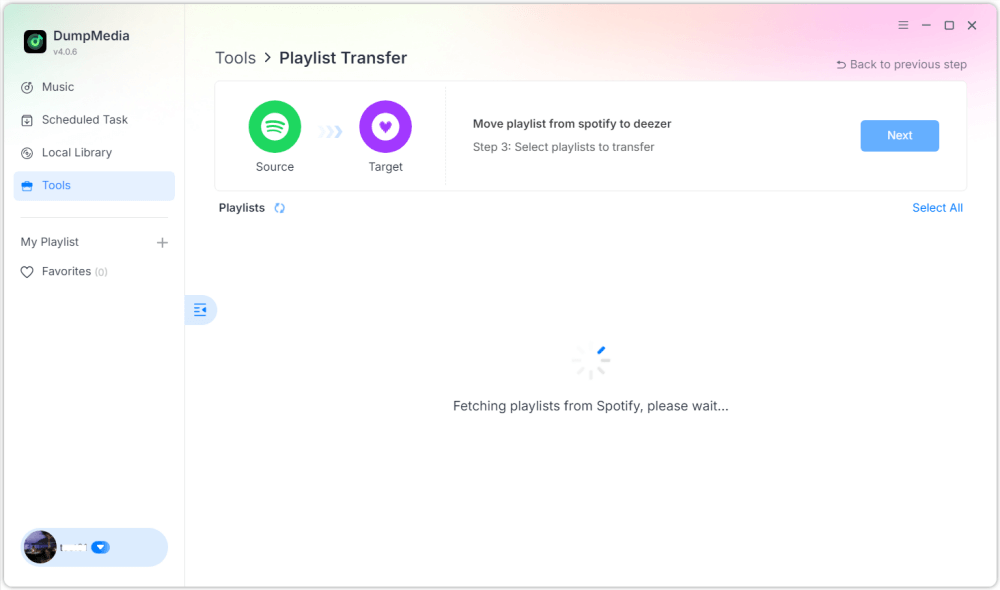
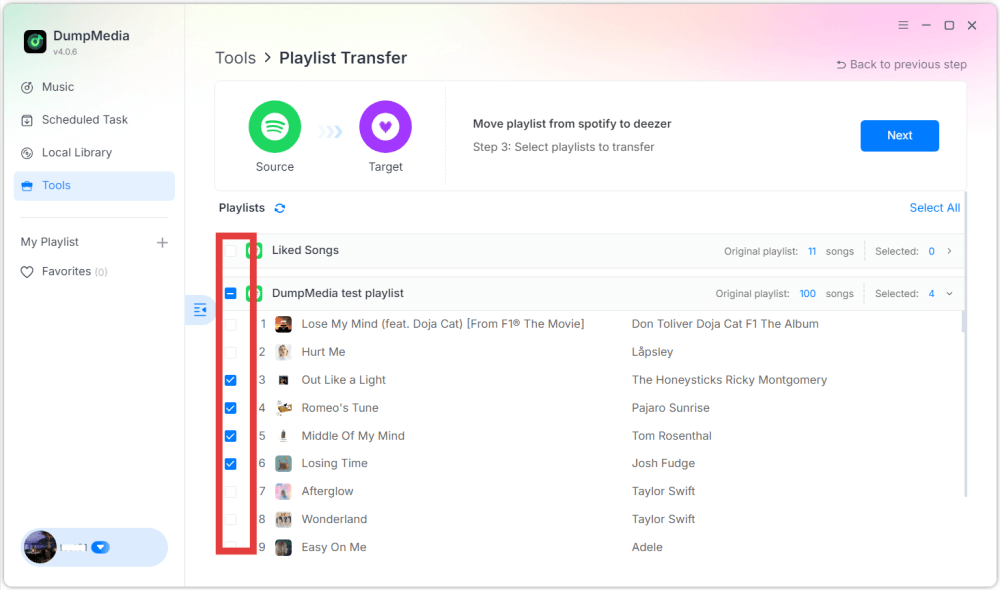
ステップ 4: 転送したいプレイリストを見つけます Spotify Apple Musicに移動し、移動するすべてのプレイリストを選択します。
ステップ5.「変換」をクリックして転送を開始します。
ステップ6.転送が完了しました。「Apple Musicへ移動」をクリックしてください。プレイリストが新しいサービスに移行されましたので、新しい音楽ストリーミングサービスをお楽しみいただけます。
大規模な音楽コレクションを持つユーザーにとって、このソリューションは転送する最も簡単な方法の1つを提供します。 Spotify エラーやトラックの欠落なく Apple Music にアクセスできます。
パート3. 転送のための代替オンラインツール Spotify Apple Musicのプレイリスト
デスクトップソフトウェアは最も信頼できる選択肢となることが多いですが、インストールが不要なオンラインツールを好むユーザーもいます。いくつかのウェブベースのサービスでは、 Spotify ブラウザから直接Apple Musicにアクセスできます。人気の選択肢としては、TuneMyMusicとSoundiizがあります。
TuneMyMusicの使用
TuneMyMusicは、多くの音楽プラットフォームに対応したシンプルなオンラインプレイリスト転送サービスです。サービス間でプレイリストを移動したいユーザーに、使いやすいインターフェースを提供します。
ステップ1: TuneMyMusicのウェブサイトにアクセスし、「始めましょう」をクリックします。
ステップ 2: 選択 Spotify ソース プラットフォームとして を選択し、アカウントにログインします。
ステップ3.移行したいプレイリストを選択するか、プレイリストのURLを貼り付けます。
ステップ4.Apple Musicアカウントにログインして、転送を承認してください。
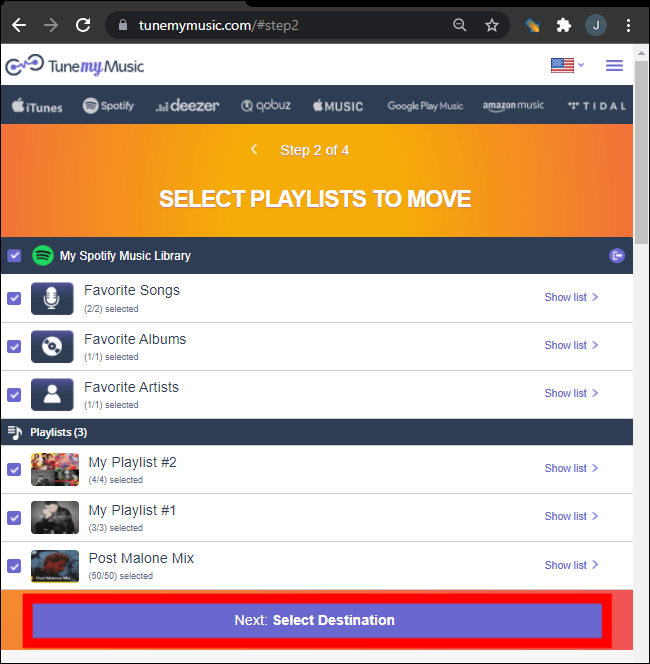
ステップ5.「マイミュージックの移動を開始」をクリックします。サービスが楽曲をマッチングし、Apple Musicにプレイリストを作成します。
Soundiizの使用
Soundiiz は、多くのストリーミング サービスをサポートする、もう 1 つの強力なオンライン プレイリスト管理プラットフォームです。
ステップ1.Soundiizダッシュボードにサインアップまたはログインしてください。
ステップ 2: 承認する Spotify Soundiiz がプレイリストにアクセスできるようにします。
ステップ3.Apple Musicを接続済みサービスとして追加します。
ステップ4.転送したいプレイリストを選択します。
ステップ5.「変換」をクリックし、保存先としてApple Musicを選択します。
プロセスが完了すると、プレイリストが Apple Music ライブラリに表示されます。
オンラインツールの限界
オンライン ツールは便利ですが、いくつかの欠点もあります。
- 無料版では転送できる曲数が制限されることが多い
- マッチング精度は異なる場合があります
- プレイリストが大きいと処理に時間がかかることがあります
- インターネット接続はパフォーマンスに影響します
パート4。よくある質問
乗り換えできますか Spotify Apple Musicに無料で参加できますか?
一部のオンラインツールではプレイリストの転送が無料ですが、転送できる曲数に制限がある場合があります。有料ツールは通常、転送速度が速く、追加機能も提供しています。
すべての曲が正常に転送されますか?
ほとんどの曲は 2 つのサービス間で一致しますが、ライセンスの違いにより一部のトラックが利用できない場合があります。
プレイリストの転送にはどれくらい時間がかかりますか?
所要時間はプレイリストのサイズによって異なります。小さいプレイリストであれば数分で転送できますが、大きいライブラリの場合は時間がかかる場合があります。
複数のプレイリストを一度に転送できますか?
はい。いくつかのツール、例えば DumpMedia Any Music Converter はバッチ転送をサポートしているため、複数のプレイリストを同時に移動できます。
プレイリスト転送ツールを使用するのは安全ですか?
信頼できるツールは、安全な認証方法を使用してストリーミングアカウントに接続します。転送する際は、必ず信頼できるサービスを選択してください。 Spotify AppleMusicに。
パート5:結論
ストリーミングサービス間でプレイリストを移動するのはもう難しくありません。適切なツールを使えば、 Spotify 音楽ライブラリをそのまま維持しながら、Apple Musicに素早く移行できます。強力なプレイリスト転送機能のおかげで DumpMedia 転送することができます Spotify Apple Musicへの曲の正確なアップロード、プレイリスト構造の維持、複数のプレイリストの移行も簡単。適切な方法を選択すれば、何年もかけて作り上げたプレイリストを失うことなく、お気に入りの音楽をApple Musicで楽しむことができます。