パート 1. アクティブ化する方法 DumpMedia あらゆる音楽コンバータ
DumpMedia Any Music Converterは、複数のストリーミングプラットフォームから音楽をダウンロードし、一般的なオーディオフォーマットに変換してオフラインで聴けるように設計されたオールインワンツールです。直感的なインターフェースと強力な変換エンジンにより、ユーザーはいつでもどこでもお気に入りの音楽を楽しむことができます。
ステップ1。 インストール DumpMedia あらゆる音楽コンバータ
お使いのオペレーティングシステムのインストールパッケージをダウンロードします(Winダウンロードしたファイルを開き、画面の指示に従ってインストールを完了します。インストールが完了したら、 DumpMedia お使いのコンピュータ上の任意の音楽コンバータ。
一般的なインストールの問題
ステップ2. ライセンスキーを購入する
すべての機能のロックを解除し、試用版の制限を解除するには、ライセンスキーを購入する必要があります。 DumpMedia オンラインストアニーズに合ったサブスクリプションプランをお選びください。対応しているお支払い方法でご購入手続きを完了してください。お支払い後、ライセンスキーがご登録のメールアドレスに送信されます。
ステップ3. ライセンスキーを有効化する
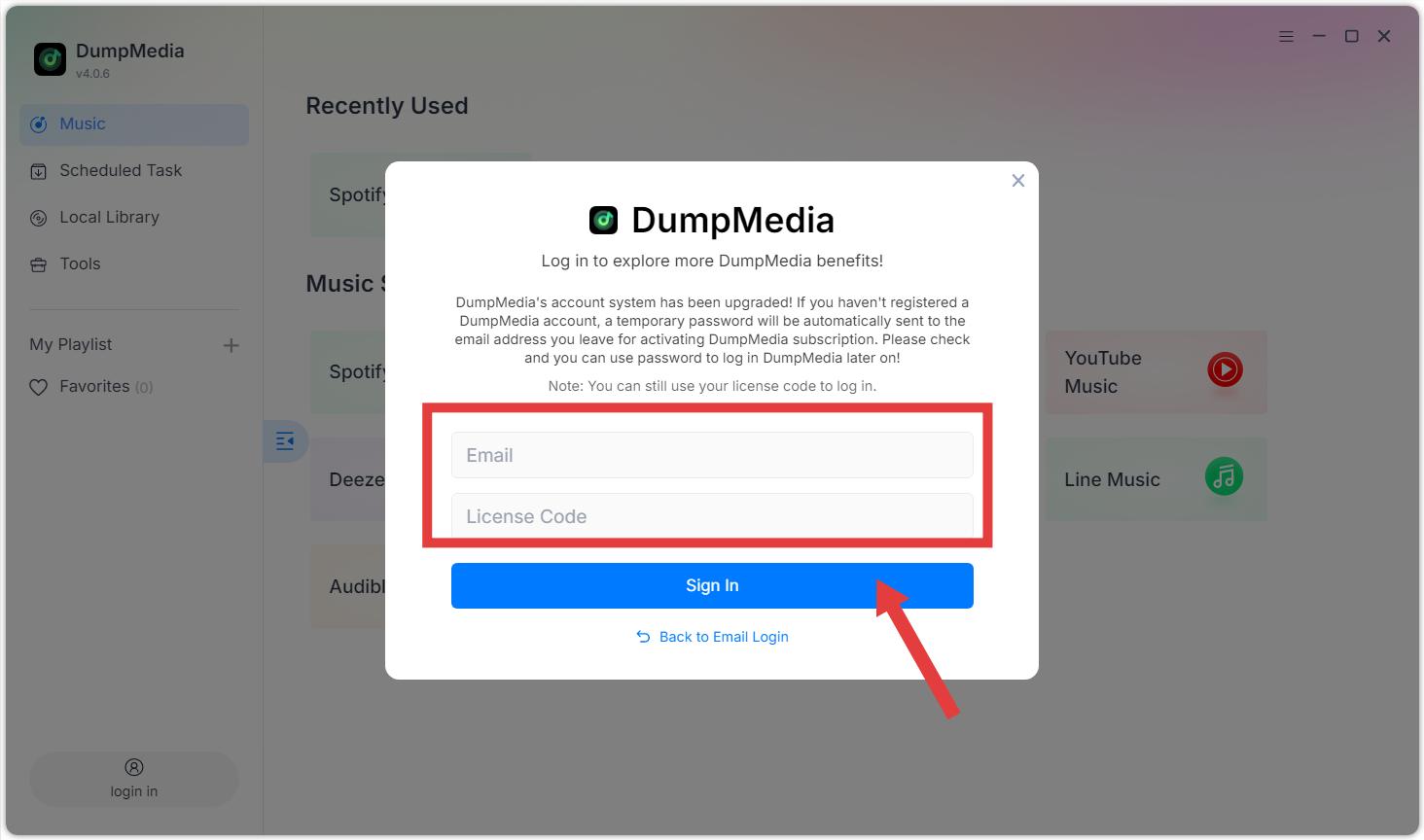
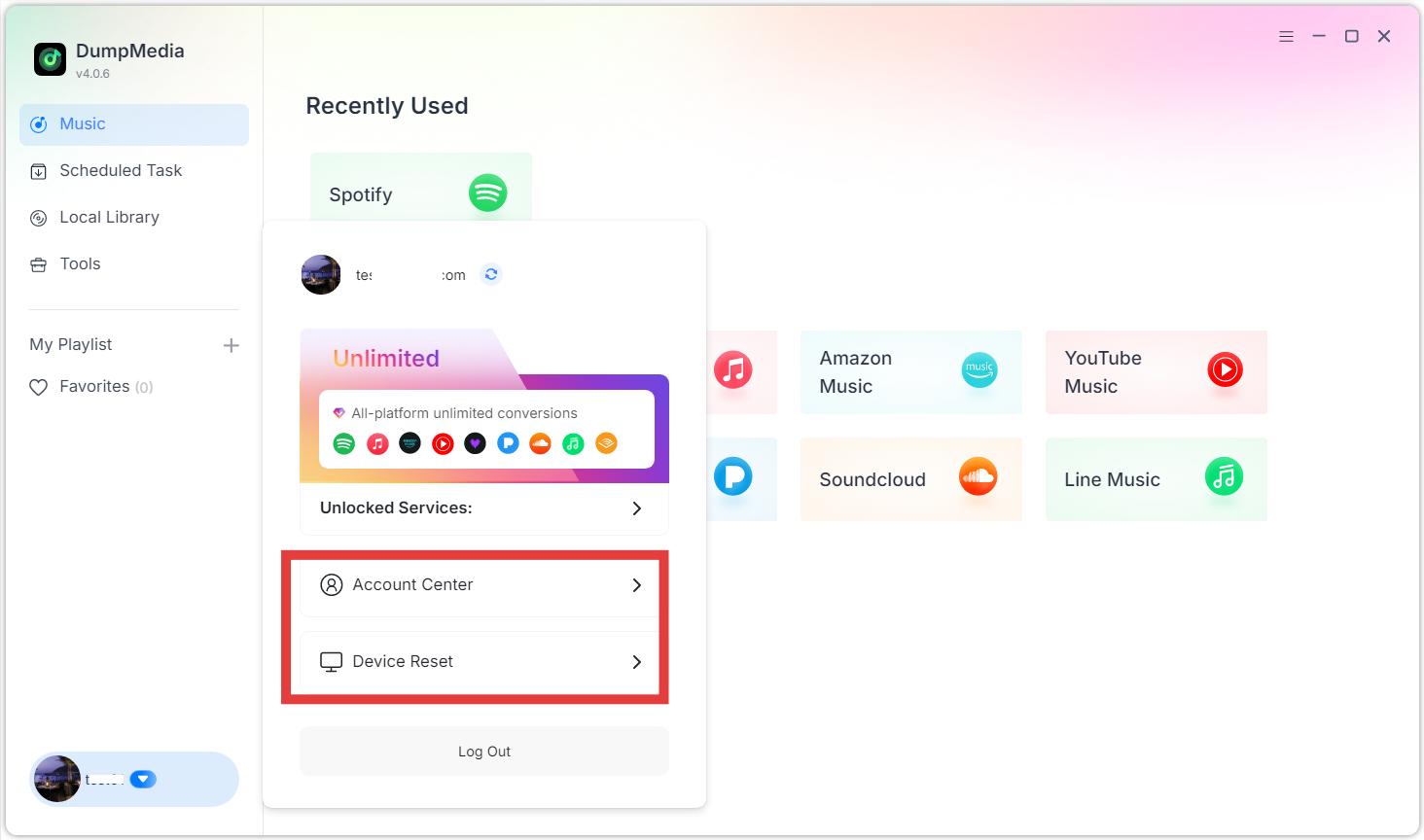
オプション1: 起動 DumpMedia Any Music Converter。左下にある「ログイン」ボタンまたはプロフィールアイコンをクリックしてください。購入時に使用したメールアドレスとライセンスキーを入力してください。「サインイン」をクリックして登録を完了してください。アクティベーション後、曲を無制限にダウンロードできます。
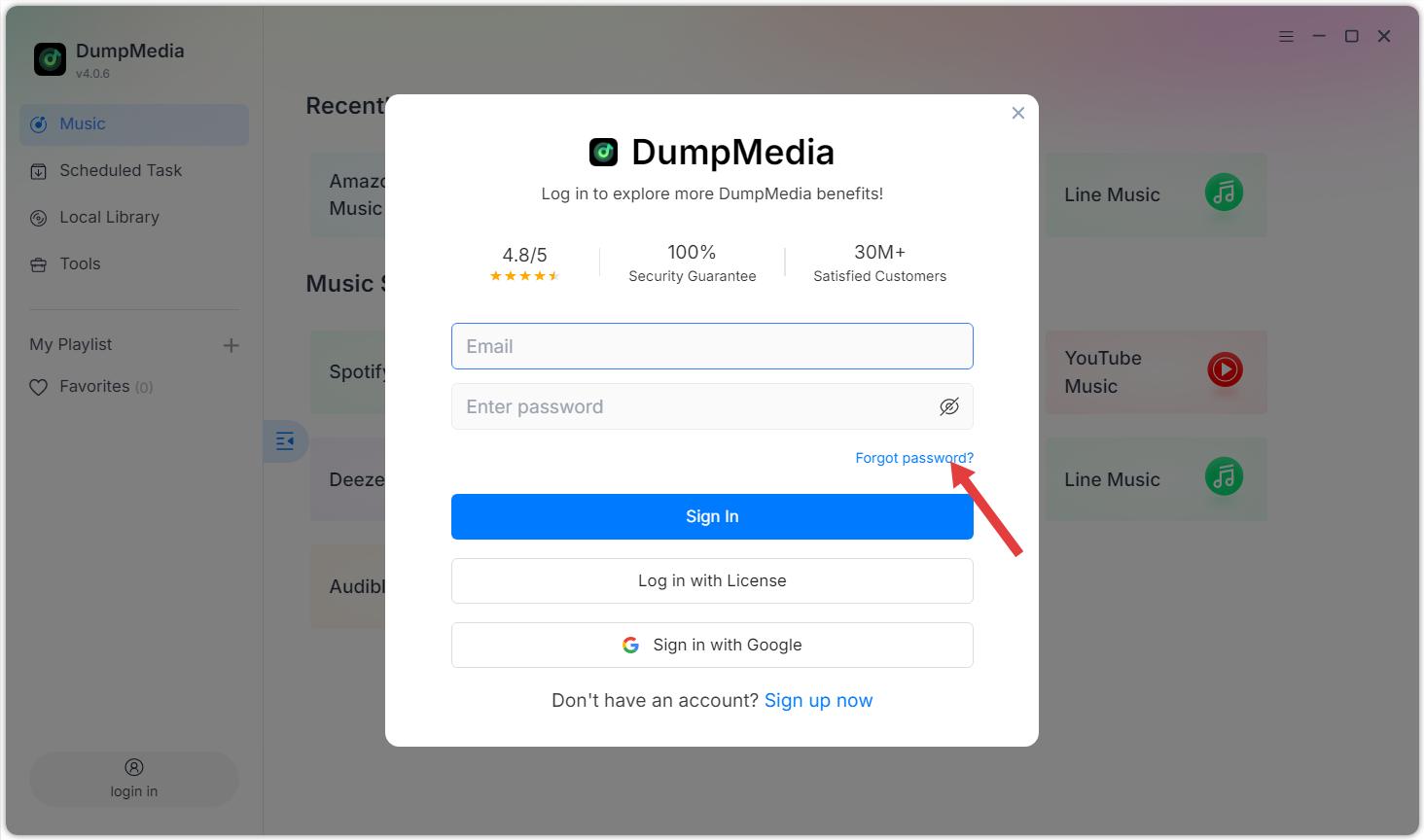
オプション2:ご購入後に取得したメールアドレスとデフォルトのパスワードを入力してください。パスワードを忘れた場合は、「パスワードをお忘れの場合」をクリックすると、メンバーセンターに移動し、パスワードをリセットできます。
その他のヒント:
パート2.設定メニュー DumpMedia あらゆる音楽コンバータ
プログラムの右上隅にあるメニューアイコンをクリックして、設定メニューにアクセスします。設定メニューでは、お好みに合わせてソフトウェアをカスタマイズできます。
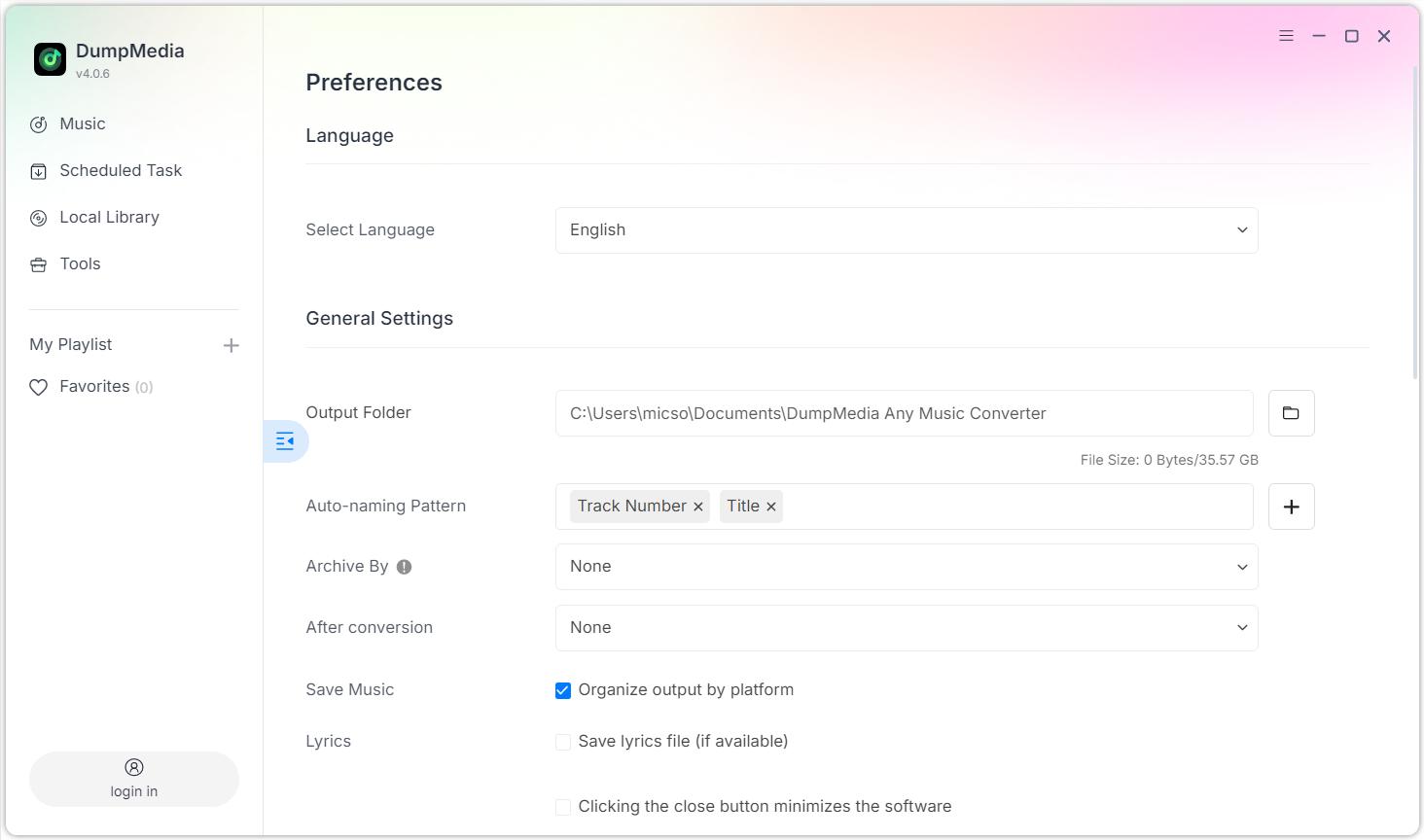
設定 > 環境設定
言語
言語を選択する
基本設定
出力フォルダ
自動命名パターン
アーカイブ作成者
変換後
音楽を保存
歌詞
パラメータ設定
出力フォーマット
サンプルレート (Hz)
ビットレート(Kbps)
可聴スプリッター
ネットワーク設定
同時ダウンロード
プロキシ
その他
ポップアップ
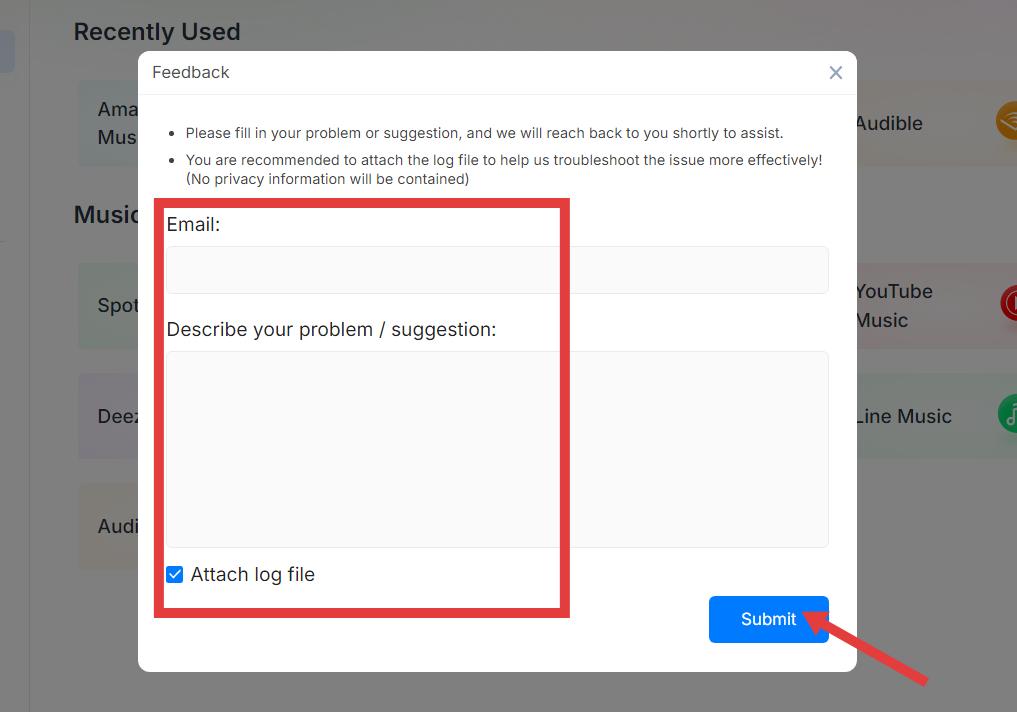
設定 > フィードバックを送信
こちらに問題やご提案をご記入ください。すぐにご連絡し、サポートさせていただきます。より効果的なトラブルシューティングのため、ログファイルを添付していただけますと幸いです。(プライバシー情報は含まれません。)
設定 > アップデートを確認
できるだけ早くリリースされた新しいバージョンに更新してください。
パート3. 好みの形式で音楽をダウンロードする方法
DumpMedia Any Music Converterを使えば、高品質かつ高速に音楽をダウンロードし、様々なフォーマットに変換できます。以下の手順に従ってください。
ステップ1. ストリーミング音楽サービスを選択する
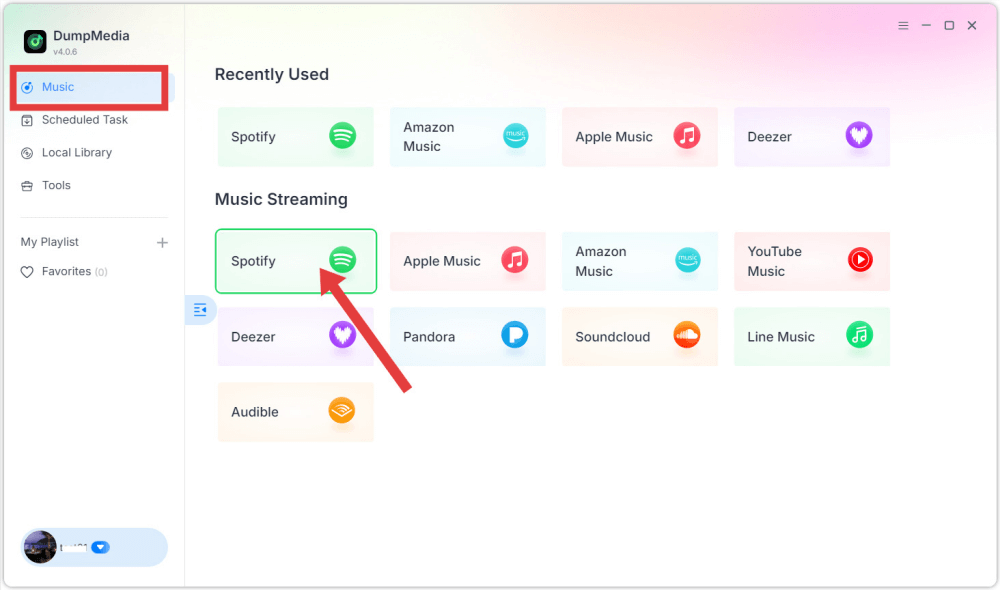
ソフトウェアを起動し、メインインターフェイスから使用するストリーミング プラットフォームを選択します。
ステップ2. プラットフォームにログインする
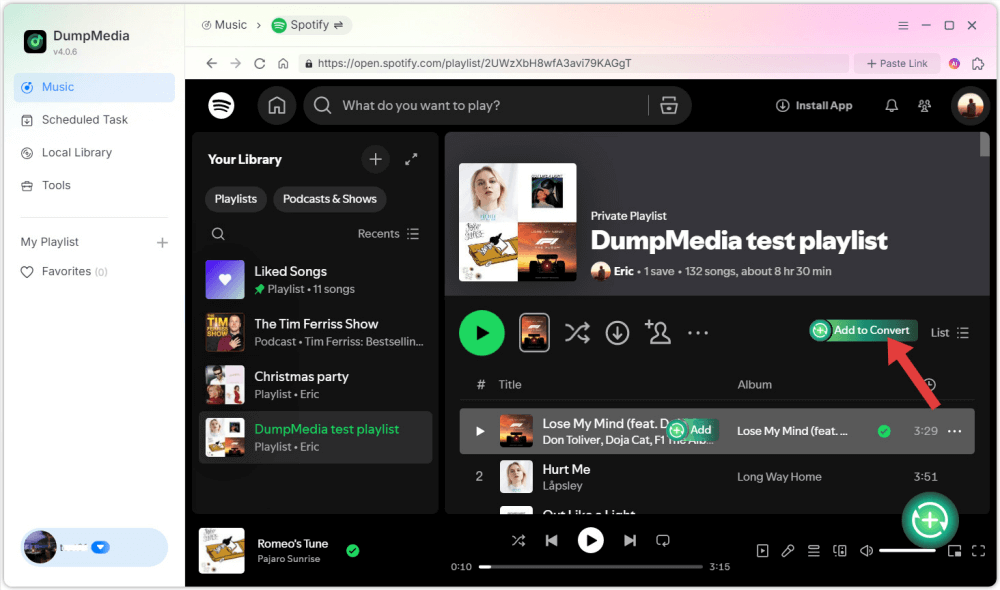
内蔵プレーヤーを通じて、独自のストリーミング サービス アカウントを使用してログインします。
ステップ3. 変換する曲、アルバム、またはプレイリストを追加する
変換したいコンテンツを参照または検索します。「変換に追加」ボタンをクリックするか、変換パネルにドラッグすることで、曲、アルバム、またはプレイリストを追加できます。
ステップ4。 出力フォーマットの選択
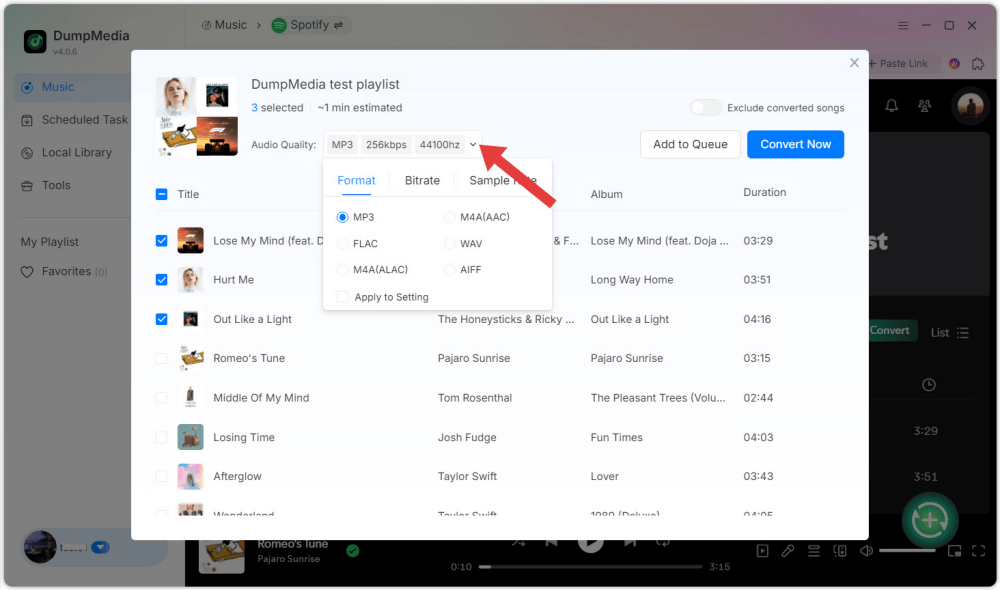
希望する出力形式と品質設定を選択します。
ステップ5.音楽をダウンロードする
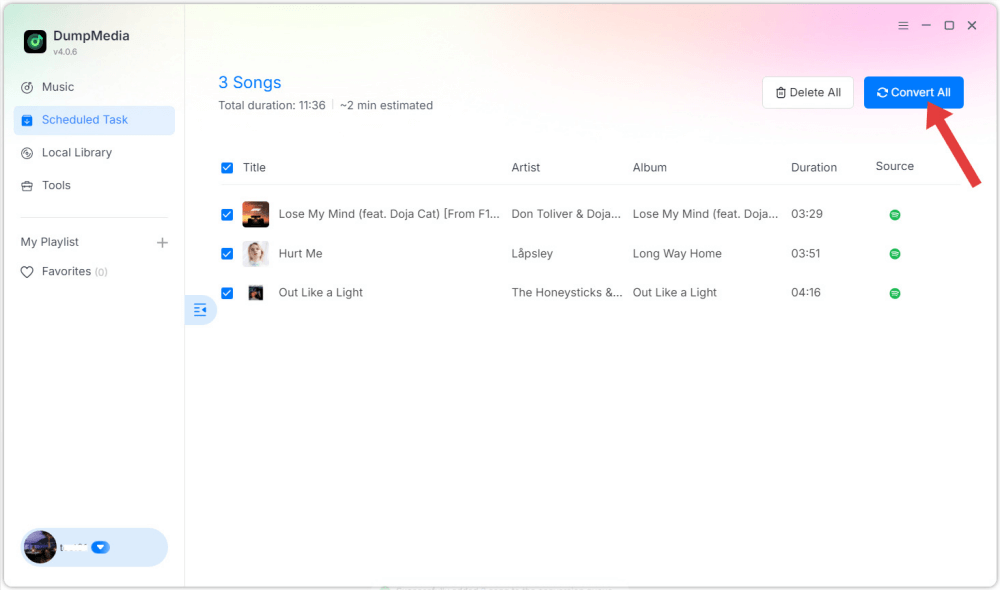
「変換」ボタンをクリックしてダウンロードを開始します。変換が完了するまでお待ちください。
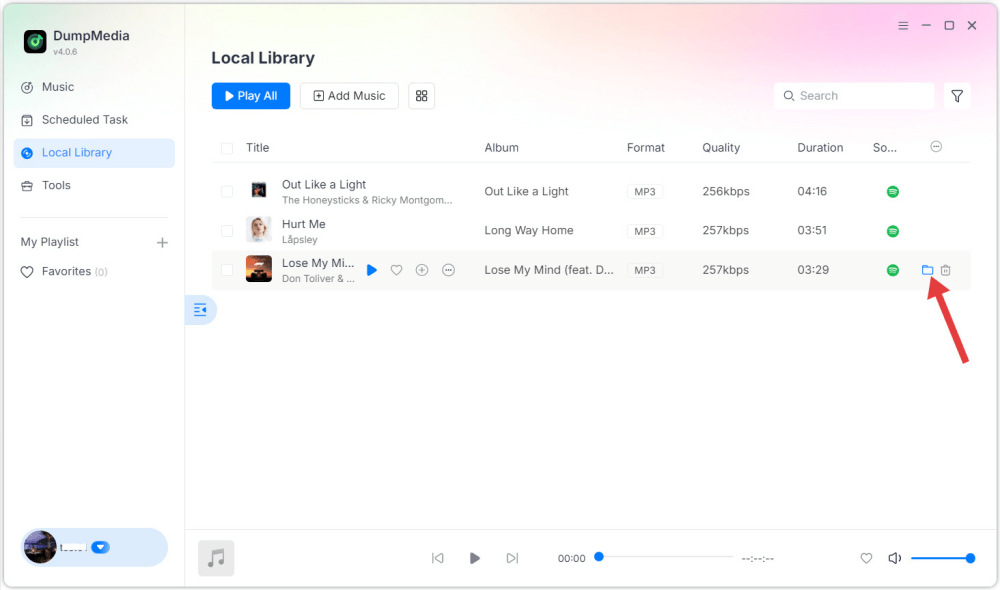
ステップ6. 変換された音楽を確認する
完了すると、音楽は選択した出力フォルダーに保存されます。
パート4. 管理方法 DumpMedia アカウント
アカウント関連のオプションは、ソフトウェアのプロフィールセクションからアクセスできます。左下にあるプロフィールアイコンをクリックしてください。ここでライセンスのステータスを確認できます。
FAQ(よくある質問)
1.無料トライアルにはどのような制限がありますか?
DumpMedia Any Music Converterでは、各音楽サービスから3曲まで無料で変換できます。さらに多くのトラックを制限なく変換するには、ソフトウェアのフルバージョンを登録してアクティベートする必要があります。
2.なぜ私の変換は失敗したのですか?
よくある原因としては、ネットワークの問題、ストリーミングサブスクリプションの期限切れ、一時的なプラットフォームの変更などが挙げられます。ソフトウェアを再起動してもう一度お試しください。さらにサポートが必要な場合は、フィードバックを送信してサポートを受けてください。
3.変換されたファイルはどこで入手できますか?
変換されたファイルは、「設定 > 出力」で指定された出力フォルダーに保存されます。
4. か DumpMedia 無料アカウントをサポートしますか?
はい、無料アクセスを提供するプラットフォーム( Spotify)。ただし、一部のプラットフォームでは有料サブスクリプションが必要です。
5. 1つのライセンスを複数のデバイスで使用できますか?
いいえ。1つのライセンスは1台のコンピューターでのみアクティベートできます。また、各ライセンスキーは購入時に指定されたデバイスのOSでのみ使用できます。


