


転送方法 Spotify Amazon Musicのプレイリスト?
音楽ストリーミングサービスは人々の音楽の聴き方を一変させました。しかし、プラットフォームの切り替えは、特に時間をかけて厳選したプレイリストがある場合、不便に感じることがあります。これまでストリーミングサービスに依存していた多くのユーザーは、 Spotify 試してみるかもしれない アマゾン・ミュージック Amazon デバイスとの統合、豊富な音楽ライブラリ、Alexa 対応スマート スピーカーとの互換性を備えています。
幸いなことに、ストリーミングサービス間でプレイリストを自動的に移動できるツールがいくつかあります。このガイドでは、最も効果的な方法を説明します。 転送 Spotify プレイリストをAmazon Musicに オンラインツール、デスクトップソフトウェア、モバイルアプリなどを使って。 Windows、Mac、iOS、または Android であれば、プレイリストを迅速かつ正確に移行するのに役立つソリューションが見つかります。
コンテンツガイド パート 1. 転送 Spotify Amazon Music Onlineのプレイリストパート 2. 転送 Spotify Amazon Musicのプレイリスト Winダウズ/マックパート 3. 転送 Spotify iOSでAmazon Musicにプレイリストを追加するパート 4. 転送 Spotify AndroidでAmazon Musicのプレイリストをパート5。よくある質問パート6:結論
パート 1. 転送 Spotify Amazon Music Onlineのプレイリスト
ソフトウェアをインストールせずに、迅速かつシンプルな方法を求めるユーザーにとって、オンラインのプレイリスト転送ツールは便利な選択肢です。これらのサービスを使用すると、Webブラウザを介してストリーミングアカウントを接続し、プラットフォーム間でプレイリストを自動的に移行できます。
この目的に最もよく使われるオンラインツールの一つがTuneMyMusicです。TuneMyMusicは、多くのストリーミングプラットフォームに対応したウェブベースのプレイリスト移行ツールです。ユーザーは、 Spotify わずか数ステップでプレイリストを Amazon Music にアップロードできます。
他社とのちがい
- ウェブブラウザで直接操作できます
- 多くのストリーミングプラットフォームをサポート
- ステップバイステップのガイダンスを備えたシンプルなインターフェース
- いいえソフトウェアのインストールは必要ありません
転送する手順 Spotify TuneMyMusicでAmazon Musicにプレイリストを追加する
ステップ1: TuneMyMusicのウェブサイトにアクセスし、「開始」ボタンをクリックしてプロセスを開始します。
ステップ 2: 選択する Spotify ソースプラットフォームとして「」を選択し、アカウントにサインインしてください。ツールはプレイリストへのアクセス許可を求めます。
ステップ3:接続が完了したら、移行したい特定のプレイリストを選択するか、プレイリストのリンクを貼り付けてください。システムはそのプレイリスト内のすべての曲を読み込みます。
ステップ4.次に、送金先サービスとしてAmazon Musicを選択し、Amazonアカウントにログインして送金を承認します。
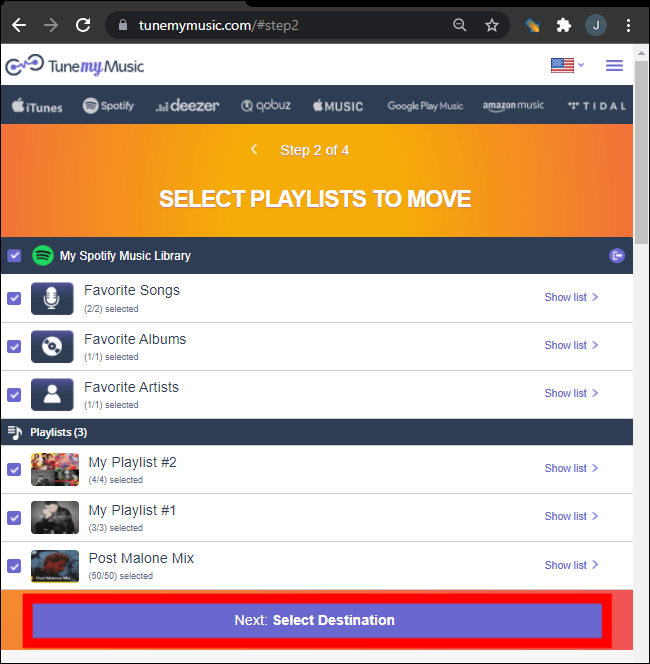
ステップ 5: 「音楽の移動を開始」をクリックします。ツールは自動的に以下の曲をマッチングします。 Spotify Amazon Music カタログで。
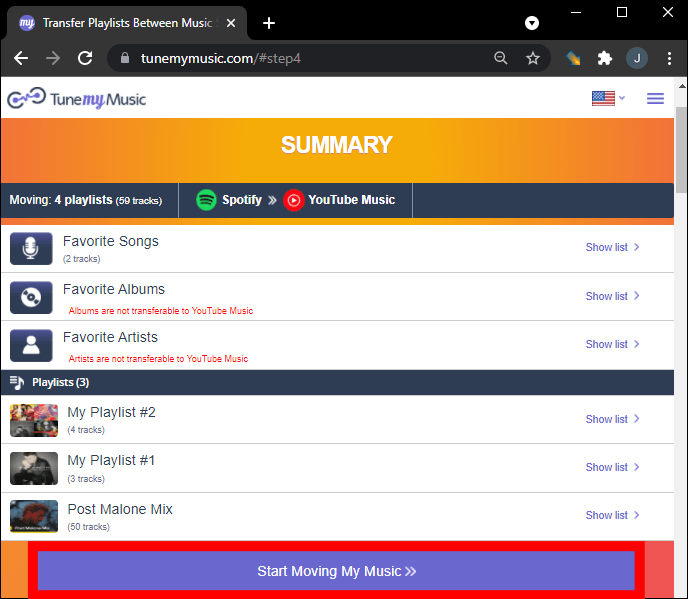
ステップ6.処理が完了したら、Amazon Musicライブラリを開いて、プレイリストが正常に作成されたことを確認してください。
TuneMyMusicのようなオンラインツールを使うのが、最も速い転送方法の一つです。 Spotify 小規模または中規模のプレイリストの場合は、Amazon Musicにプレイリストをアップロードできます。ただし、大規模な音楽ライブラリをお持ちの方や、より安定した環境を求める方には、デスクトップソリューションの方が適しているかもしれません。
パート 2. 転送 Spotify Amazon Musicのプレイリスト Winダウズ/マック
より信頼性が高く機能豊富なソリューションが必要な場合は、デスクトップ ソフトウェアを使用するのが最適な選択肢となることがよくあります。 DumpMedia あらゆる音楽コンバータ は、音楽を管理および変換するために設計された強力なプログラムであり、専用のプレイリスト転送機能も提供します。 DumpMedia ユーザーが転送できるようにする Spotify プレイリスト情報と曲のメタデータを保持しながら、プレイリストを Amazon Music に効率的にアップロードします。
他社とのちがい
- お客様サポート WindowsとmacOS
- 専用のプレイリスト転送機能
- プレイリストの一括移行
- スマートトラックマッチング
- アーティスト、アルバム、トラックタイトルなどのメタデータを維持します
- ブラウザの制限なく安定したローカル処理
これらの機能により、最も効率的な転送方法の1つとなっています。 Spotify 大規模なプレイリストを持つユーザー向けに、プレイリストを Amazon Music にアップロードします。
ステップバイステップガイド
ステップ 1: ダウンロードしてインストール DumpMedia あなたの音楽コンバーター WinWindowsまたはMacコンピュータ。インストール後、プログラムを起動してください。
ステップ 2: ツール > プレイリスト転送を選択します。 Spotify 情報源として。
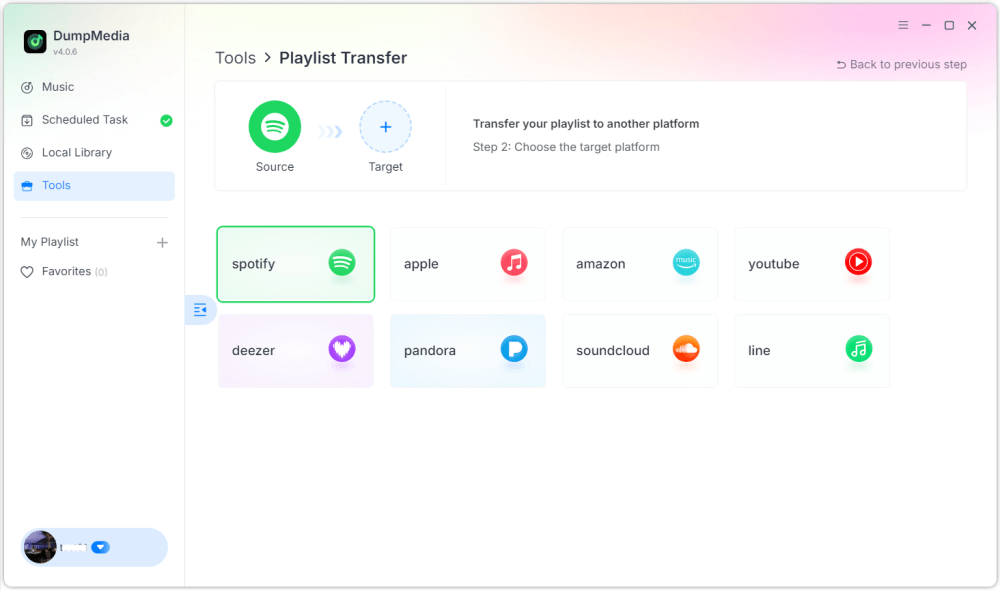
ステップ3.Amazon Musicを配信先として選択します。
ステップ4.転送する内容を選択してください。お気に入りの曲、アーティスト、アルバム、そして作成したプレイリストに対応しています。
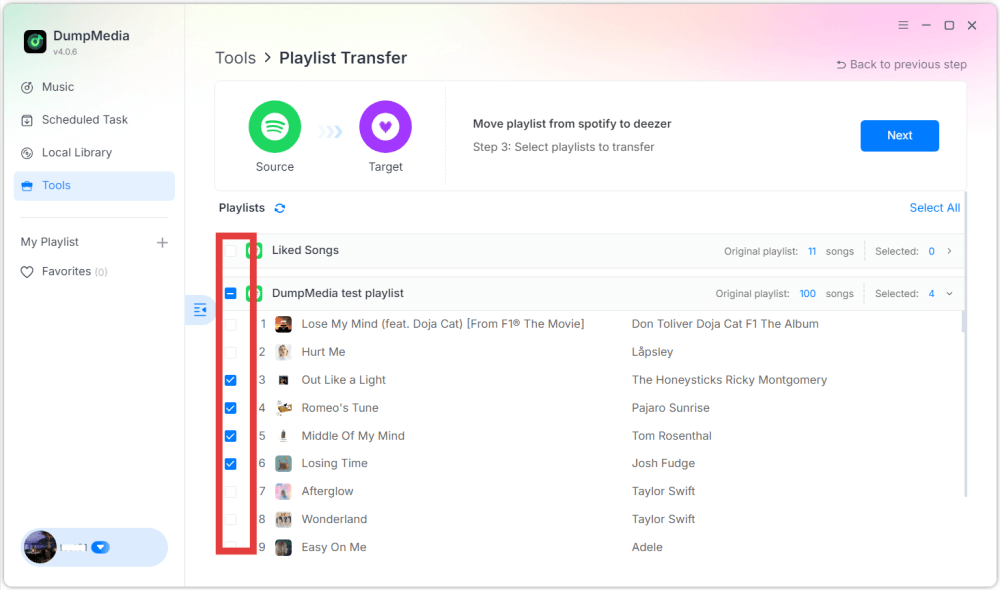
ステップ5.「変換」をクリックして転送を開始します。
ステップ6.転送が完了しました。「Amazon Musicへ移動」をクリックしてください。プレイリストが新しいサービスに移行されましたので、Amazon Musicで新しいプレイリストをお楽しみいただけます。
オンラインサービスと比較して、この方法は転送時に安定性と精度が向上します。 Spotify プレイリストを Amazon Music に追加します。
パート 3. 転送 Spotify iOSでAmazon Musicにプレイリストを追加する
モバイルデバイスを使用する場合は、いくつかのアプリが転送に役立ちます。 Spotify iPhoneまたはiPadからAmazon Musicにプレイリストを直接転送できます。最も人気のある選択肢の一つがSongShiftです。SongShiftはiOSユーザー向けに設計された、よく知られたプレイリスト移行アプリです。多くの音楽ストリーミングサービスに対応しており、プレイリストを転送するための直感的なインターフェースを提供しています。
他社とのちがい
- 使いやすいモバイルインターフェース
- 複数のストリーミングプラットフォームをサポート
- プレイリストの一括転送が可能
- iOSデバイス専用に構築
転送する手順 Spotify SongShiftでAmazon Musicにプレイリストを追加する
ステップ 1: App StoreからSongShiftをダウンロードし、アプリを開きます。認証 Spotify アプリがプレイリストにアクセスできるようにします。
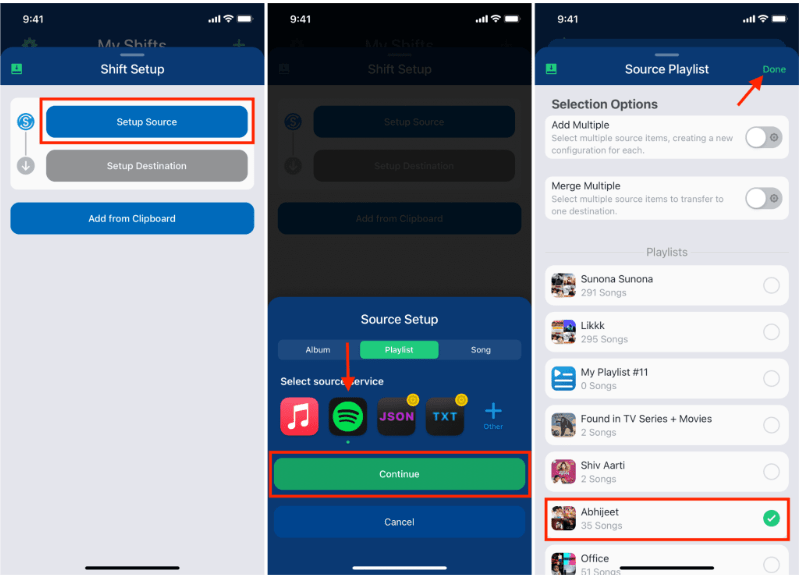
ステップ2: Amazonアカウントにログインして、Amazon Musicを配信先サービスとして追加します。
ステップ 3: 選択する Spotify 移行するプレイリスト。
ステップ4.「スタートShift」をタップして、アプリがプラットフォーム間で曲をマッチングするのを待ちます。
処理が完了すると、プレイリストがAmazon Musicに表示されます。SongShiftは、音楽を転送したいユーザーにとって便利なオプションです。 Spotify コンピューターを使わずにプレイリストを Amazon Music にアップロードします。
パート 4. 転送 Spotify AndroidでAmazon Musicのプレイリストを
Androidユーザーは、専用アプリを使ってストリーミングサービス間でプレイリストを転送することもできます。広く使われているソリューションの一つがFreeYourMusicです。FreeYourMusicは、Android、iOS、Android端末で動作するクロスプラットフォームの音楽転送ツールです。 Windows、macOSに対応。ユーザーは最小限の手間でストリーミングサービス間でプレイリストを移動できます。
他社とのちがい
- 多くのストリーミングプラットフォームをサポート
- 簡単な転送プロセス
- 複数のデバイスで動作
- プレイリストの一括転送が可能
転送する手順 Spotify FreeYourMusicでAmazon Musicにプレイリストを追加する
ステップ 1: Google PlayストアからFreeYourMusicをダウンロードし、アプリケーションを開きます。 Spotify ソース プラットフォームとして を選択し、アカウントにログインします。
ステップ2.Amazon Musicを選択し、アカウントにサインインします。
ステップ 3: 選ぶ Spotify 移行するプレイリスト。
ステップ4.「転送」をタップして移行を開始します。アプリが楽曲を照合し、Amazon Musicでプレイリストを再作成します。
パート5。よくある質問
1. 転送できますか Spotify プレイリストをAmazon Musicに無料でアップロードできますか?
一部のツールでは、プレイリストの転送は無料でも、転送できる曲数に制限があるなどの制限があります。プレミアム版では通常、これらの制限はなくなります。
2. すべての曲が正常に転送されますか?
ほとんどの曲は正常に転送されますが、ライセンスの違いにより、一部のトラックが両方のプラットフォームで利用できない場合があります。
3. プレイリストの転送にはどのくらい時間がかかりますか?
所要時間はプレイリストのサイズによって異なります。小さいプレイリストであれば数分で転送できますが、大きいプレイリストの場合は時間がかかる場合があります。
4. プレイリスト転送ツールの使用は安全ですか?
信頼できるツールは、安全な認証を使用してアカウントにアクセスします。送金の際は、必ず信頼できるアプリケーションを選択してください。 Spotify プレイリストを Amazon Music に追加します。
パート6:結論
オンラインサービス、デスクトッププログラム、モバイルアプリのいずれを好む場合でも、転送する方法はいくつかあります。 Spotify プレイリストをAmazon Musicに素早く効率的にアップロードできます。特に大規模なプレイリストで、最も安定した正確な結果を求めるユーザーに最適です。 DumpMedia Any Music Converter は、最高のソリューションの 1 つを提供します。