


AppleMusicをに転送する方法 Spotify:完全ガイド
デジタルロイヤルティは流動的です。音楽愛好家は、より優れたクロスプラットフォームの互換性と新しい発見アルゴリズムを求めており、多くの人が既存のプラットフォームから移行しています。 Apple Music 〜へ Spotifyしかし、乗り換えの最大の障壁はサブスクリプション料金ではなく、10年分の音楽史を失うことへの不安です。幸いなことに、現在ではいくつかのツールによって、 Apple Musicを転送する Spotify 自動的に。このガイドでは、Apple Musicの曲をApple Musicに転送する最も効果的な方法を紹介します。 Spotify さまざまなデバイス間で。
コンテンツガイド パート1. Apple Musicのプレイリストを転送する Spotify on Winダウズ/マックパート2. Apple Musicのプレイリストを転送する Spotify 中国語を学ぶパート3. Apple Musicのプレイリストを転送する Spotify iOS/Android でパート4。よくある質問パート5.すべてをまとめる
パート1. Apple Musicのプレイリストを転送する Spotify on Winダウズ/マック
Apple Musicを転送する最も信頼できる方法の1つは Spotify 高度なプレイリスト移行機能を備えた専用のデスクトップツールを使用するのが最善策です。強く推奨される選択肢は DumpMedia あらゆる音楽コンバータ強力なプレイリスト転送機能が含まれています。
DumpMedia Any Music Converterは、プラットフォーム間で音楽を管理および変換するために設計されたプロフェッショナルなデスクトップアプリケーションです。 WindowsとmacOS。内蔵のプレイリスト転送機能により、ユーザーはApple Musicを効率的に Spotify プレイリストの構造と曲のメタデータを保持します。
他社とのちがい
- プレイリスト転送機能: DumpMedia 曲を個別に転送するのではなく、プレイリスト全体を移動できます。これにより、大規模な音楽コレクションを扱う際に大幅な時間節約になります。
- プレイリストのバッチ移行: 複数のプレイリストを選択して同時に転送できるため、大規模なライブラリの管理が容易になります。
- 安定したデスクトップパフォーマンス: DumpMedia コンピュータ上でローカルに動作し、多くのブラウザベースのツールよりも安定した転送プロセスを提供します。
- スマートソングマッチング: ソフトウェアは自動的に対応する曲を識別します Spotifyのカタログを確認し、転送されたプレイリストに正しいトラックが含まれていることを確認します。
- メタデータの保存: 曲のタイトル、アーティスト名、アルバム、プレイリストの順序は転送プロセス中にそのまま保持されます。
ステップバイステップガイド
ステップ 1: まず、ダウンロード DumpMedia Any Music Converterを公式サイトから入手してください。プログラムをパソコンにインストールしてください。 WinWindowsまたはMacコンピュータでアプリケーションを起動します。アプリケーションを開き、「ツール」>「プレイリスト転送」を選択します。
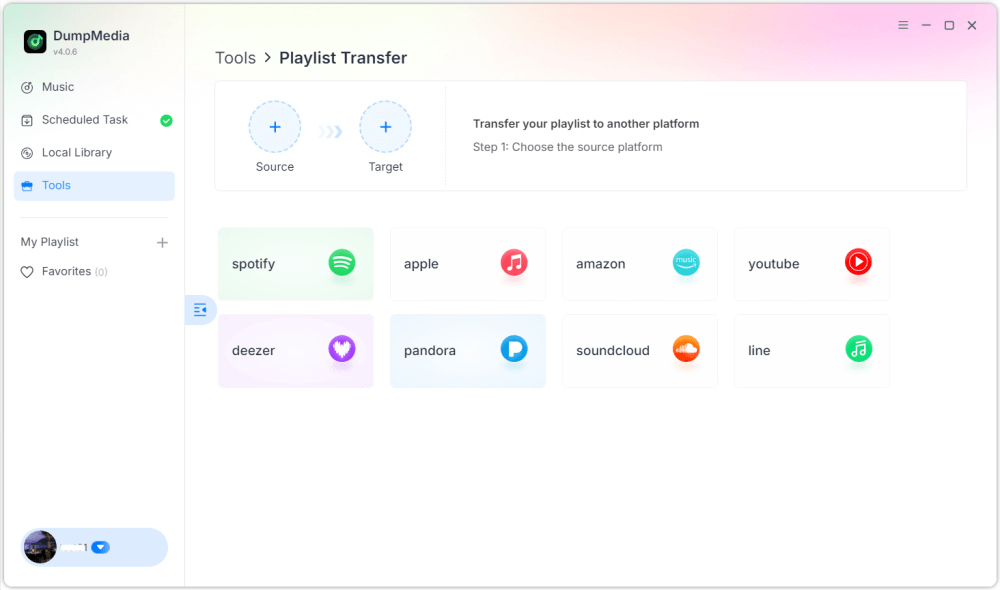
ステップ 2: ソースとしてApple Musicを選択します。次に Spotify ターゲットプラットフォームとして。
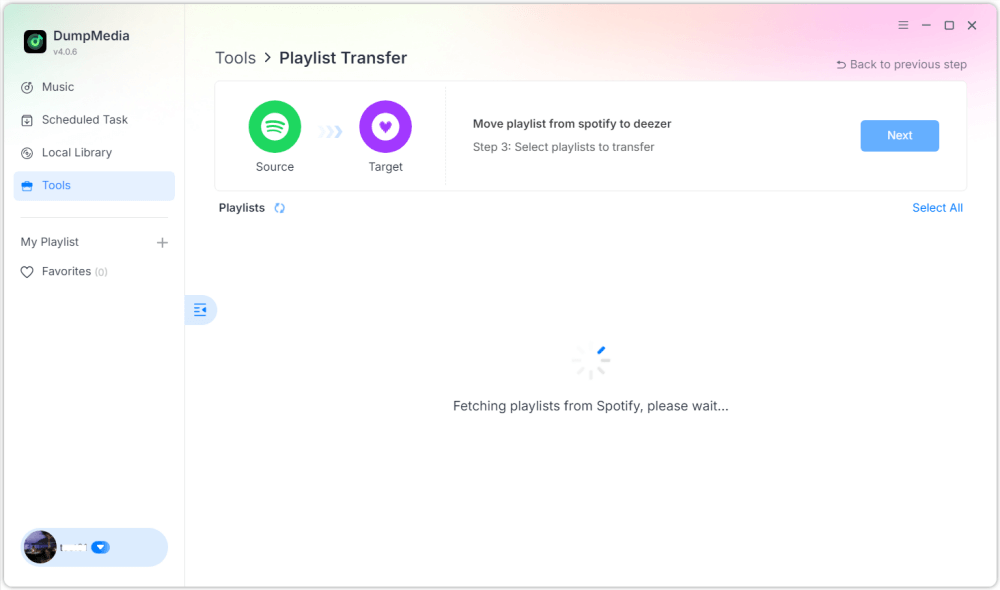
ステップ 3: Apple Musicから転送したいプレイリストを見つけます Spotifyをクリックし、移動するすべてのプレイリストを選択します。
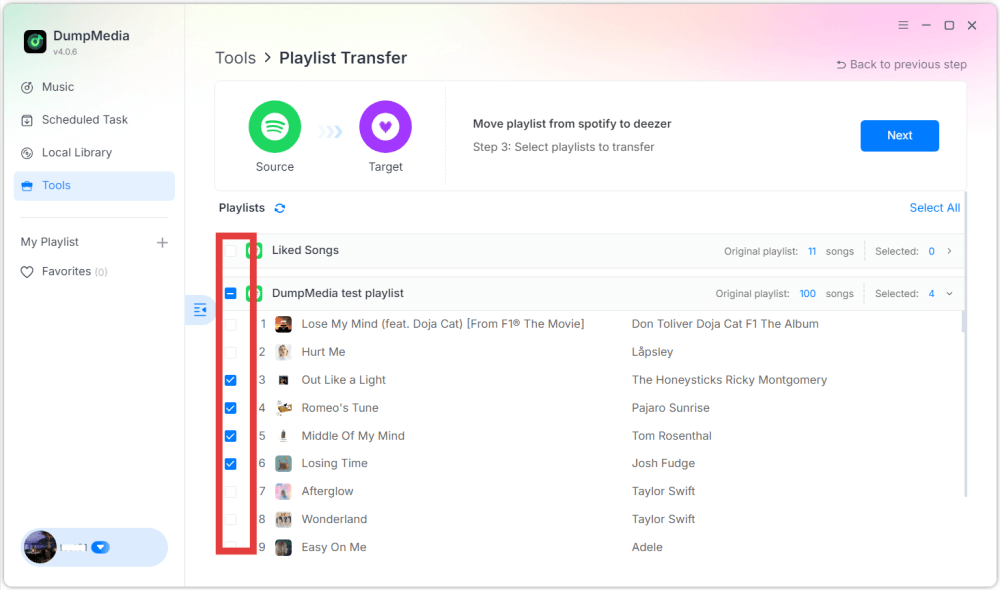
ステップ 4: プレイリストの移行を開始するには、[変換] ボタンをクリックします。 DumpMedia プレイリストは自動的に再作成されます Spotify.
ステップ 5: 転送が完了しました。「移動」をクリックしてください Spotifyプレイリストは新しいサービスに移動されました。新しい音楽ストリーミング サービスをお楽しみいただけます。
このデスクトップ方式は、Apple Musicを転送する最も効率的な方法の1つです。 Spotify特に、複数のプレイリストや大規模な音楽ライブラリがある場合に便利です。
パート2. Apple Musicのプレイリストを転送する Spotify 中国語を学ぶ
追加のソフトウェアをインストールしたくない場合は、オンラインプレイリスト転送ツールを使ってApple Musicを転送することもできます。 Spotify すぐに。人気のある選択肢の一つはSoundiizです。Soundiizはクラウドベースのプレイリスト管理プラットフォームで、ユーザーは複数の音楽ストリーミングサービス間でプレイリストを転送できます。ブラウザ上で完全に動作するため、ほぼすべてのデバイスで動作します。
他社とのちがい
- インストール不要のWebベースのインターフェース
- 多くの音楽ストリーミングプラットフォームをサポート
- プレイリスト変換ツール
- プレイリストの一括管理
Apple Musicを転送する手順 Spotify サウンディーズと
ステップ1: Soundiizのウェブサイトにアクセスし、アカウントを作成します。Apple Musicアカウントにログインし、Soundiizがプレイリストにアクセスするための許可を与えます。
ステップ 2: 次に、接続します Spotify アカウント。
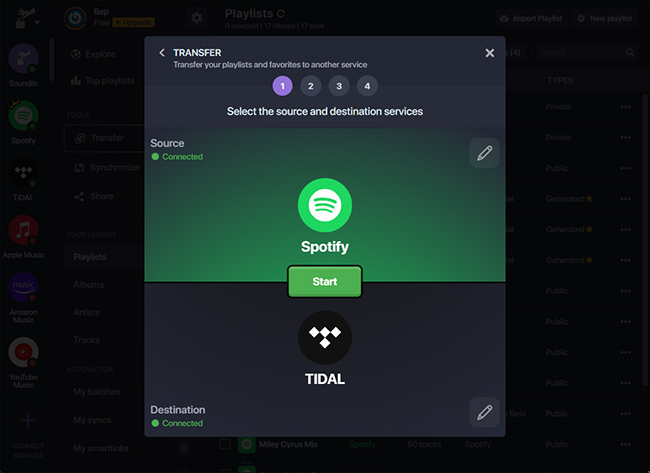
ステップ 3: Apple Musicのプレイリストを閲覧し、転送したいものを選択します。「変換」をクリックして Spotify 宛先プラットフォームとして。
ステップ 4: Soundiizは曲のマッチングとプレイリストの再作成を開始します。 Spotify.
Soundiizのようなオンラインツールは、Apple Musicの曲をApple Musicに転送したいユーザーにとって便利なオプションです。 Spotify デスクトップソフトウェアをインストールする必要はありません。ただし、転送量に制限があったり、プレイリストのサイズが大きい場合は処理速度が遅くなるなどの制限がある場合があります。
パート3. Apple Musicのプレイリストを転送する Spotify iOS/Android で
スマートフォンから直接プレイリストを管理したい場合は、いくつかのモバイルアプリを使ってApple Musicを転送することができます。 Spotify 簡単に。最も広く使われている2つのアプリはFreeYourMusicとSongShiftです。
FreeYourMusic の使用 (iOS & Android)
FreeYourMusicは、iOSとAndroidの両方のデバイスで利用できるクロスプラットフォームの音楽転送ツールです。ユーザーは、スマートフォンから直接、異なるストリーミングサービス間でプレイリストを移動できます。
- App Store または Google Play から FreeYourMusic アプリをインストールします。
- アプリを開き、ソースプラットフォームとしてApple Musicを選択します。
- Apple Music アカウントにサインインします。
- 選択する Spotify 宛先プラットフォームとして。
- 移行するプレイリストを選択します。
- プロセスを開始するには、「転送」をタップします。
数分以内にプレイリストが表示されます Spotify.
SongShift の使用 (iOS のみ)
SongShiftは、iOSユーザー向けに特別に設計された人気のモバイルアプリです。複数の音楽サービス間でプレイリストを素早く転送できます。
- App StoreからSongShiftをダウンロードしてください。
- Apple Musicを接続して Spotify アカウント。
- 「シフトの作成」をタップします。
- ソースとしてApple Musicを選択し、 Spotify 目的地として。
- 転送したいプレイリストを選択します。
- 転送プロセスを開始します。
Apple Musicを他のデバイスに転送したい場合は、モバイルアプリを使用するのが最適です。 Spotify コンピューターを使わずに携帯電話から直接。
パート4。よくある質問
1. Apple Musicを転送できますか? Spotify 無料で?
一部のツールでは、曲数制限などの制限付きでプレイリストの転送を無料で提供しています。有料版では通常、無制限の転送と高速処理が可能です。
2. すべての曲が正常に転送されますか?
ほとんどの曲は正しく転送されますが、転送先のプラットフォームで利用できない場合は、一部のトラックが表示されないことがあります。
3. 送金にはどのくらい時間がかかりますか?
所要時間はプレイリストのサイズによって異なります。小さいプレイリストであれば数分で転送できますが、大きいプレイリストの場合は時間がかかる場合があります。
4. プレイリスト転送ツールの使用は安全ですか?
信頼できるツールは、安全な認証方法を使用して音楽アカウントに接続します。Apple Musicを他のデバイスに転送する際は、必ず信頼できるソフトウェアを選択してください。 Spotify.
パート5.すべてをまとめる
音楽ストリーミングプラットフォームを乗り換えても、厳選したプレイリストを失うことはありません。最新のプレイリスト移行ツールを使えば、Apple Musicから他のプラットフォームへの移行がこれまで以上に簡単になります。 Spotify 音楽ライブラリを手動で再構築する必要はありません。デバイスとプレイリストのサイズに最適な方法を選択することで、Apple Musicの曲を Spotify 新しいストリーミング プラットフォームで、お気に入りの曲をシームレスに楽しみ続けることができます。