


HandBrakeとその代替品を安全にダウンロード/使用する方法
HandBrakeは、無料であることに加え、直感的なインターフェース、優れた変換プリセット、そして高品質な出力が可能であることから、今でも最も人気のあるDVDリッパーおよびビデオトランスコーダーです。しかしながら、「HandBrakeは安全に使用できるのか?」という疑問を抱くユーザーも少なくありません。この疑問に関連して、「HandBrakeを使ってDVDをリッピングすることは合法なのか?」や「HandBrakeは安全にダウンロードできるのか?」といった質問もよく聞かれます。
HandBrakeの安全性に関する質問は、実際には、HandBrakeをどのように使用し、どのような目的で使用しているかによって異なります。 したがって、物事をより明確にするために、この記事ではこれらの質問に答えます。 ボーナスのヒントとして、HandBrakeと最も推奨される代替手段を使用してDVDを簡単にリッピングする方法についてのウォークスルーも提供します。 DumpMedia それでもHandbrakeの使用をためらっている場合は、ビデオコンバーター。
目次ガイドパート1. HandBrakeとは?パート2. HandBrakeは安全ですか?パート3. HandBrakeの推奨代替手段パート4. 結論:HandBrakeは本当に安全ですか?
パート1。HandBrakeとは何ですか?

HandBrakeは、ディスク容量を節約するために圧縮メディアファイルを出力する、非常に効率的で優れたビデオエンコーダーおよびトランスコーダーとして知られています。無料ツールであるため、VLCに付属するlibdvdcssを使用して著作権保護されたDVDをリッピングすることもできます。したがって、VLCアプリケーションを使用せずにDVDをリッピングする場合は、HandBrakeを使用する前に、サードパーティ製のツールを使用してDVDを復号化する必要があります。
HandBrakeは以下の入力と出力をサポートします。
入力ファイル
- .TS、.m2ts、some.VOB、VIDEO_TSフォルダー、実際のDVDまたはDVDイメージファイルなど、DVDライクなBlu-rayソース。
- ほとんどすべてのマルチメディアファイル。
出力ファイル
- ファイル形式 : MKV およびMP4
- ビデオ :Theora、H.264またはMPEG-4
- オーディオ :AAC、 MP3、Vorbis、Mac OS のみの CoreAudio ACC、AC-3 および DTS (MKV のみ) パススルー
その他のその他の機能は次のとおりです。
- チャプターの選択のサポート
- 字幕のサポート
- ビットレートの統合計算機
- 画像のトリミング、スケーリング、インターレース解除。
- ビデオのライブプレビュー
次のパートでは、質問について話しましょう:HandBrakeは安全ですか?
パート2。HandBrakeは安全ですか?
「HandBrakeは安全ですか?」という質問に答えるために、ユーザーが尋ねる最も一般的なXNUMXつの質問と、各質問への回答を以下に示します。
質問1.ハンドブレーキを使用してDVDをリッピングすることは合法ですか?
HandBrakeソフトウェアにウイルスが含まれていないかどうかを尋ねる人は多い一方で、コピーガードされたDVDをリッピングするためにHandBrakeを使用することの合法性についても議論が巻き起こっています。率直に言って、HandBrakeアプリケーション自体は合法ですが、合法性の問題となるのは、リッピングするDVDを所有しているかどうか、そしてリッピングしたDVDをどのように使用するかによって決まります。
個人的な使用のためにDVDをリッピングすることは完全に合法です。 ただし、商業目的では、特にリッピングしようとしているDVDが著作権で保護されている場合、HandBrakeは安全ではありません。 Handbrakeを使用してDVDをリッピングする場合は、次のセクションに進んでください。
ハンドブレーキを使用してDVDをリッピングする簡単な方法
ステップ1.コンピューターにHandBrakeをダウンロードしてインストールします。
ステップ2.コンピューターのCDトレイを開き、DVDを挿入します。
ステップ3.アプリケーションを起動します。
ステップ4.ソフトウェアがロードされると、画面左側にソース選択ウィンドウが表示されます。「ファイル」と「フォルダ」のオプションは無視して、「DVD」オプションをクリックしてください。HandBrakeがDVDの内容をスキャンするまで数秒お待ちください。
ステップ5. 大きな出力ファイルが生成されないようにするには、「ソース」セクションで必要なビデオコンポーネントを選択するだけです。

ステップ6.「宛先」セクションに移動し、「参照」ボタンをクリックします。
ステップ7.宛先ドライブの場所を選択します。 出力場所については、外部ドライブ、またはクラウドを使用することをお勧めします。
ステップ8. 画面右側のプリセットセクションで、リッピングしたDVDの出力品質を選択します。
ステップ9.HandBrakeインターフェースの下部にある字幕と音声を選択します。

ステップ10. 設定が完了したら、アプリのインターフェース上部にある「エンコード開始」アイコンを探してクリックし、リッピング処理を開始します。
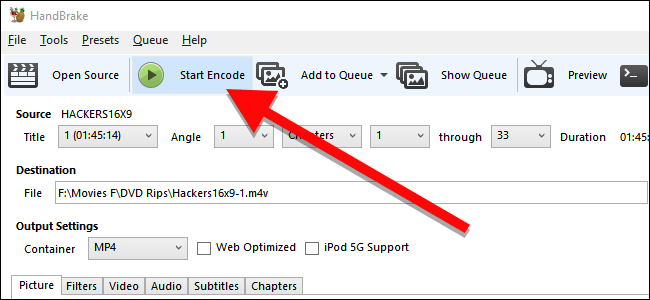
DVDビデオの長さと選択した設定によっては、処理に時間がかかる場合があります。 プロセスの進行状況を確認するには、アクティビティログをクリックします。
質問2.HandBrakeは安全にダウンロードできますか?
HandBrakeはDVDのリッピングなどの素晴らしい機能を備えた非常に人気のあるプログラムであるため、安全に使用できると考えられています。 Win10 ユーザーと以前の Mac バージョンのユーザー向けにリリースされました。2018 年 XNUMX 月の第 XNUMX 週に、HandBrake の Web サイトにセキュリティ警告が掲載されました。HandBrake のダウンロードはマルウェアに感染しており、特に Mac コンピューターのユーザーは、当時 HandBrake をダウンロードしたときにトロイの木馬マルウェアに感染した可能性があります。このマルウェアは XNUMX 回だけでなく、何度も現れました。
ただし、実際には、HandBrakeソフトウェア自体は完全に安全であり、Handbrakeの公式Webサイトからツールをダウンロードする限り、有害なプログラムがバンドルされていません。 何らかの理由で公式サイトにアクセスできない場合は、HandBrake以外の評判の良いWebサイトでHandBrakeを無料でダウンロードする前に、ウイルスのスキャンを実行することを忘れないでください。
質問3. HandBrakeを安全にダウンロードする方法
上記のように、マルウェアがダウンロードに影響を与えないようにするために必要な最初のステップは、HandBrakeをダウンロード、インストール、および実行するときに重要な情報を提供する前に、正常ではないことを疑って十分に注意することです。 もちろん、オペレーティングシステムとウイルス対策ソフトウェアを定期的に更新することは、コンピュータを新しいウイルスから保護するための良い方法です。
HandBrakeを安全にコンピュータにダウンロードして使用するには、たとえ他の信頼できるソースから無料でダウンロードした場合でも、インストーラを起動する前にスキャンすることをお勧めします。実際には、特にMacユーザーの場合は、HandBrakeプログラムを公式ページからダウンロードしていることを確認するだけで十分です。ほとんどの場合、この方法であればマルウェアやウイルスについて心配する必要はありません。
さらに、デバイスを二重に保護するために、HandBrakeをダウンロードする前にセーフガードプログラムをインストールできます。 選択したツールは、インストール前にHandBrakeをスキャンして、インストーラーにウイルスやマルウェアが含まれていないことを確認します。 この重要なステップを無視している人はたくさんいますが、安全が常に最優先されることを常に覚えておく必要があります。

パート3。HandBrakeの推奨代替品
使用することをお勧めします DumpMedia 動画変換 ハンドブレーキの代替品として。 DumpMedia は、強力で高速なオールインワンのオーディオおよびビデオコンバーター、ダウンローダー、エディター、およびプレーヤーです。 すべてのビデオニーズを満たすために多くの機能を備えたフレンドリーなインターフェースの便利さをお楽しみください。 それはまたあなたを助けることができます VLCメディアプレーヤーでDVDを焼く。 このツールを使用するのは簡単ですよね?
このソフトウェアは、MPEG、3GP、FLV、MKV、AVI、WMV、MOV、MP4などの一般的なビデオフォーマットを含む多くのフォーマットをサポートしています。
DumpMedia また、SDからHD解像度に、またはその逆に変換して解像度を上げることにより、ビデオの品質を向上させることもできます。 リッピングしたDVDビデオをChromecast互換形式に変換するには、最初にソフトウェアをダウンロードして、以下の手順に従います。
ステップ1: DumpMedia アプリケーション。
ステップ2:メディアファイルをアプリケーションに追加します。
ステップ3:目的のフォルダと一緒に目的の形式を選択します。
ステップ4:変換プロセスを開始します。
起動する DumpMedia 用途
ダウンロードした後、 DumpMedia インストーラーをダウンロードしたら、以下の手順に従ってアプリケーションを起動してください。 Windows および MacOS オペレーティング システム。
『Brooklyn Galaxy』のために、倪氏はブルックリン美術館のコレクションからXNUMX点の名品を選び、そのイメージを極めて詳細に描き込みました。これらの作品は、彼の作品とともに中国ギャラリーに展示されています。彼はXNUMX年にこの作品の制作を開始しましたが、最初の硬貨には、当館が所蔵する Windowsユーザー:
- に行きます 検索アイコン (拡大鏡)の横 Winコンピュータのタスク バーにアイコンが表示されます。
- タイプ DumpMedia テキストフィールドに。
- 以下を行うには、 DumpMedia 検索結果のアプリケーション。
macOSユーザー向け:
- 以下を行うには、 ランチパッドアイコン お使いのコンピュータのドック。 ランチパッドのアイコンは、中央に暗い灰色のロケットがある灰色の円です。
- タイプ DumpMedia 最上部の検索バーにあります
- ヒット 戻るボタン キーボードでアプリケーションを起動します。
アプリケーションにメディアファイルを追加する
ファイルをインポートするには、インターフェースの左上にある「ファイルを追加」ボタンをクリックするか、ファイルをメインインターフェースに直接ドラッグ&ドロップしてください。

宛先フォルダと一緒に目的の形式を選択してください
インターフェースの右上隅にある「すべてのタスクをテキストに変換」を探してください。出力形式を選択します。インターフェースの下部にある「参照」ボタンをクリックし、変換後のファイルの保存先となるフォルダーをコンピューター上で選択します。
変換プロセスを開始する
変換ボタンをクリックして、音声ファイルまたは動画ファイルの変換を開始してください。変換が完了するまでお待ちください。

パート4。評決:HandBrakeは本当に安全ですか?
したがって、上記のすべての情報から、「HandBrakeは安全ですか?」という質問があります。 答えられます。 以下のポイントは、Handbrakeについて探している答えをまとめたものです。
- HandBrakeは、デジタルメディアをある形式から別の形式に変換するための無料で簡単な方法です。
- それは合法です DVDをPCにリッピングする 個人使用のみである限り、HandBrakeを使用してください。
- HandBrakeは安全にダウンロードでき、公式Webサイトからツールをダウンロードする限りウイルスはありません。
これらの要約されたポイントに基づいて、HandBrakeは完全に安全に使用できますが、それでも使用をためらっている場合は、お勧めします DumpMedia オーディオおよびビデオファイルを他の形式に変換するための代替手段としてのビデオコンバーター。