


VLCメディアプレーヤーでDVDを書き込む方法
別のコンピューターへの転送、ファイルのアーカイブ、DVDプレーヤーでの再生など、動画を簡単にDVDに書き込みたい場合、この記事はまさにうってつけです。この記事では、 VLC Media Playerを使ってDVDに書き込む方法をご紹介します。まずは、次のセクションでVLC Media Playerとは何か、そしてその機能について説明しましょう。
また、ほとんどの場合、DVDプレーヤーでDVDを再生する予定がある場合は、プレーヤーが認識できるDVDフォーマットについて理解する必要があります。 この記事では、以下についても説明します。
- DVDプレーヤーで認識される一般的なフォーマット
- CDまたはVCDの推奨フォーマット
- 新旧のDivXに関する簡単な紹介
- 最新のDVDフォーマット、および
- その他のDVDフォーマット。
その後、DVDに書き込む前に、ビデオをDVDプレーヤーで読み取り可能な形式に変換するために使用できるビデオコンバータソフトウェアを提供します。 DumpMedia ビデオコンバータソフトウェア。 最後に、VLC MediaPlayerでDVDを作成する方法のステップバイステップガイドを提供します。
目次ガイドパート1. VLCとDVDフォーマットについて知っておくべきことパート2. 動画を家庭用DVDプレーヤーで再生可能なDVDフォーマットに変換する方法パート3. VLCメディアプレーヤーで無料でDVDを書き込む方法パート4. まとめ
パート1. VLCおよびDVDフォーマットについて知っておくべきこと
1:VLCメディアプレーヤーとは
VLC Media Playerは、オープンソースで無料のクロスプラットフォームフレームワークおよびマルチメディアプレーヤーであり、VCD、オーディオCD、DVDなどのさまざまなストリーミングプロトコルを含む、ほとんどのマルチメディアファイルを再生できます。プレーヤーに付属する.VLC拡張子のメディアファイルは、FLV、MP4、MOV、WMV、AVIなどの互換性のないビデオコードで保存されたビデオのコンテナ形式です。
VLC Media Playerは多くの機能とオプションを提供しています。ただし、VLC Media Playerを使ったDVD書き込みは完全にサポートされているとは言えません。つまり、VLCはビデオファイルを書き込むことはできますが、DVD書き込みに適した形式に事前にビデオをフォーマットしておく必要があります。VLCはこの作業を自動で行ってくれるわけではありません。しかし、ビデオをDVDファイルとして適切にフォーマットしておけば、VLCを使って簡単にDVDを書き込むことができます。
VLCでDVDを書き込むには、まずビデオファイルをMPEG-2などのDVDフォーマットに正しくエンコードする必要があります。このビデオおよびオーディオの符号化規格は、デジタル放送ビデオやDVDの圧縮に使用されます。通常、 NTSCまたはPAL形式でフォーマットされます。
PAL形式は、西ヨーロッパ、アジア、南アメリカ、オーストラリアのほとんどの国とアフリカの一部の国で使用されている標準です。 一方、NTSCフォーマットは、日本、カナダ、アメリカ、その他の国で使用されている標準です。

2:DVDプレーヤーがサポートできる形式の種類
DVDプレーヤーはディスクを再生しますが、おそらくこれは確かに知っています。 しかし、プレーヤーが実際に何ができるのか疑問に思ったことはありますか? 具体的には、どのような種類のDVDフォーマットを再生しますか? さまざまなDVDフォーマットとは何か、プレーヤーで確実に再生できるようにする方法について説明します。
#1:一般的なDVDプレーヤー形式
一般的なDVDディスクの大部分はMPEG-2形式でフォーマットされています。ご家庭のDVDプレーヤーは通常、PCMまたはAC-3オーディオディスクも再生できます。MPEG-2形式はH.262またはH.222とも呼ばれます。これらは、非常にクリアな音声と映像の再生を可能にする圧縮方式です。これらの形式は市場で広く流通しているため、これらのコーデックを目にしない場所はほとんどないでしょう。
作成したDVDを確実に再生するには、DVDを作成するプログラムに、家庭用デバイスで再生可能なDVDを作成するオプションがあることを再確認してください。 このプロセスはDVDオーサリングと呼ばれ、DVDが実際に正しく再生されることを保証します。
ディレクトリ構造について聞いたことがありますか? 多くのDVDプレーヤーで読み取ることができるビデオオブジェクトファイルを作成できるソフトウェアがあります。
- コマンド
- メニュー、および
- オーディオ/ビデオファイル。
DVDを再生すると、画面にこれらが表示されます(またはオーディオの場合は聞こえます)。
#2:CDまたはVCDプレーヤーの推奨フォーマット
VCD(ビデオCD)はMPEG-1で圧縮されており、MPEG-2に比べて画質が劣ります。一部のプレーヤーはこれらのビデオを再生でき、中にはDVDデータディスクを読み込めるものもあります。SVCD形式で書き込む機会があれば、そうすることをお勧めします。そうすることで、ディスク上の画像品質が向上します。
基本的なCD/VCDフォーマット以外にも、 WMA、WMV、MOVディスクに対応したDVDプレーヤーもあります。お使いのプレーヤーがこれらのフォーマットに対応しているかどうかは、ボックスまたはプレーヤーのオンライン仕様で確認できます。
#3:新旧のDivXに関する簡単な紹介
DivXは全く異なるフォーマットで、2つの異なる形態で登場しました。1つ目は、1990年代半ばにCircuit Cityの店舗でDVDのレンタル代替品として発売された旧DivXです。2つ目は、ビデオフォーマットである新DivXです。この2つは、同じ名前を共有していても、互いに関連性はありません。新DivXフォーマットでは、ハードディスクの容量を節約できる、より小さなファイルサイズの高画質ビデオを利用できます。
最新のプレーヤーはDivX形式を認識できますが、DivXファイルにはエンコードされたAVI形式が含まれている必要があります。これらの最新プレーヤーは、データCDやデータDVDを含む、さまざまなビデオ形式を再生できます。インターネットからダウンロードする映画の多くはDivX形式です。
DivXディスクを認識できるプレーヤーを見つけることができれば、自宅のエンターテイメントセンターで再生するために、コンピューターを使用してムービーをCDに書き込むことができます。 圧縮方式は、データをCD内に収めます。 これは、空のDVDに比べてはるかに安価です。
#4:新しいDVDフォーマット
最新のDVDは、MPEG-4またはH.264規格(一般的にはBlu-rayとして知られています)で圧縮されています。H.264は、iTunesが映画に使用しているビデオフォーマットでもあります。YouTubeでも、このフォーマットの高画質ビデオを見つけることができます。
衛星およびケーブル会社によって放送されたMand HDビデオもMPEG-4形式です。 ブルーレイプレーヤーはDVDを再生できます。 ただし、DVDプレーヤーはBlu-rayディスクを再生できません。 Blurayビデオ圧縮は、通常のDVDと同じ物理サイズの特別なディスクに巨大なデータを入れることができます。
MKV形式はBlu-ray圧縮形式でもありますが、市販のDVDではなく、家庭用DVDに通常見られる形式です。 もうXNUMXつの形式はMPVです。これは、大量のデータを処理できる汎用形式のXNUMXつです。 これは無料のオープンスタンダードコンテナ形式であり、ニーズに高度に適応できます。
#5:その他の形式
家によっては、AVIビデオ形式のDVDを作成している場合があります。 ご家庭のDVDプレーヤーによっては、AVIのDVDがプレーヤーによって認識されるかどうかが異なります。 ビデオがDivXと結合されていない限り、ほとんどのプレーヤーはこれを行うことができません。
家庭用DVDプレーヤーの中には、書き換え可能なディスクを読み込めるものもありますが、これは非常に稀です。家庭用DVDプレーヤーは、DVD-RまたはDVD+Rディスクを認識する可能性の方が高いです。そして、この2種類のディスクのうち、DVD+Rディスクは、最も安価なDVDプレーヤーも含め、あらゆるDVDプレーヤーで普遍的に認識されます。
DVDプレーヤー ハイエンドで処理できる MPEG-4およびWMAビデオディスク JPEG画像ディスクも付属しています。これにより、iTunesや WinNero は、家庭用のコンピュータで再生できるように Media Player をダウングレードします。圧縮標準として、Nero は MP4 形式を頻繁に使用します。ただし、これは他の形式に比べて汎用的ではありません。
オーディオ ディスクは、特に CD オーディオ (CDA と呼ばれる) または CD オーディオの場合、ほとんどの DVD プレーヤーで再生できます。 MP3 ディスク。
パート2.ビデオを家庭用DVDプレーヤーで再生可能なDVD形式に変換する
DumpMedia 動画変換 強力で高速なオールインワンのオーディオおよびビデオコンバーター、ダウンローダー、エディター、およびプレーヤーです。 ビデオのすべてのニーズを満たすための多くの機能を備えたフレンドリーなインターフェースの利便性をお楽しみください。 T彼のソフトウェアは、MPEG、3GP、FLV、MKV、AVI、WMV、MOV、MP4、その他の通常のビデオ形式を含む多くの形式をサポートしています。 ビデオを家庭用DVDプレーヤーで再生できるDVD形式に変換するには、まずソフトウェアをダウンロードし、以下の手順に従います。
ステップ 1。 起動する DumpMedia アプリケーション。
『Brooklyn Galaxy』のために、倪氏はブルックリン美術館のコレクションからXNUMX点の名品を選び、そのイメージを極めて詳細に描き込みました。これらの作品は、彼の作品とともに中国ギャラリーに展示されています。彼はXNUMX年にこの作品の制作を開始しましたが、最初の硬貨には、当館が所蔵する Windowsユーザー :
ステップ1a. の横にある検索アイコン(虫眼鏡)に移動します。 Winコンピュータのタスク バーにアイコンが表示されます。
ステップ1b。 タイプ DumpMedia テキストフィールドに。
ステップ1c。 クリックしてください DumpMedia 検索結果のアプリケーション。
macOSユーザー向け:
ステップ1a。 コンピューターのDockにあるLaunchpadアイコンをクリックします。 ランチパッドのアイコンは、中央に暗い灰色のロケットがある灰色の円です。
ステップ1b。 タイプ DumpMedia 最上部の検索バーにあります
ステップ1c。 キーボードのReturnボタンを押して、アプリケーションを起動します。
ステップ2.インターフェースの左上にある「ファイルを追加」ボタンをクリックしてファイルをインポートするか、ファイルをメインインターフェースに直接ドラッグアンドドロップすることもできます。
ステップ3.インターフェースの右上隅にある「すべてのタスクをテキストに変換」を探します。希望する出力形式を選択してください。
ステップ4.インターフェースの下部にある「参照」ボタンをクリックし、変換後のファイルの保存先となるフォルダをコンピュータ上で選択します。
ステップ5.「変換」ボタンをクリックして、音声ファイルの変換を開始します。
ステップ6.変換が完了するまで待ちます。

次のパートでは、VLCでDVDを作成する方法について説明しましょう。
パート3。無料でVLCメディアプレーヤーでDVDを書き込む方法
手順1.VLCでDVDに書き込むビデオファイルを追加します。
ステップ1a。 VLCを起動します。
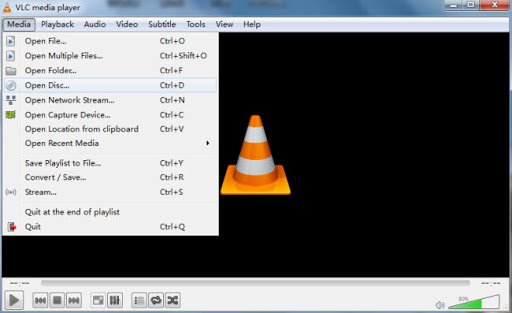
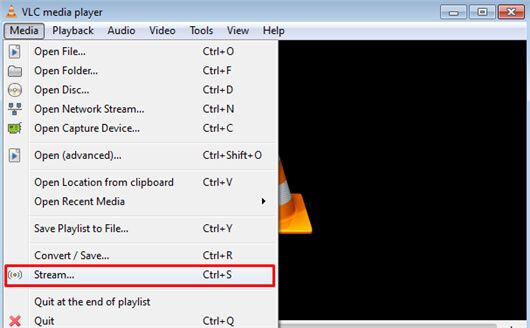
ステップ1b. VLCのメニューにある「メディア」タブをクリックします。
ステップ1c.選択肢の中から「ストリーム」を選択します。
ステップ 1d. 表示される「メディアを開く」ウィンドウで、「ファイル」タブをクリックします。
ステップ1e. [追加]ボタンをクリックします。
ステップ1f。 ムービーファイルの場所を参照します。
手順1g。 書き込みたいファイルをダブルクリックします。
ステップ2.書き込む前に必要な設定を構成します。
ステップ2a。 動画に追加する字幕ファイルがある場合は、[字幕ファイルを使用する]チェックボックスをオンにします。
ステップ2b.チェックボックスの下にある「参照」ボタンをクリックして、字幕ファイルを選択します。選択した字幕が動画に埋め込まれます。
ステップ2c.ウィンドウの右下にある「ストリーム」ドロップダウンボタンをクリックします。
ステップ2d。 [再生]を選択して、ビデオが正しく機能しているかどうかをテストします。
ステップ2e。 すべて問題なければ、もう一度[ストリーム]ドロップダウンボタンをクリックしますが、今回は[再生]ではなく[ストリーム]を選択します。
ステップ2f。 [ソース]テキストボックスのソースが、以前に入力したムービーファイルのファイル名と一致するかどうかを再確認します。
ステップ2g。 次へボタンをクリックします。
ステップ2h。 表示される新しいウィンドウの[宛先]セクションで、[ローカルに表示]チェックボックスをオンにして、書き込みプロセスを高速化します。
ステップ2i。 ドロップダウンメニューで、[ファイル]を選択します。
ステップ2j. [追加]ボタンをクリックします。
ステップ2k。[参照]ボタンをクリックして、保存先のフォルダを選択します。
ステップ2l.ビデオを書き込むDVDドライブを選択します。
ステップ2分。 保存するムービーの名前を追加します。
ステップ3.書き込みプロセスを開始します。
ステップ3a。 [その他のオプション]セクションで、[すべての基本ストリームをストリーミングする]チェックボックスをオンにします。
ステップ3b。 [生成されたストリーム出力文字列]セクションのダイアログボックスの内容を再確認します。
ステップ3c。 すべて問題なければ、[ストリーム]ボタンをクリックします。 書き込み時間はムービーのサイズとDVDドライブの書き込み速度に依存するため、しばらくお待ちください。
パート4.まとめ
この記事では、以下について説明しました。
- VLC Media Playerとは
- DVDプレーヤーで認識できる形式、
- DumpMedia ビデオコンバータソフトウェア-DVDに書き込む前に、DVDプレーヤーで認識できる形式にビデオを変換するために使用できるソフトウェア。
- VLC MediaPlayerでDVDを作成する方法。
うまくいけば、私たちはあなたが手間のかからないDVD書き込みとDVD視聴に必要なすべての必要な情報をあなたに与えることができました。