


MP4をDVDに無料で書き込む方法 Win2026年のダウズ/マック
実際に映画を見る方法はたくさんあります。 外出先ではなく、自宅で映画の雰囲気を感じたいビデオ愛好家にとって、自宅で自分のDVDプレーヤーを使用してオフラインで視聴することをお勧めします。
あなたはそのような方法について疑問に思ったことはありますか? さて、この記事では、次のことを行うために使用できる各手段について説明します。 MP4をDVDに書き込む Winダウズ10。 これらの方法は単純です!
もっと学ぶことに興奮していますか? 掘り下げて確認してみましょう。
コンテンツガイド パート1. MP4をDVDに書き込むXNUMXつのツール Winダウズ10パート2. MP4をDVDに書き込むための最高のコンバーター Winダウズ10 パート3 結論として
パート1. MP4をDVDに書き込むXNUMXつのツール Winダウズ10
#1:VideoSolo DVD Creator
MP4を書き込む多くの方法のXNUMXつ DVD on Windows 10 で最も重要なことは、この VideoSolo DVD Creator を使用することです。これは主にビデオを DVD に書き込む機能を実行するために設計および作成されたアプリケーション ツールです。これは、MOV、AVI、WMV、MP4、およびその他の一般的な形式を含む多くの形式をサポートしています。プロセスを実行すると、DVD ビデオがオリジナルと同じくらい良くなり、ファイルが破損しないことが保証されます。さらに驚くべきことは、これが完全に Mac と互換性があることです。 Windows 10 コンピューター!
これらは簡単なステップです。
ステップ1:VideoSolo DVD Creatorをダウンロードしてください。 インストールが完了したら、プログラムを起動して開きます。
ステップ2:プログラムを起動したら、まず画面中央にある「メディアファイルを追加」ボタンをクリックします。このボタンの他に、画面左上にある「メディアファイルを追加」ボタンをクリックすることもできます。どちらを選択しても、パソコンからプログラムにMP4動画がインポートされるという同じ結果が得られます。
ステップ3:動画をインポートしたら、インターフェースの右上隅にある「マジックスティック」アイコンをクリックして編集することもできます。ここでは、回転、トリミング、切り抜き、調整、フィルターの追加、ウォーターマークの追加などの機能を実行できます。動画に字幕を追加したい場合は、それも可能です。
ステップ4:上記の手順が完了したら、画面右下の「次へ」ボタンをクリックしてDVDメニューをデザインできます。このアプリケーションには、選択できるテンプレートがいくつか用意されています。また、背景音楽を追加できるのも素晴らしい点です。
ステップ5:パソコンのドライブに空のDVDディスクが挿入されていることを確認してください。確認後、「次へ」ボタンをクリックします。プログラムは、DVDとISOファイルを保存する出力フォルダを選択するように求めます。フォルダの選択が完了したら、右下隅の「開始」ボタンをクリックして、MP4をDVDに書き込む作業を開始します。
#2:Freemakeビデオコンバーター
Freemake Video Converterを使用してMP4をDVDに書き込むこともできます。 Windows 10。DVD プレーヤーはかなり古く、時代遅れになっているため、MP4 形式のビデオを受け入れないタイプがたくさんあります。このソフトウェアの助けを借りれば、変換は必要な人にとって非常に簡単になります。さらに魅力的なのは、このサービスを無料で楽しめることです。
以下は、実行されるステップです。
ステップ1:Freemake Video Converterをダウンロードしてインストールします。 Windows 10 パーソナルコンピュータ。
ステップ2:プログラムを起動します。
ステップ3:[ +ビデオ]ボタンをクリックします。DVDディスクにコピーしたいMP4ファイルをすべて選択します。必要に応じて、MP4ビデオをドラッグ&ドロップすることもできます。
ステップ4:画面下部に表示される選択肢の中から「DVDへ」を選択してください。このツールを使えば、字幕の追加など、ビデオ編集も可能です。
ステップ5:書き込みパラメーターを変更する場合は、自由に変更できます。 以下の項目を確認できます。
- ディスクとチャプターのタイトルと名前
- メニューの種類(テキスト、画像、カスタム背景)
- 出来高
- アスペクト比
- エンコーディングシステム
- オーディオコーデック
ステップ6:最後に、「書き込み」ボタンを押して、MP4からDVDへの書き込みを開始できます。 パーソナルコンピュータのドライブに空のディスクが挿入されていることを確認してください。

#3: DVDフリック(Winダウズ
3番目に議論される方法またはツールは、DVD Flick(Winダウズ)。MP4をDVDに書き込むのに便利です。 Win10. Freemake Video Converter と同様に、DVD Flick もユーザーに無料サービスを提供しています。
このソフトウェアを使用するための詳細な手順を見つけましょう。
ステップ1:最初に行うことは、このDVDフリックをダウンロードしてパソコンにインストールすることです。
ステップ2:プログラムを起動して開き、空のディスクがコンピューターのドライブに挿入されていることを確認します。
ステップ3:実行する次のステップは、ソフトウェアにMP4ビデオを挿入することです。 コンピューター上でファイルを見つけるか、通常のドラッグアンドドロッププロセスを実行できます。
ステップ4:DVD Flickウィンドウの一番上にある「プロジェクト設定」ボタンをクリックします。すると、設定ページに移動し、そこで編集機能を実行できます。
ステップ5:ページの左側にある「焼却」タブをクリックして次に進んでください。
ステップ6:完了したら、「プロジェクトをディスクに書き込む」ボックスにチェックを入れて、MP4ファイルがDVDディスクに書き込まれるようにします。
ステップ7:画面下部の「承認」ボタンをクリックして、ビデオ設定を保存します。
ステップ8:最後に、ウィンドウ上部にある「 DVDを作成」ボタンをクリックすると、DVD FlickがMP4ファイルのエンコードと書き込みを開始します。ファイル名を変更するよう求められる画面が表示された場合は、「続行」をクリックしてください。

#4:Wondershare DVD Creator
この記事で紹介する最後の方法は、このWondershare DVD Creatorです。これは、MP4をDVDに書き込むためによく使用される代替手段のXNUMXつと考えられています。 Windows 10。これもMP4などの多くのフォーマットをサポートしています。 MP3、MOV、AVI など。
これを使用するには、以下に従う必要があります。
ステップ1:Wondershare DVD Creatorがパソコンにダウンロードされていることを確認します。 Windows 10 コンピューター。
ステップ2:これをインストールし、起動し、開きます。まず、プロセスです。
ステップ3:新しいディスクの作成を開始するには、「新しいプロジェクトの作成」ボタンを必ず選択してください。
ステップ4:画面中央に表示される「+」アイコンをクリックして、MP4動画を追加します。ファイルのドラッグ&ドロップも可能です。
ステップ5:必要に応じて、編集や動画のカスタマイズを行うことができます。「鉛筆のような」ボタンにチェックを入れるだけです。
ステップ6:メニュータブをクリックして、適用するデザインを選択するオプションがあります。 背景の写真や音楽も編集できます。
ステップ7:[プレビュー]ボタンをクリックすると、動画のプレビューを見ることができます。
ステップ8:最後に、メインインターフェイスから「書き込み」オプションをクリックすると、MP4をDVDに書き込むことができます。 Winダウズ10。
パート2. MP4をDVDに書き込むための最高のコンバーター Winダウズ10
MP4をDVDに書き込むために使用できる方法を述べた後 Windows 10、これをチェックするといいかもしれません DumpMedia 動画変換 これは、今日多くのユーザーによって使用され、信頼されています。 ビデオやオーディオファイルをさまざまな形式に変換するために使用できるツールを探している場合、このアプリケーションが非常に役立つと思いますか?
このツールは多くのフォーマットをサポートしています。 たとえば、次のことができます WebMビデオファイルをMP4形式に変換する このツールを使用して。 名前を付けて DumpMedia ビデオコンバーターはあなたのためにそれをします! さらに、必要に応じてミニクリアボックスを使用して、すべてのビデオとオーディオを簡単に再生し、スナップショットを即座に取得できます。
私たちは間違いなくあなたのようなユーザーにこのコンバーターをお勧めします。
その主な機能は別として、これはユーザーフレンドリーなインターフェースを備えたソフトウェアであり、望ましいプロセスを実行するための簡単なステップを提供します。
このプログラムのダウンロードとインストールさえ、ほんの数分で実行でき、数回クリックするだけで済みます。 いくつかの簡単な手順に従うだけで、変換されたビデオを入手できます。
ビデオ変換を続行するには、この簡単なステップバイステップガイドを実行する必要があります。
ステップ1:もちろん、これを確認する必要があります DumpMedia ビデオコンバーターがダウンロードされ、インストールされます WinMac コンピューターのダウン。
ステップ2:プログラムを起動し、「ファイルを追加」ボタンをクリックして、変換したいファイルを選択します。ファイルをアプリケーションに直接ドラッグ&ドロップすることもできます。

ステップ3:「プロファイル」ボタンをクリックして、必要なフォーマットを選択します。
ステップ4:完了したら、出力ファイルが保存される宛先フォルダーを選択します。
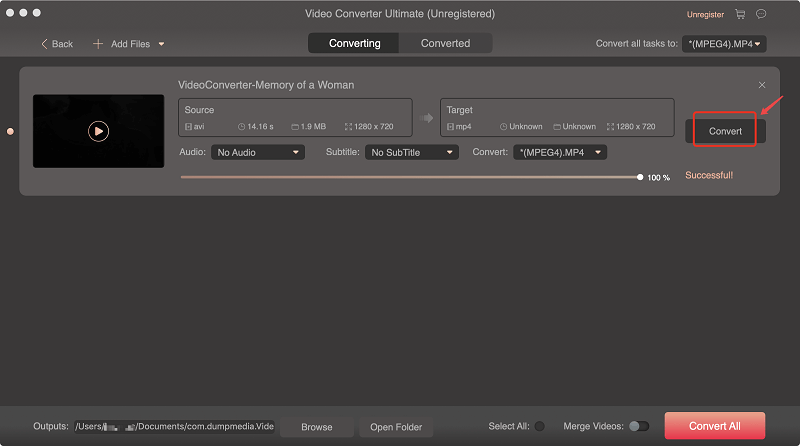
ステップ5:変換プロセスを開始するには、 「変換」ボタンをクリックします。
パート3 結論として
上記は、MP4をDVDに書き込むために使用できる数多くの方法のほんの一部です。 Win10. 次のうちどれが一番良くて簡単だと思いますか?
これらのいずれかを使用したことがありますか?
コメント欄にあなたの考えを残してあなたのフィードバックを教えてください!