


デジタル時代において、音楽ストリーミング プラットフォームは、お気に入りの曲を楽しむ方法に革命をもたらしました。 Spotifyは、ストリーミング業界のフロントランナーの XNUMX つであり、ユーザー エクスペリエンスの向上に継続的に取り組んでいます。 その印象的な一連の機能の中で、見過ごされがちな傑出した機能の XNUMX つは次のとおりです。 Spotify クロスフェード。 この強力な機能をまだ試していない場合は、驚かれることを覚悟してください。
あなたがカジュアルなリスナーであっても、熱心な音楽愛好家であっても、さらにはプロの DJ であっても、 Spotify クロスフェードには、あなたの音楽の旅を新たな高みに引き上げる可能性があります。
この記事では、 の世界を掘り下げる Spotify クロスフェードでは、その機能、利点、および設定を最適化してトラック間のシームレスなトランジションを作成する方法を説明します。 の芸術を明らかにすることで、あなたの音楽体験を向上させる準備をしましょう。 Spotify クロスフェード。
コンテンツガイド パート1:とは Spotify クロスフェード? パート 2: どのように行うか Spotify デスクトップおよびモバイルデバイスでのクロスフェード作品パート 3: 最高の楽しみ方 Spotify 音楽パート4:要約
Spotify クロスフェードは、人気の音楽ストリーミング プラットフォームが提供する強力な機能です。 Spotify。 ユーザーは、ある曲の終わりと次の曲の始まりをオーバーラップさせることで、トラックをシームレスにブレンドできます。 これにより、曲間の移行がスムーズになり、突然の中断やギャップのない連続した音楽の流れが生まれます。

自律的AI Spotify クロスフェード、不快な沈黙や曲間の突然の切り替わりは過去のものになります。 パーティーのプレイリストを整理している場合でも、単にお気に入りの曲を楽しんでいる場合でも、クロスフェードは一貫性のある中断のないリスニング体験を保証します。
ユーザーは、クロスフェードの再生時間を好みに合わせてカスタマイズできます。この機能では、曲間のトランジション時間を1秒から12秒の間で設定できます。これにより、ジャンル、ムード、雰囲気など、作りたい要素に合わせて、曲のブレンドを細かく調整することが可能です。
それは注目に値します Spotify クロスフェードは、デスクトップ、モバイル、タブレット プラットフォームを含むすべてのデバイスでシームレスに機能します。 したがって、使用しているかどうかにかかわらず、 Spotify コンピュータ、スマートフォン、スマート スピーカーでこの機能を利用して、音楽鑑賞体験を向上させることができます。
Spotify クロスフェードはデスクトップ アプリケーションにシームレスに統合されているため、ユーザーはこの機能に簡単にアクセスしてカスタマイズできます。 デスクトップデバイスでの動作は次のとおりです。
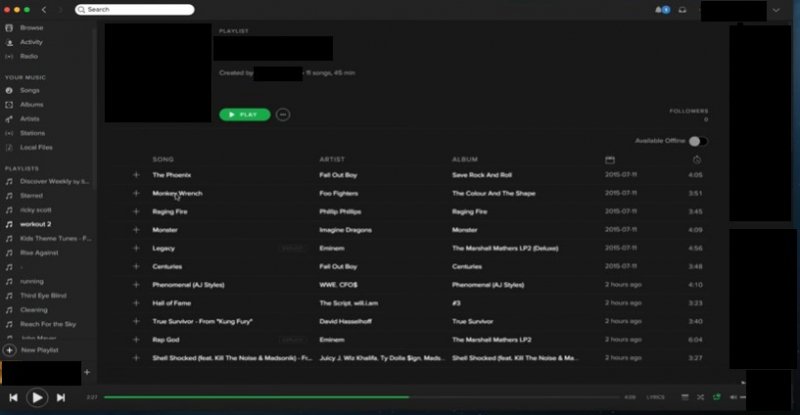
2. [設定] に移動します。設定画面の左上隅にある [編集] オプションをクリックします。 Spotify ウィンドウを開き、ドロップダウンメニューから「環境設定」を選択します。または、キーボードショートカット「Ctrl + P」(Win「Ctrl + ,」(Windows)または「Cmd + ,」(Mac)を押して、環境設定ウィンドウを開きます。
3. クロスフェード設定にアクセスします。「設定」ウィンドウで、「再生」セクションが見つかるまで下にスクロールします。 ここにはクロスフェードオプションが表示されます。

4. クロスフェードの長さをカスタマイズする: クロスフェードを有効にするには、「クロスフェード曲」の横のボックスにチェックを入れるだけです。 次に、スライダーを使用して、曲間のトランジションの時間を 1 ~ 12 秒の範囲で調整できます。 好みに応じて、スライダーを左に動かすとクロスフェードが短くなり、右に動かすとクロスフェードが長くなります。
5. 変更を保存: 希望のクロスフェード時間を設定したら、環境設定ウィンドウの右上隅にある「X」ボタンをクリックして変更を保存します。 Spotify クロスフェード設定が音楽再生に自動的に適用されます。
これで、デスクトップ上で曲を再生したりトラックを切り替えたりするたびに、 Spotify 選択したクロスフェードの長さに応じてそれらをシームレスにブレンドします。 これにより、スムーズで中断のない音楽体験が保証されます。
上記の手順に加えて、次の点に注意することが重要です。 Spotify デスクトップ デバイスのクロスフェードは、デバイス内で再生される曲にのみ適用されます。 Spotify 応用。 別のオーディオソースに切り替えたり、 Spotify アプリでは、クロスフェード設定は音楽の再生には影響しません。
さらに、デスクトップ アプリケーションのクロスフェード設定はユニバーサルであり、再生するすべてのプレイリストとアルバムに適用されることを意味します。 特定のプレイリストまたはアルバムに対して異なるクロスフェード設定を使用したい場合は、毎回手動で継続時間を調整する必要があります。
さらに、 Spotify デスクトップ デバイスでのクロスフェードは、ストリーミング サービスに依存して曲をシームレスにブレンドするため、アクティブなインターネット接続が必要です。 オフライン再生、ダウンロードした曲の再生や Spotify オフライン モードでは、クロスフェードはサポートされません。
Spotify クロスフェードはデスクトップ デバイスに限定されません。 モバイル デバイスでも利用できるため、外出先でも曲間のシームレスな移行を楽しむことができます。 仕組みは次のとおりです。
今後、モバイル デバイスで曲を再生するときに、 Spotify アプリでは、選択したクロスフェードの長さに基づいてシームレスにブレンドされます。 XNUMX つの曲が終わりに近づくと、次の曲が再生され始め、スムーズで途切れることのない移行が行われます。
モバイル デバイスのクロスフェード設定は、その中で再生されるすべての曲に普遍的に適用されることに注意することが重要です。 Spotify アプリ。 別の音源に切り替えたり、アプリを終了した場合、クロスフェードの設定は引き継がれません。
シームレスで臨場感あふれるリスニング体験をお楽しみください。 Spotify クロスフェードは、モバイル デバイスでの音楽の旅を強化します。
DumpMedia Spotify Music Converter ユーザーがダウンロードして変換できるように設計されたサードパーティ ソフトウェアです。 Spotify 音楽をさまざまな形式に変換できます。 MP3、M4A、WAV、FLAC。このツールは、お気に入りを楽しみたいユーザーのためのソリューションを提供します。 Spotify インターネットに接続していない、またはアクセスできないデバイス上でトラックを追跡する Spotify アプリ。
自律的AI DumpMedia Spotify Music Converter、ユーザーは制限を回避できます。 Spotifyの DRM (デジタル著作権管理) 保護を適用し、曲を DRM フリーのファイルに変換します。 これにより、再生オプションと転送して楽しむ機能の柔軟性が向上します。 Spotify さまざまなデバイス上の音楽 MP3 プレーヤー、スマートフォン、タブレットなど。
の主要な機能の1つ DumpMedia Spotify Music Converter その使いやすさです。このソフトウェアは、ダウンロードと変換のプロセスを簡素化するユーザーフレンドリーなインターフェイスを提供します。 Spotify 音楽。 ユーザーは単にコピーして貼り付けることができます。 Spotify 曲またはプレイリストをソフトウェアにリンクし、希望の出力形式と品質を選択し、数回クリックするだけで変換プロセスを開始します。
ツールの使用方法は次のとおりです。
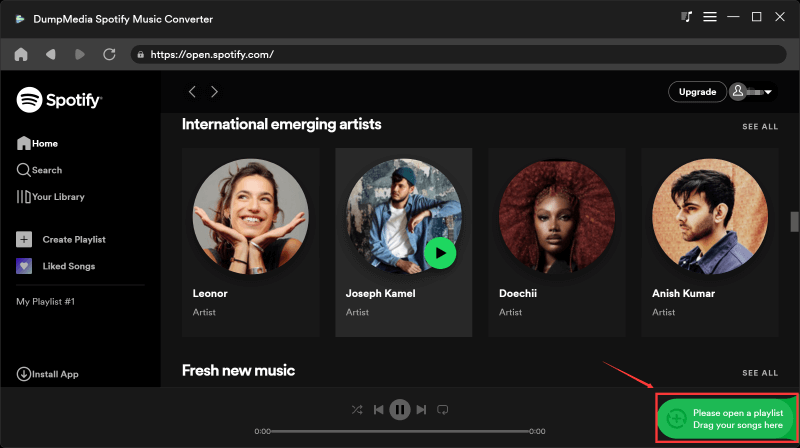
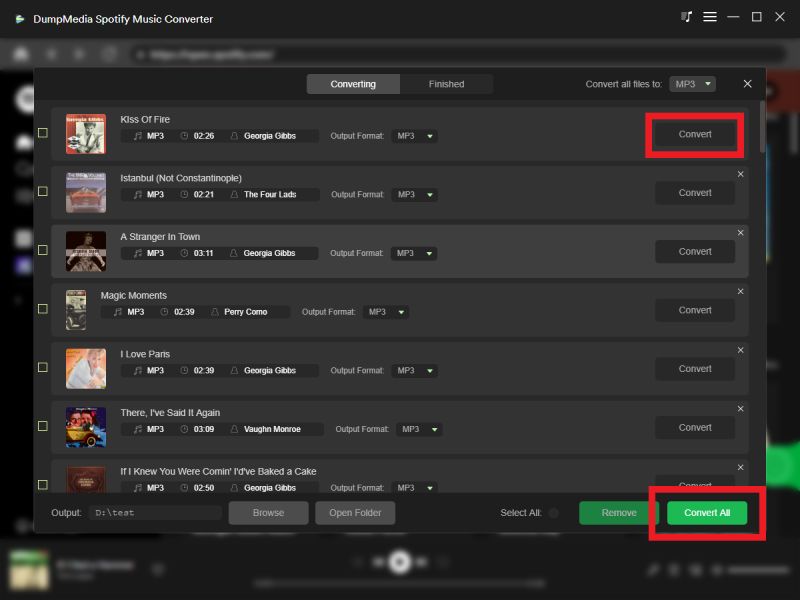
また、 DumpMedia Spotify Music Converter 変換プロセス中に元のオーディオ品質を維持し、ダウンロードされたトラックが高い忠実度を維持することを保証します。このソフトウェアは、曲のタイトル、アーティスト、アルバム、アルバムのアートワークなどの重要なメタデータも保持しているため、次のバージョンからのシームレスな移行が可能です。 Spotify ユーザーの音楽ライブラリに。
この包括的な記事では、 Spotify クロスフェードは、トラックをシームレスにブレンドして、スムーズで中断のないリスニング体験を実現する強力な機能です。 デスクトップとモバイルデバイスの両方でクロスフェード設定を有効にしてカスタマイズし、音楽の旅を強化する方法を学びました。 Spotify プラットフォームを提供します。
さらに、次の機能についても詳しく調べました。 DumpMedia Spotify Music Converter、ユーザーがダウンロードして変換できるようにするサードパーティ ソフトウェア Spotify 音楽をさまざまな形式に変換します。 このツールは、お気に入りのトラックにオフラインでアクセスしたい人、または音楽を楽しみたい人にソリューションを提供します。 Spotify のないデバイス上の音楽 Spotify アプリ。
DumpMedia Spotify Music Converter ユーザーフレンドリーなインターフェイスを提供し、ダウンロードと変換が簡単です Spotify 曲。 元のオーディオ品質と重要なメタデータを保持し、次からのシームレスな移行を保証します。 Spotify ユーザーの音楽ライブラリに。
自律的AI DumpMedia Spotify Music Converter、ユーザーはバイパスできます Spotifyの DRM 保護により、さまざまなデバイスでお気に入りの音楽をより柔軟に再生できます。 このツールは、次の場合に貴重なリソースとして機能します。 Spotify 音楽コレクションのオフライン アクセスと互換性の拡張を求める愛好家。
クリックして試してみてください! その 100% 安全!


