


「先週からKindleを使い始めたのですが、ダウンロードした本がどこにあるのか見つけるのが難しいです。Windows 10搭載PCでKindleの本はどこに保存されているのか教えていただけますか?」
Kindleは世界中の多くのユーザーに利用されています。豊富な電子書籍、オーディオブック、そして雑誌を取り揃えているため、購読者が後を絶たないのも当然でしょう。現代では、どこへ行くにも読書用の資料を持ち歩くのは面倒です。そのため、Kindleのようなプラットフォームの登場は、まさに大きな変化をもたらしました。デバイス、購読プラン、そしてイヤホン/ヘッドセットさえあれば、いつでもどこでも簡単にオーディオブックを聴いたり、ストリーミング再生したりできます。
しかし、もちろん、初めて利用する方はきっとたくさんの疑問をお持ちでしょう。例えば、「Windows 10搭載PCでKindle本はどこに保存されるのか?」といった疑問です。これは確かに難しい問題ですよね。だからこそ、私たちはここにいるのです。皆様にとって分かりやすいようにお手伝いしたいと考えています。
コンテンツガイド パート1. Kindle本はPCのどこに保存されるのか Winダウズ10?パート2.KindleとAudible:概要パート3.ボーナス:どのデバイスでも可聴本を再生する方法は?パート4:結論
すでに述べたように、この投稿の最初の部分で、「Kindle本はPC Windows 10のどこに保存されますか?」という質問にすぐに答えます。それでは、ここにあります! Kindle本をパソコンにダウンロードしたら(Windows 10)では、この場所に保存されているのを確認できるはずです - C:\ Users \ your computer user name \ Documents \ My KindleContent。
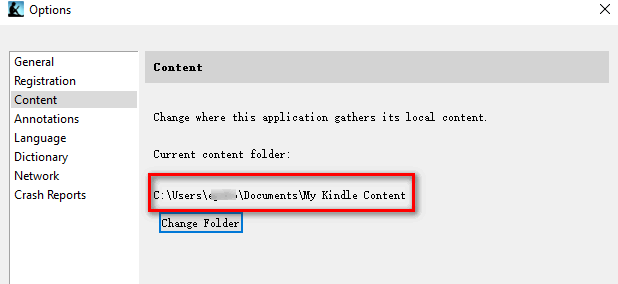
ファイルフォルダにリンクを入力するか、コンピュータのファイルに移動して、[ドキュメント]セクションに移動するかを選択できます。 そこから、「MyKindleコンテンツ」という名前のフォルダーを探します。
ダウンロードしたKindle本の保存場所を変更したい場合はどうすればよいですか? それは可能ですか?
ええと、もちろん、あなたに答えるのはそうです! ダウンロードしたKindle本が保存される現在またはデフォルトの場所を変更または変更する方法があります。 そうしたい場合は、必ず「Kindle for PC」を実行し、新しいウィンドウが表示されたら、「コンテンツ」ボタンにチェックマークを付けてください。 現在地も表示されます。 すぐ下に、「フォルダの変更」という名前のボタンが表示されます。 それをクリックして、ダウンロードプロセス後にKindle本を保存する新しいフォルダの選択を開始します。
選択が完了したら、「保存」ボタンにチェックマークを付けます。 これで、デフォルトのフォルダの場所を変更しました。 次回は、定義されたそのフォルダーに移動して、ダウンロードしたKindle本がどこにあるかを確認できます。
また、Kindleブックのダウンロードは成功したものの、デフォルトの場所または以前に設定した場所にダウンロードされたファイルが表示されない場合があることにも注意してください。 では、「Kindleの本はPC Windows 10のどこに保存されているのですか?」に戻ります。 質問。
さて、このような問題が時々発生するという報告例が(一部のユーザーによって)あります。 何らかの理由で、ダウンロードしたKindle本が表示されない場合があります。 おそらく、ドライバのインストールが成功しなかったことが原因である可能性があります。 破損しているか、欠落している可能性があります。 修正するには、Kindleを右クリックし、オプションから[ドライバーソフトウェアの更新]を選択します。 その後、「コンピュータを参照してドライバソフトウェアを探す」を選択します。
最後に、Kindleの本がPC Windows 10のどこに保存されているかがわかりました。このセクションを読み終えると、ダウンロードしたKindleの本がどこにあるかを確認するために何をすべきかがわかります。
はじめに述べたように、Windows 10 PCでKindle書籍がどこに保存されているかを知るお手伝いをするだけでなく、KindleとAudibleの比較についてもいくつかご紹介します。さらに詳しい情報にご興味があれば、このページを引き続きご覧ください。
書籍の形でさまざまなオンラインコンテンツにアクセスするために使用するプラットフォームを選択するとき、KindleUnlimitedサブスクリプションとAudibleサブスクリプションのどちらを取得するかがわからなくなる可能性があります。 まあ、技術的に言えば、一般的に優れたコンテンツを提供するという点では、どちらも選択するために必要なものを持っています。 ただし、もちろん、他にも注意しなければならない点や考慮事項があります。
あなたを助けるために、私たちはこの投稿のこの部分に重要な情報をリストしました。 結局、どちらを使用するかを決めるのはあなたです。 ただし、意思決定を支援するために、このセクションをこの記事に含めるようにしました。 まずKindleから始めます。

Kindle Unlimitedプランを取得すると、KindleストアからXNUMX万以上のタイトルを楽しむことができます。 ここでの良い点は、これがオーディオブックだけでなく、電子書籍や雑誌などの他のコンテンツにも当てはまるということです。 ちょっといいキャッチ!
Kindle Unlimitedを使用している間は、一度に最大XNUMX回借りて、AmazonデバイスまたはKindleアプリを搭載したデバイスからアクセスすることもできます。 XNUMX個すべてをすぐに終えられないかもしれないと心配しているなら、実際に考えることは何もありません。 具体的な期日はありません! XNUMX回の処理でXNUMX冊以上の本をチェックアウトできないというだけです。
Audibleの動作はKindleUnlimitedとは少し異なります。 サインアップしてAudibleメンバーシッププランを取得すると、毎月、必要なAudibleブックの購入に使用するクレジットを獲得できます。
Audibleサブスクリプションを取得することの特典は次のとおりです。
Audibleサブスクリプションプランを取得した後にどのようなメリットが得られるかを知るだけでなく、注意しなければならない欠点もここにリストしました。
それでおしまい! これで、KindleとAudibleの主な違いと少しの類似点を確実に理解できました。 どちらのプラットフォームを選択する場合でも、どちらもお得な情報とすばらしいコンテンツを提供することを私たちは知っています。
「PCWindows10にKindleの本はどこに保存されているか」という質問に答えるのに必要な情報を学び、KindleとAudibleの比較を行ったので、次にジャンプするときにいくつかのボーナス情報を調べます。この投稿のXNUMX番目のセクション。
あれこれ考えた末、Audibleのサブスクリプションに加入することに決めたとしましょう。所有するどのデバイスでもアクセスしてストリーミング再生する方法はあるのでしょうか?AudibleのオーディオブックはDRM保護で暗号化されていることはご存知でしょう。そのため、DRM保護を解除しない限り、どのデバイスにも直接転送するのは難しいでしょう。では、どうすればDRM保護を解除できるのでしょうか?
あなたを助けるために、あなたは使用してみることができます DumpMedia 可聴コンバーター。 このアプリケーションには、あなたのようなオーディオブック愛好家に提供できる多くの利点があります。
インストールに関する詳細を知るには DumpMedia あなたのPC上のAudibleConverter、あなたはただ訪問することができます DumpMediaの公式ウェブサイト。 変換プロセスを実行する手順は、公式Webサイトでも確認できます。
この記事のこのセクションにたどり着いたので、Kindleの本がPC Windows 10のどこに保存されているかをよく知っていると確信しています。これとは別に、この投稿を読んだ後、KindleとAudibleの詳細とその方法についても学びました。ガジェットでのAudibleファイルのストリーミングは、次のようなアプリの助けを借りて可能になります DumpMedia 可聴コンバーター。


