


オーディオブックを聴くのが好きなら、きっとAudibleのファンか、あるいは購読者でしょう。Audibleの購読者であっても、アプリの利用を好まない人が多いのは、主にアプリ内の機能が気に入らないためです。
彼らにとっては、iTunesなどの他のメディアプレーヤーを使ってAudibleを聴く方が依然として良い選択肢です。そのため、多くのユーザーがAudibleのオーディオブックをiTunesに転送する方法を知りたいと思っています。もしあなたもそうした一人であれば、ぜひこの記事の続きをお読みください。
コンテンツガイド パート1。MacのiTunesにAudibleBooksをダウンロードするパート2.AudibleブックをiTunesに転送する WinダウズPCパート3.許可なく可聴書籍をiTunesに転送するパート4。 概要
MacでAudibleのオーディオブックをiTunesに転送する方法を知りたいなら、それはとても簡単です。AudibleとiTunesの両方のサブスクリプションに登録していれば、プロセスはよりスムーズかつ迅速に進むでしょう。
Audibleは、購入したAudibleの書籍をiTunesアプリにインポートまたは転送するための完全な権限をiTunesに付与しました。これにより、 iTunesでAudibleの書籍をオフラインで聴くことができるようになります。

iTunesとAudibleの両方のサブスクライバーである場合は、次の手順に従うだけで、Audibleの本をiTunesに完全に転送できます。
ステップ1。 iTunesアプリを開きます
ステップ2.ファイルをタップし、「ライブラリにファイルを追加」をクリックします。
ステップ#3。 Audibleの本が置かれている場所を参照して見つけます
Safariを使用している場合は、メニュー > 環境設定 > 一般 > ファイルのダウンロード場所を表示 をタップしてください。
Chromeをご利用の場合は、メニュー > ダウンロード> ダウンロードフォルダを開くをクリックしてください。
ステップ4。 転送するAudibleブックを選択し、ダブルクリックします
ステップ5:iTunesアプリで「本」アイコンを選択し、「オーディオブック」をタップします。
iTunesをお使いの方は Win購入してダウンロードしたAudibleブックをPCに転送する方法は、PCによって若干異なります。AudibleブックをiTunesに転送する方法はいくつかあります。 WinダウズPC。
だから、学びたい人のために Audibleの本をiTunesに転送する方法 彼らを使って Windows コンピューターの場合は、次の手順に従ってください。
ステップ1。 コンピューターのAudibleアプリを使用して、お気に入りのAudibleブックをダウンロードします
ステップ2:次に、Audibleアプリを起動し、「ライブラリ」をクリックします。
ステップ#3。 iTunesに転送するAudibleブックを選択します
ステップ4:本の横にある3つの楕円アイコンをクリックし、「iTunesにインポート」をクリックします。
ステップ5.OKボタンをタップし、iTunesアカウントを入力してください。AudibleアプリがiTunesアカウントに接続して同期できるようになります。
ステップ1。 コンピューターにAudibleDownloadManagerをダウンロードしてインストールします
ステップ2. 「一般設定」をクリックし、 「ダウンロード後、ファイルをインポート」カテゴリの下にある「iTunes」をタップします。
ステップ#3。 Audible Webサイトにアクセスし、Audibleアカウントにログインして、ダウンロードするAudibleブックを選択します。
ステップ4:ダウンロードをクリックし、コンピューターに認証プロンプトが表示されたらOKを押します。
さて、Audible プランに加入していない人にとって、ダウンロードおよび購入した Audible 書籍を iTunes に転送するのは問題になるかもしれません。 でも心配しないでください、私たちはあなたの背中を支えています。
今日は、Audible に登録していなくても、お気に入りの Audible 本をダウンロードして聴くのに役立つ非常に強力なツールを紹介します。 それとは別に、このツールを使用すると、承認なしで Audible 書籍を iTunes に転送できます。 私たちが話しているこのツールは次のように呼ばれます DumpMedia 可聴コンバーター。
だから、何ですか DumpMedia 可聴コンバーター そしてそれはどのように機能しますか? 実はとても簡単です。 この変換ツールは、 DRM あらゆる種類のAudible本に関連付けられているシステム。 次に、DRM制限を削除した後、 DumpMedia Audible Converter を使用すると、好みの形式に変換できます。
ファイルを変換したら、それをコンピュータにダウンロードして永久に保存することができます。 そうしたいならもっと簡単です オーディオブックを共有する あなたの友人たちとともに。これらのダウンロードしたオーディオブックをデバイスや MP3 使用したいプレーヤーを選択すると、オフラインでも聴くことができます。
これがあなたが学ぶのを助けるステップバイステップガイドです Audibleの本をiTunesに転送する方法 DumpMedia 可聴コンバーター:
ステップ1。 ダウンロードとインストール DumpMedia MacのAudible Converterまたは Winダウズコンピュータ
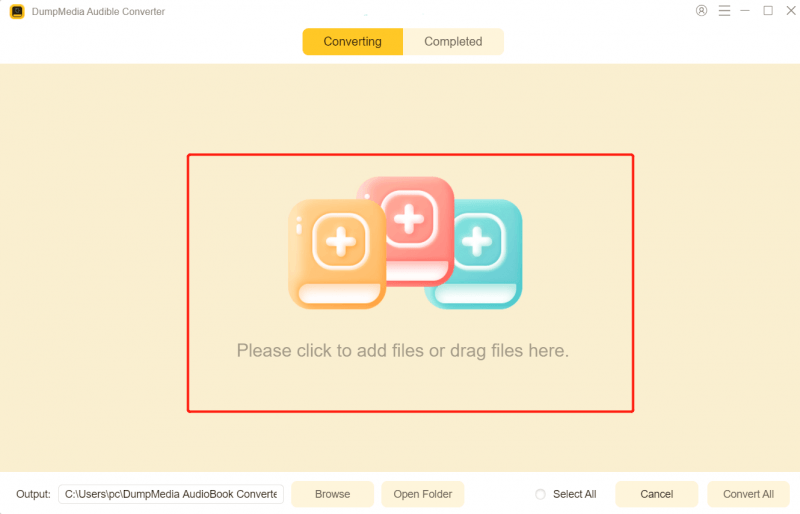
ステップ2:アプリを起動し、ダウンロードしたいAudible書籍をシステムウィンドウにドラッグしてプロセスを開始します。または、変換したいAudible書籍のリンクをコピー&ペーストすることもできます。
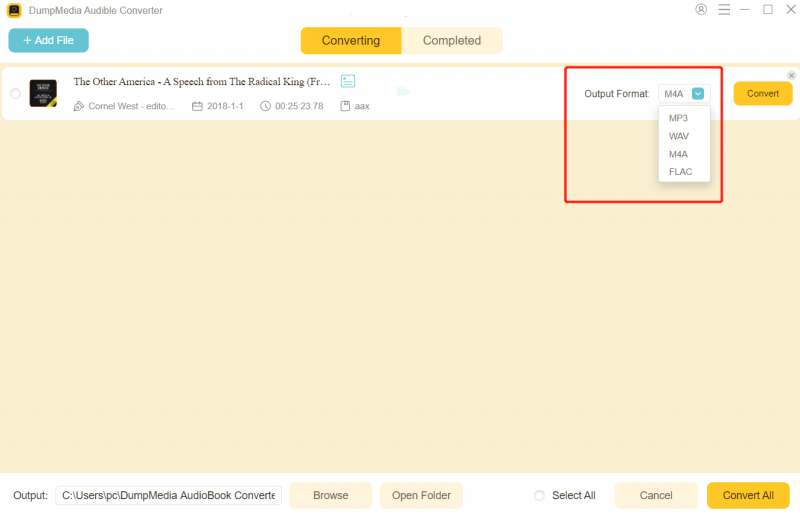
ステップ3:出力形式と、変換後のファイルを保存するフォルダを選択します。
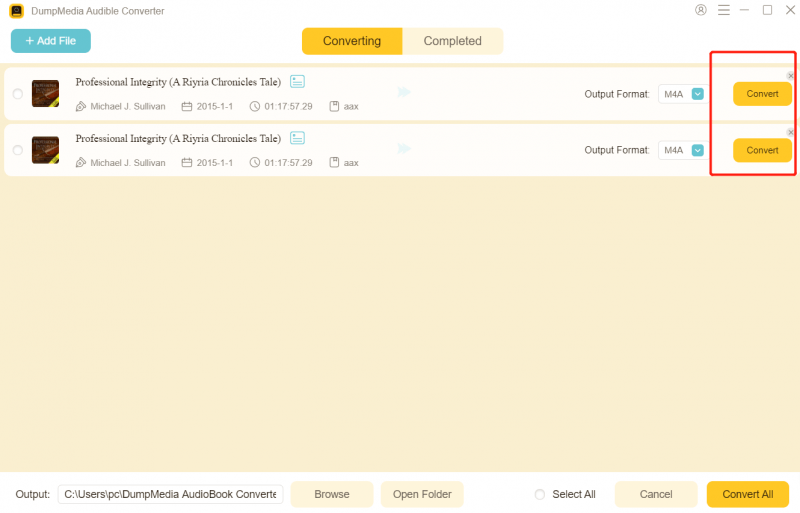
ステップ4.「変換」をクリックすると、変換が開始されます。
ステップ5。その後、iTunesアプリを開き、「ファイル」をクリックして「ライブラリに追加」を選択します。変換したオーディオブックを保存したフォルダを開き、それを選択します。
ステップ6.「iTunesにインポート」をクリックすると、処理が開始されます。
これで、Audibleを購読しなくても、iTunesアプリでお気に入りのAudibleの本を聴くことができます。
その DumpMedia Audible Converterを使用すると、ユーザーはAudibleアプリから購入しなくても、お気に入りのAudible本を聞くことができます。 では、ダウンロードしてインストールしてみませんか DumpMedia Audible Converterは今ですか?
この記事が、さまざまな方法でAudibleのオーディオブックをiTunesに転送する方法を学ぶのに役立ったことを願っています。AudibleとiTunesの両方のアプリに登録している場合は、iTunesアプリから直接転送することもできます。
または、 Windowsユーザーの場合、AudibleダウンロードマネージャーまたはAudibleアプリ自体を使用して、購入したAudibleブックを転送することもできます。しかし、これらすべての方法の中で、私たちは世界最高の変換ツールを使用することを強くお勧めします。 DumpMedia 可聴コンバーター.
.


