


AndroidでApple Musicを使用する方法(2025)
Apple 非常に排他的であることが知られています。 したがって、あなたがそれについて興味があり、Androidを使用している場合は、それにアクセスする方法はないと考えるかもしれません。 良い知らせは、Apple MusicがAndroidで利用できることです。 この記事では、 AndroidでApple Musicを使用する方法.
Apple Music おそらくAndroidで利用できる唯一のApple製品です。 Androidユーザーがアクセスできる必要があります。 そうでなければ、人気のある音楽ストリーミングサービスのリストに載ることはありません。
Androidユーザーには、音楽ストリーミングサービスに関して多くのオプションがあります。 AndroidでApple Musicを試してみたい場合は、次の方法で始めてください。
コンテンツガイド パート1. Apple Musicに登録する前にすべきXNUMXつのことパート2. AndroidでApple Musicを使用する方法パート3? ボーナス: Apple Music をオフラインで聴く DumpMediaパート4:結論
パート1. Apple Musicに登録する前にすべきXNUMXつのこと
Android で Apple Music を使用する方法の詳細に入る前に、行う必要があることが XNUMX つあります。 XNUMX つ目は、Android デバイスの互換性を確認することです。
Apple Music には、Android バージョンでのみアクセスできます。 ジェリービーン。 したがって、Apple Musicへのサインアップを考える前に、まずAndroidのバージョンを確認してください。 Androidのバージョンを知りたい場合は、[アプリ]をタップして[設定]を選択します。 [デバイスについて]をクリックして、Androidのバージョンを確認します。
XNUMX番目にやるべきことは、 Apple Musicをダウンロード。 これを行うには、Google Playストアにアクセスしてアプリをダウンロードします。 これらXNUMXつのことを実行したら、準備は完了です。
パート2. AndroidでApple Musicを使用する方法
これで、Apple Musicの使い方を学ぶ準備が整いました。 Apple Musicの使い方を学ぶことで、この特定の音楽ストリーミングアプリで実行できる最も重要なXNUMXつのことを学びます。
AndroidでApple Musicにサインアップする方法
まず最初に。 Android で Apple Music にサインアップする方法を学ぶ必要があります。 以下の手順でその方法を示します。
ステップ1.無料試用を開始する
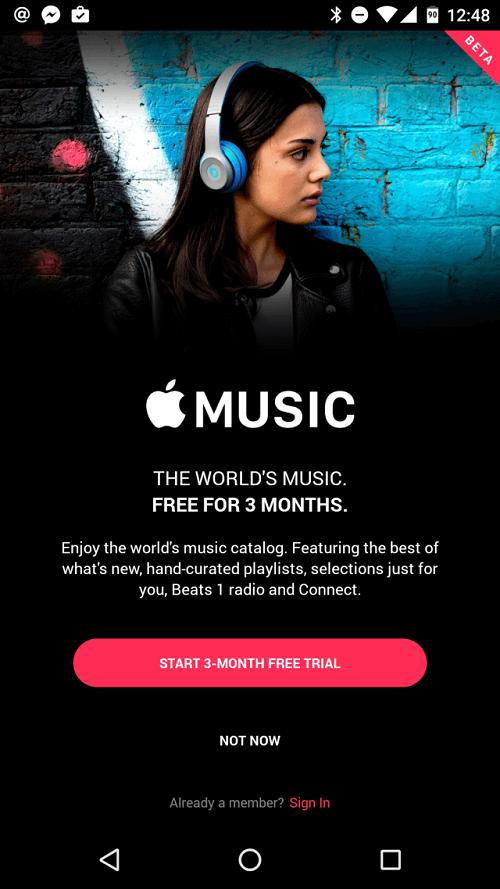
Android デバイスにアプリはすでにダウンロードされているので、それを起動するだけで無料トライアルを開始できます。 アプリを起動すると、無料トライアルを開始する機会が提供されます。 「3 か月の無料トライアルを開始」という赤いボタンをクリックします。
ステップ2.プランを選択する
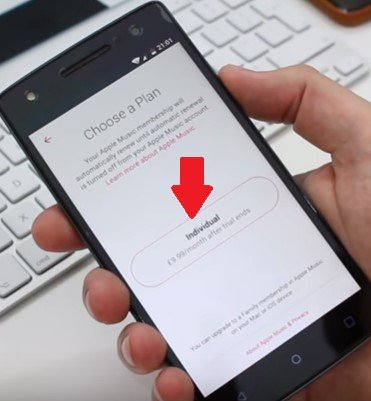
「3 か月の無料トライアルを開始」という赤いボタンをクリックすると、プランを選択するページが表示されます。 「個人」というボタンをクリックします。
ステップ3.新しいApple IDを作成するか、既存のIDを使用する
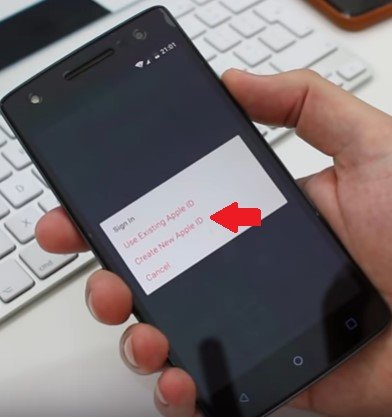
[プランの選択]ページの[個別]ボタンをクリックすると、新しいApple IDを作成するか、既存のIDを使用するかを選択するように求められます。 以下の次の手順に進んで、新しいApple IDを作成します。
ステップ4.支払い方法を選択する
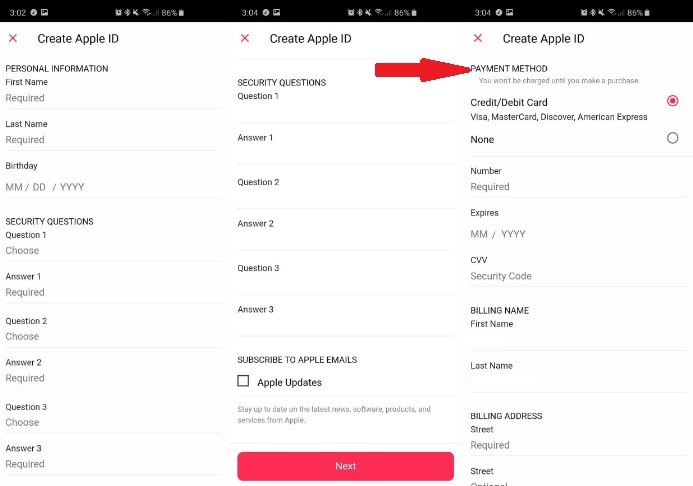
これまで iTunes を使用したことがない場合は、名前、住所、電子メール、電話番号、クレジット カードまたはデビット カードの詳細を入力して Apple ID を作成できます。 まずは詳細情報を入力してください。 ポップウィンドウが表示されます。 このポップアップ ウィンドウでは、詳細を確認するよう求められます。 「続行」ボタンをクリックするだけです。 次のページに移動したら、ご希望の支払い方法を選択する必要があります。 選択後、「同意する」ボタンをクリックしてください。
Androidでのジャンルとアーティストの選択
これで、ジャンルとアーティストを選択する準備が整いました。 以下の手順では、その方法を示します。
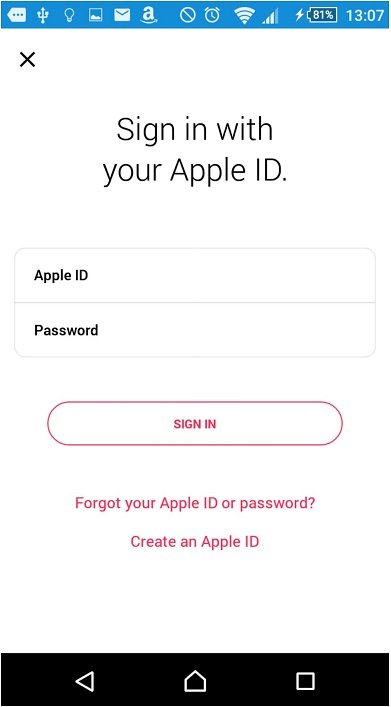
ステップ1. Apple Musicにサインインする
この時点で、サービスにサインインできるようになります。 サービスにサインインして、使用を開始できるようにします。
ステップ2.好みのジャンルを選択する
初めてのユーザーとして、Apple Musicはあなたが好きな音楽のジャンルを尋ねます。 画面に表示される赤い泡をタップして押し続けるだけで、好みのジャンルを選択できます。
ステップ3.好きなアーティストを選ぶ
ジャンルを選択したら、好みのアーティストを選択するときに同じことを行います。 すべての作業が完了したら、準備は完了です。
プレイリストの作成と共有
AndroidでApple Musicプレイリストを簡単に作成して共有できます。 以下の手順に従って、その方法を確認してください。
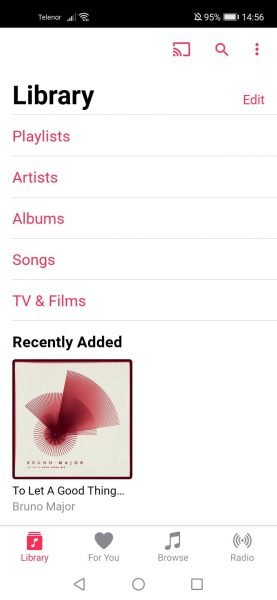
ステップ1.プレイリストを作成する
曲を押し続けるだけでプレイリストの作成を開始できます。 プレイリストに追加するオプションが表示されます。 それをクリックすると、[新しいプレイリスト] オプションが表示されます。
ステップ2.プレイリストにラベルを付ける
新しいプレイリストにラベルを付けます。 必要に応じて、カバー画像を追加することもできます。 次に+記号をクリックして、新しいApple Musicプレイリストに曲を追加します。
ステップ3. Apple Musicプレイリストを共有する
プレイリストに気に入った曲がすべて揃ったら、公開することができます。 そうすれば、他の人と共有できます。 これを行うには、自分のプロファイルと検索に表示する機能を有効にする必要があります。
パート3。ボーナス:AppleMusicをオフラインで聴く DumpMedia
Apple Musicの使い方がわかったので、すぐに3か月間の無料トライアルをお楽しみいただけます。 XNUMXか月の期間が終了すると、自動的に請求されます。 ので注意してください。
XNUMXか月間の無料試用中にできる最善のことは、 DumpMedia Apple Music 変換。 このプログラムは、変換と すべての曲をダウンロード あなたはApple Musicで大好きです。 DRMを削除して、曲をあるデバイスから別のデバイスに簡単に転送できるようにします。 その後、次のことができます 大好きな Apple Music をオフラインで楽しむ。 なんて素晴らしい経験でしょう!
パート4:結論
ご覧のとおり、AndroidではApple Musicを使用するのはそれほど難しくありません。 自動的に請求されるため、XNUMXか月間の無料トライアルに注意する必要があります。 有料版のApple Musicを利用したくない場合は、 DumpMedia Apple Music 変換 すべての曲を保存します。
Androidを使用していますか? Apple Musicはもうダウンロードしましたか? 私たちの読者とあなたの考えを共有してください。 彼らはあなたから聞いてみたいです

30% オフ >>>