


iCloudミュージックライブラリをオフにする方法に関するガイド(2026)
「iCloudミュージックライブラリをオフにするにはどうすればよいですか?」
そうですね、巨大な音楽ライブラリやより複雑な音楽ライブラリがある場合は、より多くのジレンマに直面する可能性があります。 したがって、デバイスの iCloud ミュージック ライブラリをオフにすることに頼る人もいます。
しかし、それをオフにする方法はどのようなものでしょうか?もちろん、iPhone、iPad、iPodなどのiOSデバイスやMacコンピューターでiCloudミュージックライブラリ機能を無効にする方法の完全なガイドがここにあります。 WinダウズPC。
目次ガイド パート1. iCloudミュージックライブラリとは? パート2. iCloudミュージックライブラリをオフにする方法 パート3. iCloudミュージックライブラリなしでApple Musicを使用する方法 パート4. まとめ
パート1。iCloudミュージックライブラリとは何ですか?
iCloudミュージックライブラリをオフにするかどうかを決める前に、iCloudミュージックライブラリとは何かを知っておくことは非常に重要です。ここではその点についてご説明します。
iCloud ミュージック ライブラリは、Apple Music アプリや iTunes 経由でダウンロードされたトラックのためのクラウドベースのサービス プラットフォームとして、2015 年に Apple Inc によって開始されました。 iCloud アカウントを使用すると、この iCloud ミュージック ライブラリでは、曲、アルバム、プレイリストを iOS デバイスに自動的に同期できます。
Apple Music で 9.99 USD のプランを支払っている場合、または iTunes Match の年間使用料として 24.99 USD を支払っている場合は、これをさらに使用できます。 この iCloud ミュージック ライブラリの良い点の 100,000 つは、最大 10 台のデバイスに最大 200 曲を保存できることです。 サイズが XNUMX MB を超える曲は使用できないことも注目に値します。
iCloudミュージックライブラリをオフにすることは、同期エラーの解決策として有効ですが、オフにする前に、そのデメリットも理解しておく必要があります。オフにすると、iTunesやApple Musicから保存した音楽ファイル、およびストリーミングや他のデバイスでの再生のためにクラウドにアップロードした楽曲にアクセスできなくなります。さらに、Apple Musicの楽曲をオフラインで聴くこともできなくなります。オフにする場合は、楽曲のバックアップを作成する必要があります。
パート2。iCloudミュージックライブラリをオフにする方法は?
先に進んでデバイスのiCloudミュージックライブラリをオフにする場合は、iPad、iPhone、iPod、またはパーソナルコンピュータで実行する方法について以下の手順を参照してください。
iPhone、iPad、iPodでiCloudミュージックライブラリをオフにする方法
この手順に従ってください。
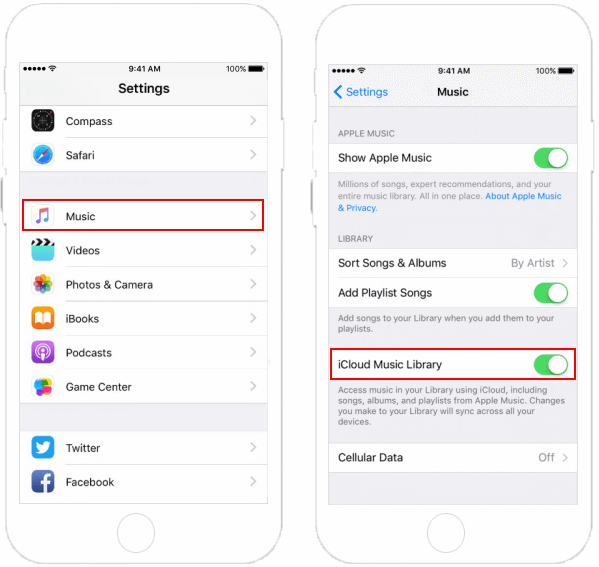
ステップ1。 iPhone、iPod、またはiPadを使用して、[設定]ボタンに移動します。 その後、「音楽」を選択します。
ステップ2。 「iCloudミュージックライブラリ」の設定が表示されるまで下にスクロールします。
ステップ3。 スライダーが表示されます。 これを切り替えるだけで、iCloudミュージックライブラリがオフになります。
それと同じくらい簡単に、あなたはあなたのポータブルiOSデバイスでiCloudミュージックライブラリを無効にしただけです。
Macでどうやってやるか考えているなら、 Windows PC の場合、こちらに従うことができる手順も記載されています。
MacでiCloudミュージックライブラリをオフにする方法 WinダウズPC
iPhone、iPod、iPadでiCloudミュージックライブラリをオフにする方法を学んだら、Macコンピューターでも試すことができます。 Windows コンピュータ。参考までに簡単な手順を示します。
ステップ1。 パソコンでiTunesアプリを開きます。
ステップ2。 「iTunes」ボタンをタップし、表示された新しいオプションから「設定」を選択します。
ステップ3。 あなたはより多くのオプションを見ることができるでしょう。 それらの中から、「一般」オプションの下で、「iCloudミュージックライブラリ」メニューのチェックを外す必要があります。
このパートでは、便利なデバイスとコンピューターの両方でiCloudミュージックライブラリをオフにするのがいかに簡単かを学ぶことができました。 次のパートに進むと、iCloudミュージックライブラリなしでAppleMusicを使用する方法のアイデアに触れることができます。 最初は難しいと思いますが、全く問題ありません! これは、このような素晴らしいアプリケーションを介して簡単に行うことができます DumpMedia Apple MusicConverter。
パート3。iCloudミュージックライブラリなしでAppleMusicを使用する方法は?
Apple Music の一部の曲をオフライン モードで聴きたい場合は、それらの曲をストリーミング用にダウンロードしてデバイスに保存する必要があります。 Apple Music のトラックは Apple の FairPlay 保護ポリシーに基づいて暗号化されているため、直接ダウンロードすることはできません。
しかし、前述したように、これは実際にはまったく問題ではないため、これをジレンマとしてあまり考える必要はありません。 のような優れたプロフェッショナル ソフトウェア アプリケーションを使用すると、 DumpMedia Apple Music 変換、ダウンロードを高速に行うことができます!
なにができる DumpMedia Apple Music Converter Do?
- その DumpMedia Apple Music Converterは、 AppleMusicのDRM保護を削除する 曲。 したがって、ユーザーが任意のデバイスでトラックをダウンロードして永久に保持できるようにします。 許可されていないデバイスでのストリーミングに関しては、この問題を取り除くことができます。
- 他のコンバータよりも 10 倍の超高速速度で動作し、同時に 100% トラックのオリジナルの品質。また、IDタグも保管させていただきます。
- 複数の出力形式があります 配合工業用化学製品の MP3、FLACなど。それらのいずれかから選択できます。 出力設定のカスタマイズに関しても、簡単に行うことができます。
- この DumpMedia Apple Music Converterは、強力なオーディオブックコンバータとしても機能します。 したがって、オーディオブックストリーミングにも興味があり、オーディオブックの一部を特定の形式に変換したい場合は、これを利用できます。 DumpMedia Apple Music Converter!
- 使い方は簡単で、インストール要件はごくわずかです。
もちろん、このセクションは、iCloudミュージックライブラリなしでAppleMusicを使用する方法を説明するために作成されました。 DumpMedia Apple Music Converterなど、参考のために次の段落で強調表示されている手順があります。
AppleMusicの曲をダウンロードして変換する手順
オフラインモードでストリーミングしたいAppleMusicの曲をダウンロードして最終的に変換するには、実際にはXNUMXつの手順を実行するだけで済みます。
ステップ#1。 まず、インストールに必要な作業がすべて完了していることを確認します。 その後、適切なインストールを続行し、 DumpMedia AppleMusicConverter。 最初のステップは、変換、ダウンロード、および保存するAppleMusicの曲をプレビューまたは選択することです。

ステップ2:画面下部に、出力設定を変更するオプションが表示されます。「出力フォーマット」セクションで、サポートされているフォーマットから希望のフォーマットを選択してください。出力設定もカスタマイズできます。ビットレート、コーデック、サンプルレートは自由に変更できます。また、出力パスも指定する必要があります。
ステップ3: [変換]ボタンをタップして、アプリがファイルの変換とDRM解除処理を開始するのを待ちます。数分後には、ステップ2で指定した出力フォルダに、ストリーミング再生可能な変換済みファイルが表示されます。

変換されたトラックを取得したら、曲を任意のデバイスに移動して、iCloudミュージックライブラリがオフになっているかどうかを心配することなく、オフラインモードでストリーミングすることができます。
パート4。 概要
iCloudミュージックライブラリをオフにするのは簡単ですよね? 最後に、iPhoneやiPadなどの便利なガジェット、さらにはパーソナルコンピュータなど、お持ちのデバイスでどのように実行できるかをすでにご存知でしょう。
また、オフラインで聴くためにAppleMusicの曲をダウンロードするための優れた方法を共有しました( DumpMedia Apple Music 変換の助け)。 この投稿のトピックについてさらに質問がある場合は、以下のセクションに残しておいてください。すぐにご連絡いたします。