


Apple Musicの曲をiPhoneの着信音として作成する方法[2025年最新]
Apple Musicの曲をiPhoneの着信音に設定したいと考える人もいます。しかし、実際に設定しようとすると、保護されたファイルは別の形式に変換できないため、曲を変換できないというメッセージが表示されることがよくあります。これは多くのApple Musicユーザーにとって煩わしい問題です。
この問題に直面している場合は、このガイドを読んで何かを学びます。 この投稿を読み続ける場合は、Apple Musicから選択した任意のトラックから着信音を作成する方法と、iPhoneで着信音として設定する方法を学びます。
目次ガイドパート1. Apple Musicの曲をiPhoneの着信音にする方法パート2. Apple Musicの曲を着信音に設定する方法
パート1. Apple Musicの曲をiPhoneの着信音として作成する方法
Apple Musicの曲をiPhoneの着信音にする方法を詳しく見ていく前に、まず最初にApple MusicのトラックからDRM制限を解除する必要があります。このプロセスを開始する前に、以下の要件を考慮して準備してください。
- 推奨をダウンロード Apple Music コンバーター DumpMedia
- 最新バージョンのiTunes
- アップルミュージックトラック
- マックとか Winダウズコンピュータ
Apple Music コンバーター DumpMedia、それはDRM保護を取り除き、M4Pトラックを DRMフリー形式 AACなど、 MP3、M4A、FLAC など。Mac ユーザーの場合は、このソフトウェアを利用して、Apple Music トラックを iPhone 着信音形式 (M4R) に直接変換できます。
また、コンバーターによる DumpMedia アーティスト、タイトル、ビットレート、アルバムカバー、サンプルレートなど、AppleMusicのトラックのID3タグを調整できます。

次の手順に進みましょう。
- Apple MusicConverterをインストールして開きます。 DumpMedia。 デバイスでコンバータを開くと、iTunesが自動的に同時に開きます。 を使用してiTunesにサインインすることを忘れないでください アップルID Apple Musicでのサブスクリプションに使用するパスワード。
- からApple Musicトラックを選択します iTunesライブラリ。 インターフェイスの左側にあるプレイリストを選択し、iPhoneの着信音として使用する曲を探します。
- "出力フォーマット" セクション、指定する MP3 選択したフォーマットとして。
- 上部メニューバーの「変換」ボタンをタップします。 これにより、Apple Musicから指定された出力形式への変換が開始されます。 完了したら、タップします 「ファイルを開く」 変換されたApple Musicの曲を見つける。
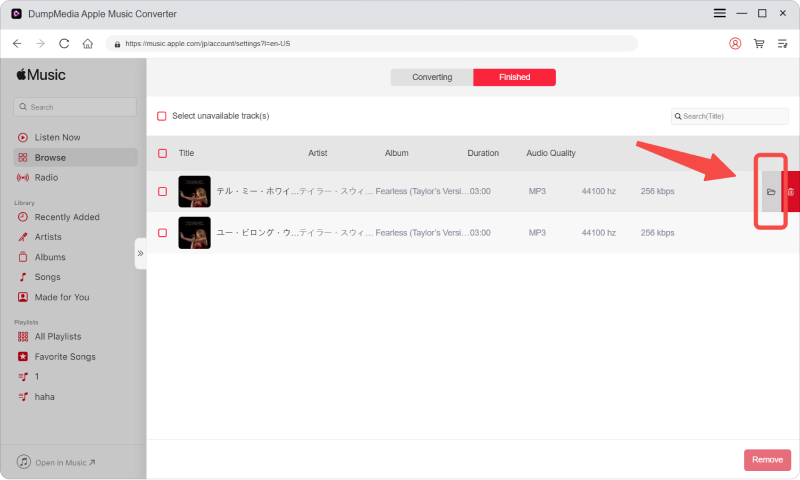
複雑な性質のためにiTunesを利用したくない場合は、別のアプローチを試すことができます。 ワンクリックでiPhoneM4R着メロを作成するために使用できるもうXNUMXつのツールは、iPhone Ringtone Makerbyです。 DumpMedia.
このツールには、ユーザーがさまざまなタイプの音楽からiPhoneの着信音を簡単に作成できる組み込みの機能が含まれています。 デバイス用にカスタマイズされた着信音を作成するだけでなく、iPad、iPhone、PC間で直接曲、写真、着信音などを再配置することもできます。
Apple Music Converterの助けを借りて、iPhone用にカスタマイズされた着信音を作成する手順を詳しく見てみましょう。 DumpMedia.
- 着メロメーカーをダウンロードしてインストールする DumpMedia お使いのPC上
- iPhoneをPCにリンクする
- DRMフリーのApple Music曲をアプリケーションに追加する
- 長さを指定 iPhone着メロの
- Apple Musicの着信音を直接iPhoneに転送する
このプログラムを使えば、選択した曲を再生できるだけでなく、再生時間を指定することも可能です。事前に曲をプレビューして、開始位置と終了位置を指定することもできます。ただし、着信音の全長は約40秒で、これはAppleが設定した最大長さであることにご注意ください。
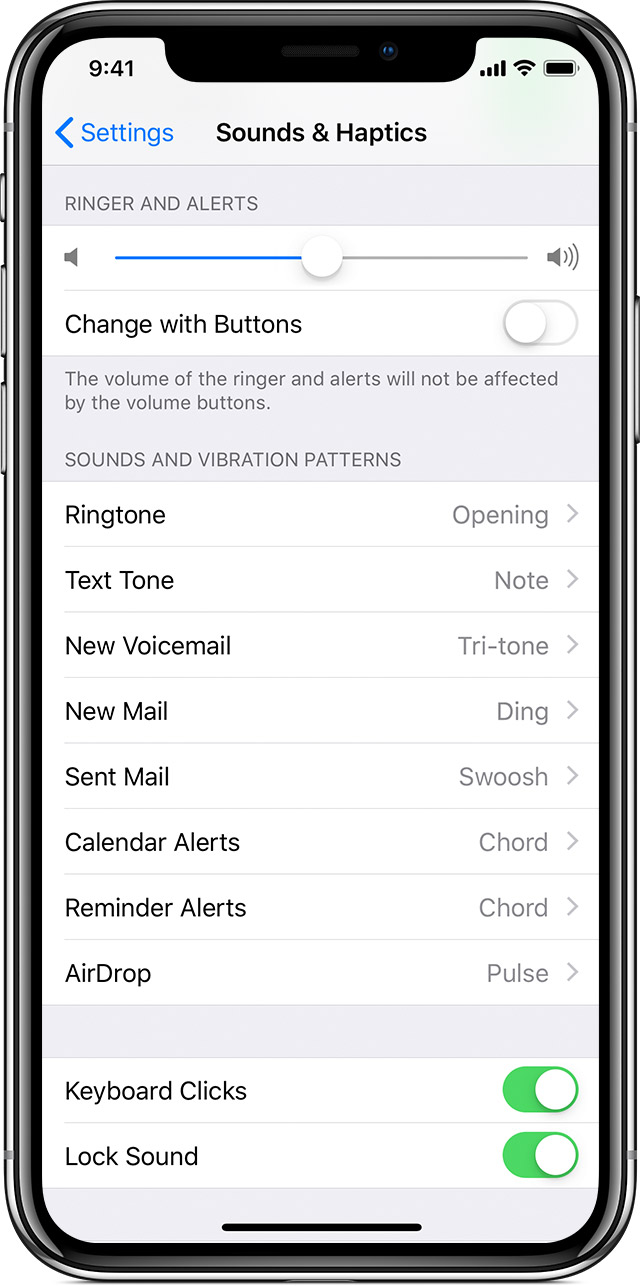
パート2. Apple Musicソングを着信音として設定する
- カスタマイズした着信音をデバイスに再配置できたことを確認するようにしてください。 すべての着信音がデバイスに表示されたら、手順に従ってApple Musicをデバイスの着信音として指定します。
- デバイスの「設定」セクションに進み、 「Sounds&Haptics」メニュー>「Ringtone」。 これは、着信音のリストからの着信音が格納される場所です。 必要な曲を選択し、チェックされていることを確認してください。
そこにあります。 上記の手順に注意深く従えば、Apple Musicの曲をiPhoneの着信音として作成するのは一般的に簡単です。 これで、iPhoneの着信音としてApple Musicの曲のXNUMXつができました。
Apple Musicの曲をiPhoneの着信音として作成する方法について共有するヒントがある場合は、ぜひお聞かせください。 以下のコメント欄にメッセージを残してください。