


Apple Musicをに変換する方法 MP3 [2026年エフォートレスガイド]
Apple Music は、私たちの音楽体験を向上させるための膨大な曲のコレクション、厳選されたプレイリスト、限定コンテンツを提供します。ただし、その互換性は Apple デバイスに限定されているため、多くのユーザーは Apple 以外のプラットフォームやデバイスでお気に入りの曲を楽しむ方法を疑問に思っています。解決策は変換プロセスにあります AppleMusicから MP3、さまざまなデバイスやメディア プレーヤーと互換性があり、広くサポートされているオーディオ形式です。
この記事では、Apple Music のトラックを音楽に変換する効率的な方法を説明します。 MP3 ファイルをアップロードすることで、プラットフォームの制限から解放され、音楽ライブラリの真の可能性を引き出すことができます。Androidスマートフォンでお気に入りの曲を聴きたい場合でも、 Windows PC、またはその他の MP3-互換性のあるデバイスなら、安心してご利用いただけます。 Apple Music 変換の世界に飛び込んで、音楽の可能性の世界を解き放ってみましょう。
コンテンツガイド パート 1. 購入した音楽トラックを変換する方法 MP3パート 2. 代替ソリューション: DumpMedia Apple Music 変換パート3:結論
パート 1. 購入した音楽トラックを変換する方法 MP3
Apple Music Store から曲を購入し、それらを Apple Music Store に変換したい場合は、 MP3 フォーマットの場合は、Apple Music アプリまたは iTunes ソフトウェアを利用してこのタスクを実行できます。このプロセスに役立つステップバイステップのガイドは次のとおりです。
- 起動する Apple Music アプリまたはiTunes: iOSデバイスでApple Musicアプリを開くか、MacでiTunesを起動するか、 Winコンピュータにダウンロードします。曲の購入に使用した Apple ID でサインインしていることを確認してください。
- ライブラリにアクセスする: Apple Music アプリまたは iTunes 内の「ライブラリ」セクションに移動します。ここには、購入したすべての曲が表示されます。
- 変換する曲を選択: 変換したい曲を選択します MP3個々のトラックをクリックするか、ShiftキーまたはCommandキー(Ctrlキーを押しながら)を使用して、 Win複数の曲を選択するには(長押し)、(ダブルクリック)キーを使用します。
- インポート設定を調整する: Apple Music アプリで、「ファイル」>「変換」>「[形式]に変換」に移動します。 iTunes を使用している場合は、「ファイル」>「変換」>「[フォーマット] バージョンを作成」をクリックします。これにより、出力形式を指定できるメニューが開きます。
- 選択する MP3 出力形式として: 形式メニューで、 MP3 希望の出力形式として。必要に応じて、音質設定を調整できます。
- 変換を開始します。 MP3 形式を変更するには、「OK」または「変換」をクリックします。 Apple Music アプリまたは iTunes は、選択した曲の変換を開始します。 MP3 フォーマット。変換されたファイルは iTunes ライブラリに保存されます。
- 変換されたものを見つける MP3 ファイル: 変換プロセスが完了したら、変換されたファイルを見つけます。 MP3 iTunes ライブラリ内のファイル。 「最近追加した」セクションに移動するか、曲のタイトルを検索することで見つけることができます。
おめでとう! Apple Music Store から購入した曲を正常に変換しました。 MP3 Apple Music アプリまたは iTunes を使用してフォーマットします。これらは新たに変換されました MP3 ファイルをさまざまな場所に転送して再生できるようになりました。 MP3-互換性のあるデバイス、お気に入りの曲を制限なく楽しむことができる柔軟性を提供します。
この記事の次の部分では、Apple Music を音楽に変換するための追加オプションを提供する代替方法とサードパーティ ツールについて説明します。 MP3.
パート 2. 代替ソリューション: DumpMedia Apple Music 変換
Apple Music アプリまたは iTunes を使用して購入した曲を MP3 は、自分で購入したコンテンツに限定される便利なオプションです。 Apple Music のサブスクリプション トラックまたは iCloud ミュージック ライブラリの曲を変換するには、次のようなサードパーティ ツールを使用します。 DumpMedia Apple Music 変換 役に立ちます。使い方は次のとおりです DumpMedia Apple Music を変換する Apple Music Converter MP3:
- 上のアイコンをクリックしてダウンロードしてインストールします DumpMedia Apple Music コンバータ: DumpMedia ウェブサイトから Apple Music Converter をダウンロードします。提供された指示に従ってコンピュータにインストールします。
- 起動する DumpMedia Apple Music Converter: コンピュータ上でソフトウェアを開いて、変換プロセスを開始します。
- Apple Music トラックを追加する: ウィンドウ内の「ファイルを追加」ボタンをクリックします。 DumpMedia Apple Music Converter を使用して、変換したい Apple Music トラックをインポートします。個々の曲、アルバム全体、さらにはプレイリストを選択してバッチ変換することができます。

- 選択する MP3 出力フォーマットとして: 希望の曲を選択した後、ソフトウェア内の「出力フォーマット」または「出力設定」セクションに移動します。選ぶ MP3 利用可能なオプションから出力形式として選択します。好みに応じて、ビット レート、サンプル レートなどの他のオーディオ設定をカスタマイズすることもできます。

- 出力フォルダーを指定: 変換する出力フォルダーを設定します。 MP3 保存するファイル。簡単にアクセスできるように、コンピュータ上の任意の場所を選択できます。
- 変換の開始: 設定を調整したら、「変換」または「開始」ボタンをクリックして変換プロセスを開始します。 DumpMedia Apple Music Converter は、選択した Apple Music トラックを MP3 形式でダウンロードすることができます。
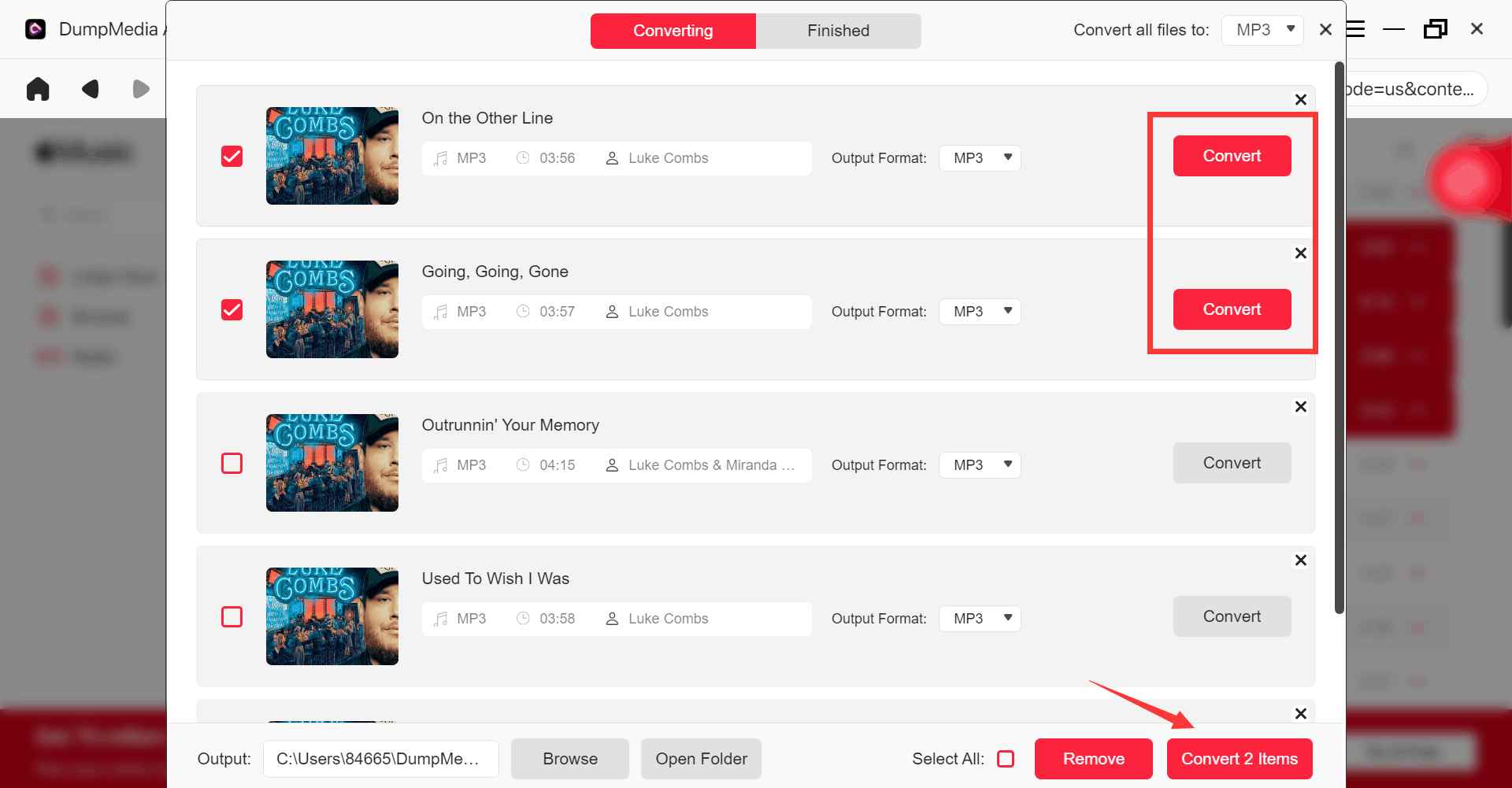
- 変換されたものを見つける MP3 ファイル: 変換が完了すると、変換されたファイルを見つけることができます。 MP3 前に指定した出力フォルダー内のファイル。これで、あらゆるデバイスに転送して再生する準備が整いました。 MP3-互換デバイス。
DumpMedia Apple Music Converter は、Apple Music トラックをシームレスかつ効率的に変換する方法を提供します。 MP3、より幅広いデバイスでお気に入りの曲を楽しむことができるようになります。ユーザーフレンドリーなインターフェースと強力な変換機能により、 DumpMedia Apple Music Converter は、Apple Music を音楽に変換するための信頼できる代替ソリューションを提供します。 MP3.
パート3:結論
Apple Music をに変換する MP3 この形式は可能性の世界を広げ、さまざまなデバイスやメディア プレーヤーでお気に入りの曲を楽しむことができます。この記事では、Apple Music を音楽に変換するための XNUMX つの主な方法を検討しました。 MP3: Apple Music アプリまたは iTunes を使用して購入した曲を利用する DumpMedia iCloud ミュージック ライブラリのサブスクリプション トラックや曲をダウンロードできる Apple Music コンバーター。
Apple Music アプリと iTunes には、購入した曲を変換するための便利なオプションが用意されていますが、 DumpMedia Apple Music Converter は強力な代替ソリューションを提供します。直感的なインターフェイスと高度な機能により、 DumpMedia Apple Music Converter を使用すると、Apple Music のサブスクリプション トラックや曲を MP3 楽にフォーマットします。

30% オフ >>>