


膨大な音楽ライブラリと使いやすいインターフェースを備えたApple Musicは、世界中の音楽愛好家に人気の選択肢となっています。しかし、Apple以外のデバイスでApple Musicの楽曲を楽しみたい場合や、汎用性と互換性の高さからAAC形式を好む場合は、Apple MusicをAAC形式に変換する方法を探しているかもしれません。
この記事では、Apple Music を AAC に変換する効率的な方法を検討し、制限から解放され、可能性の世界を解き放ちます。 個人用の AAC コレクションを作成したい場合でも、さまざまなプラットフォーム間でシームレスに再生したい場合でも、当社が対応します。 変換プロセスを詳しく調べて、Apple Music ライブラリに AAC の利点を活用する方法を見てみましょう。
コンテンツガイド パート 1. Apple Music を AAC に変換する次点の方法 パート 2. 最適な代替ソリューション: DumpMedia Apple Music 変換
Apple Musicは素晴らしいストリーミングサービスですが、そのコンテンツは通常暗号化され、デジタル著作権管理(DRM)によって保護されているため、Apple Musicの楽曲を直接AAC形式に変換するのは困難です。しかし、これらの制限を回避して、お気に入りのApple Musicの楽曲をAACに変換できる代替手段がいくつか存在します。ここでは、その変換を実現するためのいくつかの代替手段を見ていきましょう。
iTunes マッチ:
iTunes Matchは、Appleが提供するサービスで、Apple Musicの楽曲を含む音楽ライブラリ全体をiCloudにアップロードできます。アップロードされた楽曲は、DRMフリーのAAC形式でダウンロードでき、様々なデバイスやプラットフォームで使用可能です。このサービスを利用するにはiTunes Matchへの登録が必要ですが、Apple Musicの楽曲をAACファイルに変換してアクセスする便利な方法となります。
サードパーティ製オーディオコンバータ:
サードパーティ製のソフトウェアアプリケーションの中には、オーディオファイルをある形式から別の形式に変換することに特化したものが数多くあります。これらのコンバーターはApple Musicの楽曲にも対応しており、変換プロセス中にDRM保護を解除することも可能です。変換したい楽曲をコンバーターにインポートし、出力形式としてAACを選択して、変換プロセスを開始するだけです。
オンラインオーディオコンバータ:
よりアクセスしやすいブラウザベースのソリューションを希望する場合は、さまざまなオンライン オーディオ コンバーターを使用して Apple Music を AAC 形式に変換できます。 これらのプラットフォームは通常、Apple Music を含む幅広いオーディオ形式をサポートしています。 Apple Music のトラックをオンライン コンバーターにアップロードし、出力形式として AAC を選択し、変換を開始するだけです。 ただし、オンラインコンバーターにはファイルサイズと変換速度の点で制限がある場合があることに注意してください。
モバイルアプリ:
モバイルデバイスで Apple Music トラックを変換したい人のために、このタスクを処理できる多数のアプリが iOS と Android プラットフォームの両方で利用可能です。 これらのアプリでは、多くの場合、最初に Apple Music トラックをデバイスにダウンロードし、次に組み込みの変換機能を使用して AAC に変換する必要があります。 このようなアプリの例には、Musify や Sidify Music Converter などがあります。
Apple Music を効率的かつ高品質で AAC 形式に変換する際の優れたソリューションの XNUMX つは、 DumpMedia Apple Music 変換。 この強力なソフトウェアは、Apple Music トラックから DRM 保護を削除し、AAC を含むさまざまな一般的な形式に変換するように特別に設計されています。 その理由を探ってみましょう DumpMedia Apple Music Converter は、このタスクに最適です。
ユーザーフレンドリーなインターフェース:
DumpMedia Apple Music Converter は、変換プロセスをスムーズかつ簡単にするユーザーフレンドリーなインターフェイスを提供します。 ソフトウェアを操作して Apple Music トラックを AAC に簡単に変換するには、技術専門家である必要はありません。
高品質の出力:
自律的AI DumpMedia Apple Music Converter を使用すると、変換された AAC ファイルで最高のオーディオ品質が期待できます。 このソフトウェアは、オリジナルのオーディオ品質を維持するために高度なテクノロジーを採用しており、忠実度を損なうことなくシームレスなリスニング体験を保証します。
バッチ変換:
AAC に変換したい Apple Music トラックの膨大なコレクションがある場合、 DumpMedia Apple Music Converter があなたをサポートします。 バッチ変換が可能です。つまり、複数のトラックを一度に追加し、ソフトウェアに変換プロセスを自動的に処理させることができます。 この機能により、特に大規模なライブラリがある場合に、時間と労力が節約されます。
カスタマイズ可能な出力設定:
DumpMedia Apple Music Converter は、好みに応じて AAC ファイルを調整するための、カスタマイズ可能な出力設定を幅広く提供しています。 出力形式、ビットレート、サンプルレートを調整したり、ファイル名を変更したりして、変換された Apple Music トラックを効率的に整理することができます。
速い変換速度:
このソフトウェアは、高速かつ効率的な処理を保証する高度な変換テクノロジーを利用しています。 ファイルが大量にある場合でも、Apple Music トラックが AAC 形式に変換されるまで長く待つ必要はありません。
マルチプラットフォームのサポート:
DumpMedia Apple Music Converterは両方に対応しています WinWindows および Mac オペレーティング システムに対応しており、さまざまなプラットフォーム間でユーザーに柔軟性を提供します。
活用することにより DumpMedia Apple Music Converter を使用すると、お気に入りの Apple Music トラックを AAC 形式に簡単に変換でき、DRM 制限なしで幅広いデバイスやプラットフォームで音楽を楽しめるようになります。
使用するには DumpMedia Apple Music Converter を使用して Apple Music を AAC 形式に変換するには、次の手順に従ってください。
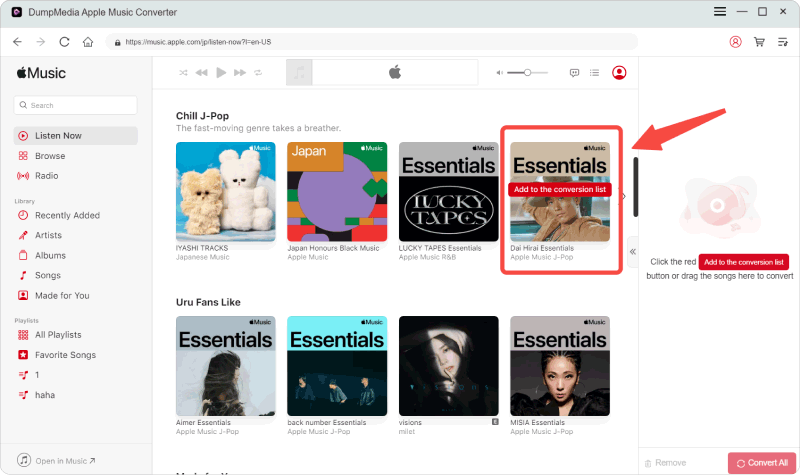
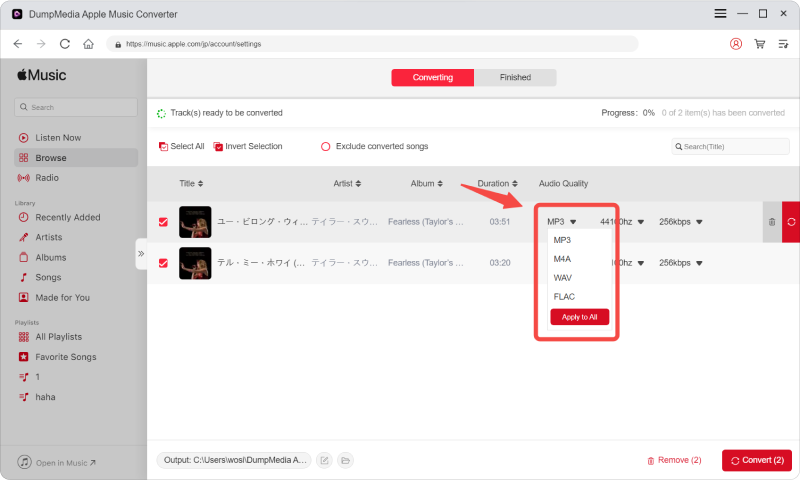
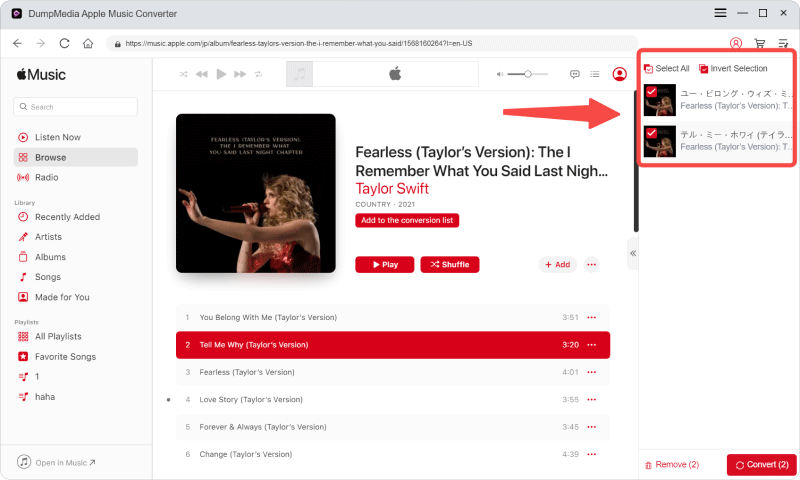
それでおしまい! を使用して Apple Music トラックを AAC 形式に正常に変換しました。 DumpMedia Apple Musicコンバータ。変換されたAACファイルは、DRM制限なしで、さまざまなデバイスやプラットフォームでお楽しみいただけます。
Платформа известна своей безопасностью и удобным интерфейсом, который позволяет легко ориентироваться даже новичкам。
Ozwinのお得なセールで当選確率を上げましょう。


