


如何將 DVD 流式傳輸到 Apple TV:給您的指南
Apple TV是一款簡單的串流媒體播放器,可將網路內容投射到電視螢幕上。 Apple TV 有多種型號,從基本款到最新的超高清顯示器型號應有盡有。它還擁有應用程式商店,並具備跨平台搜尋功能。它配備遙控器和觸控板,方便用戶輕鬆操控。總而言之,Apple TV 可以播放 DVD 嗎?
本文將全面解答如何將DVD串流到Apple TV。您將了解直接和間接兩種串流方式。關鍵是要有穩定的Wi-Fi連線。
目錄第一部分:Apple TV 可以播放 DVD 嗎?第二部分:如何將 DVD 串流傳輸到 Apple TV?第三部分:如何將 DVD 轉換為 Apple TV 支援的格式?第四部分:總結
第 1 部分。 Apple TV 可以播放 DVD 嗎?
答案是否定的,您無法在 Apple TV 上播放 DVD。 您不能將 Apple TV 上的 DVD 播放器用作兼容設備。 但是,Apple TV 有一個 USB 超級驅動器,只能與沒有內置磁盤驅動器的 Mac 電腦配合使用。
因此,大多數 Apple TV 用戶通過 iTunes 和在線音樂流媒體服務觀看電影。 但是藉助現代技術,您可以通過一種方式將 DVD 流式傳輸到 Apple TV。 您將在下面的第二部分和第三部分中獲得有關如何將 DVD 流式傳輸到 Apple TV 的更多信息。
Apple TV 可以說是一個流媒體播放器,可以連接到互聯網並在您的電視上顯示所有內容。 Apple TV 可以支持多種格式,包括超高清視頻。 Apple TV 允許您在多個應用程序中搜索任何內容,並配有帶觸摸板的遙控器。 使用 HDMI 線纜將 Apple TV 與電視連接。
第 2 部分。如何將 DVD 流式傳輸到 Apple TV?
Apple TV 不支持 DVD 播放器,但您可以使用三種方法將 DVD 流式傳輸到 Apple TV。 第一種方法是翻錄 DVD 並將內容轉換為 Apple TV 支持的格式。 然後將轉換後的文件上傳到 iTunes,您將在 Apple TV 上將其流式傳輸。 您可以使用在線提供的免費或付費 DVD 翻錄軟件和應用程序。
最好的 DVD 開膛手必須具有高翻錄和轉換速度。 並且它必須為您提供高質量的輸出文件,並且不會丟失任何數據。 一個好的 DVD 開膛手還應該允許您將輸出文件壓縮成一個較小的文件。 該軟件必須允許您在將 DVD 內容上傳到 iTunes 之前複製硬盤驅動器上的 DVD 內容。 開膛手必須具有 Apple TV 支持的多種輸出格式。
您還可以使用 Airplay 或 VLC 將 DVD 從計算機流式傳輸到 Apple TV,而無需翻錄 DVD。
通過 Airplay 將 DVD 流式傳輸到 Apple TV
Airplay 是 Apple 的一項功能,可讓您將音頻和視頻從 iOS 設備無線投射到 Apple TV。 因此,您可以使用 airplay 從 Mac 計算機將 DVD 流式傳輸到 Apple TV。
但首先,您的 Mac 電腦必須與 Apple TV 連接到同一個 Wi-Fi 網絡。 在開始投射之前,您還必須準備發送器(Mac 計算機)和接收器(Apple TV)。 以下是可用於將 DVD 流式傳輸到 Apple TV 的過程。
第1步。 確保您的 Mac 電腦和 Apple TV 連接到同一個 Wi-Fi 網絡。 然後將發送方和接收方配對到同一網絡。
第2步。 將 DVD 插入 DVD 驅動器。 然後在電腦上打開。
第 3 步。 DVD 視頻打開後,導航到右上角並單擊“Airplay”按鈕,然後選擇 Apple TV 作為您要將視頻投射到的設備。
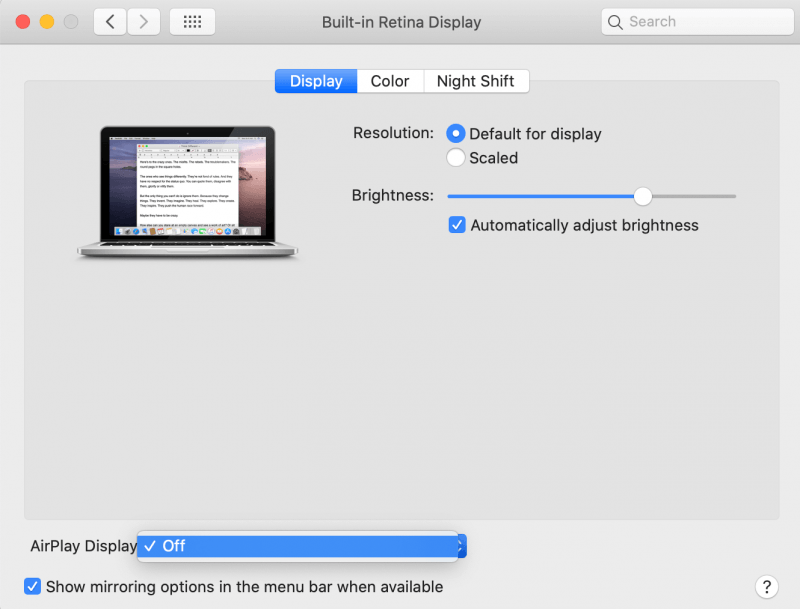
第四步。 有些代碼會顯示在您的電視上,請在 Mac 計算機的彈出菜單中輸入這些代碼。 一旦代碼被接受,視頻將被投射到 Apple TV 上並顯示在您的電視上。 您可以使用相同的播放按鈕停止投射。
使用 VLC 媒體播放器將 DVD 流式傳輸到 Apple TV

Apple TV 不允許您流式傳輸或鏡像任何具有 DRM 保護的 DVD 內容。 因此,您需要像 VLC 媒體播放器這樣的第三方工具來將 DVD 流式傳輸到 Apple TV。 VLC 是一款免費應用程序,兼容各種操作系統和設備。 但是,在這裡您還必須使用 Airplay 來幫助您直接在 Apple TV 上進行流式傳輸。 請按照以下步驟使用 VLC。
第1步。 使用 Airplay 在同一 Wi-Fi 網絡上將您的電腦與 Apple TV 配對。 並在您的計算機上安裝 VLC 媒體播放器。
第2步。 將 DVD 插入 DVD 驅動器。 然後使用 VLC 媒體播放器打開 DVD 內容。
第 3 步。 現在調整 Airplay 鏡像設置以在電視屏幕上顯示 VLC。 您所要做的就是單擊“系統偏好設置”並選擇“顯示”,您將在其中選擇 Apple TV。 VLC 將立即顯示在您的 Apple TV 上。
第 3 部分。如何將您的 DVD 轉換為 Apple TV 支持的格式?
Apple TV 支援多種視訊檔案格式,但常見的是 M4V、MP4 和 MOV。就音訊格式而言,Apple TV 支援 MP3、FLAC、AIFF、WAV、AC-3 和 AAC。所以在你之前 翻錄DVD 確保您使用的軟件可以為您提供 Apple TV 支持的格式。 可以為您提供所有這些輸出格式的最佳軟件是 DumpMedia 視頻轉換.
該軟件可以將 DVD 內容轉換為 Apple TV 支持的格式。 它具有高達 6 倍的高翻錄和轉換速度,您可以放心獲得高質量的輸出文件。 該軟件是用戶友好的,為初學者提供了簡單的打印設置說明。 除了只是翻錄 DVD,它還可以將翻錄的文件保存到硬盤驅動器。
這款應用程式擁有強大的編輯工具,可將影片品質從標清提升至高畫質,為您帶來更佳的觀看體驗。該軟體相容於多種作業系統,包括Mac。您可以移除影片中不需要的字幕,也可以剪掉影片中的空白部分,並裁剪影片的空白邊緣。此外,您還可以使用它來調整影片的對比度、色調、亮度、音量和解析度。以下是如何使用此軟體將DVD轉換為Apple TV格式並進行串流播放的方法。
第1步。 在您的計算機上下載並安裝該軟件。 然後將 DVD 插入 DVD 驅動器。

第2步。 將 DVD 驅動器添加到程序並選擇 Apple TV 支持的格式作為輸出格式。 您還將選擇程序將在其中保存轉換文件的文件夾。
第 3 步。 現在單擊“轉換”,程序將開始翻錄 DVD。

第四步。 翻錄和轉換完成後,打開輸出文件夾並將 DVD 內容上傳到 iTunes 庫。 現在,您可以將 DVD 從 iTunes 資料庫流式傳輸到 Apple TV。
部分4。 概要
Apple TV 不支持 DVD 播放器,但可以使用直接和間接方法將 DVD 流式傳輸到 Apple TV。 只要 DVD 不含 DRM,您就可以使用 Airplay 將 DVD 直接流式傳輸到 Apple TV。 但如果 DVD 具有 DRM 保護,則使用第三方工具,如 VLC 媒體播放器。
但翻錄 DVD 的間接方法是將 DVD 流式傳輸到 Apple TV 的最佳方式。 DumpMedia Video Converter 是您可以用來翻錄 DVD 並將文件上傳到 iTunes 的最佳工具。 此應用程序還允許您編輯翻錄的文件。 它還允許您在轉換文件之前預覽文件。 該應用程序還具有將多個視頻組合成一個完整視頻的獨特能力。 您還可以通過添加水印和文本來個性化輸出文件。