


如何將 iMovie 儲存為 MP4 格式(macOS 使用者指南)
如果您使用的是 macOS, iMovie中 是最簡單的影片編輯工具之一。但許多用戶在嘗試將項目匯出為 MP4 檔案時會遇到問題。在某些情況下,匯出的影片最終會變成 MOV 文件,文件過大,或無法播放。 Win下載或上傳到某些平台。本指南將對此進行說明。 如何將iMovie保存為MP4 以及如何使用以下方法修復相容性問題 DumpMedia. 讓我們潛入水中。
內容指南第一部分:iMovie 可以匯出 MP4 格式嗎?第二部分:將 iMovie 檔案直接儲存為 MP4 格式(內建方法)第三部分:使用 iMovie 將影片轉換為 MP4 DumpMedia (另一種方式)第 4 部分。常見問題 部分5。 結論
第一部分:iMovie 可以匯出 MP4 格式嗎?
簡而言之:可以,但並非總是如此。雖然 iMovie 能夠匯出 MP4 文件,但最終輸出很大程度上取決於您選擇的編解碼器設定:使用 H.264 編解碼器通常會產生 MP4 文件,而選擇 Apple ProRes 或 HEVC 編解碼器則通常會產生 MOV 文件。
這種細微差別容易造成混淆,因為即使是副檔名為「.mp4」的檔案也可能包含某些裝置(尤其是)無法辨識的編碼。 Win較舊的電腦或電視無法辨識。因此,許多用戶誤以為 iMovie 無法正確匯出 MP4 文件,而實際上問題出在匯出過程中選擇的特定編解碼器上。
第二部分:將 iMovie 檔案直接儲存為 MP4 格式(內建方法)
如果您想學習如何使用 iMovie 內建的匯出功能將影片儲存為 MP4 格式,本節將提供完整的詳細步驟。雖然 iMovie 有時會生成 MOV 檔案或不相容的 MP4 視頻,但遵循正確的匯出設定可以大大提高生成正確 MP4 檔案的幾率。
以下是詳細的步驟指南。
步驟 1在 macOS 裝置上啟動 iMovie,並開啟要匯出的專案。請確保所有媒體片段都已完成渲染或分析,因為媒體片段不完整可能會導致匯出失敗或檔案格式異常。
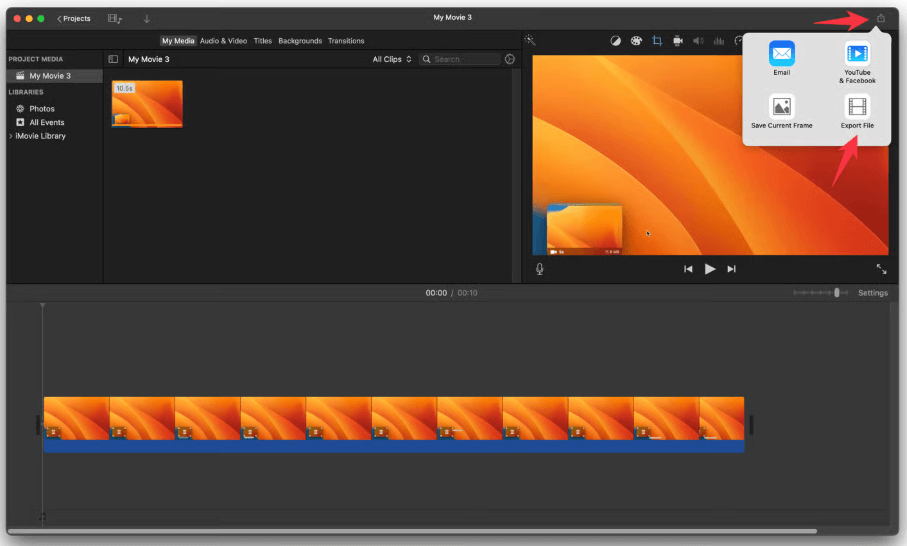
步驟 2在 iMovie 介面的右上角,點選「分享(匯出)」圖示。
步驟 3從彈出式選單中選擇“檔案”。這樣您就可以手動控制編解碼器、解析度和壓縮設置,這些設定會直接影響 iMovie 匯出的是 MP4 還是 MOV 格式。
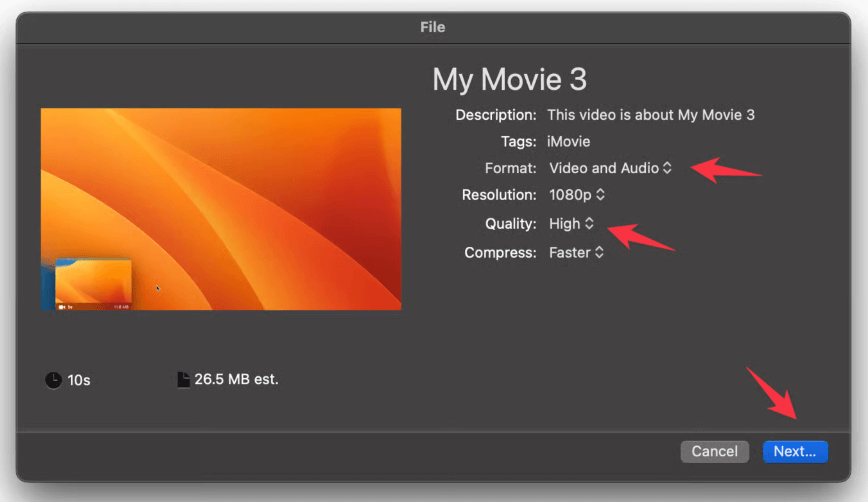
步驟 4為確保 iMovie 匯出 MP4 文件而不是 MOV 文件,請密切注意以下選項:格式、解析度、品質和其他匯出設定。
步驟 5如何將 iMovie 儲存為 MP4 格式?按一下“下一步”,為檔案命名,然後選擇目標資料夾。
步驟 6iMovie 將開始匯出影片。右上角的匯出進度條將顯示匯出進度。
從 iMovie 匯出 MP4 時常見問題
1:為什麼 iMovie 匯出的是 MOV 格式而不是 MP4 格式?
當您的時間軸包含會觸發 MOV 輸出的格式時,就會發生這種情況。
2:MP4 檔案過大
Mac 的 H.264 編碼可能會產生龐大的檔案。
3:為什麼我的影片無法播放? Win道斯?
不同的MP4檔案使用不同的編碼參數;有些播放器無法辨識它們。
4:由於剪輯檔案不相容而導致匯出失敗
混合使用 HEVC/代理媒體經常會導致匯出失敗。
第三部分:使用 iMovie 將影片轉換為 MP4 DumpMedia (另一種方式)
雖然 iMovie 提供內建匯出功能,但它並非總是能產生完全相容的 MP4 檔案。許多使用者即使按照 iMovie 中的正確步驟操作,仍然會遇到以下問題:
- iMovie 匯出 MOV 格式檔案時誤導為 MP4 格式。
- 無法播放的 MP4 文件 Win陶氏
- 無法上傳到 YouTube、Instagram 或 TikTok 的 iMovie 視頻
- 文件過大,尤其是 4K 文件。
- 由於編解碼器衝突(ProRes、HEVC、可變幀率等)導致匯出失敗
這就是為什麼學習如何可靠地將 iMovie 儲存為 MP4 格式通常需要額外的轉換工具,特別是對於那些需要穩定、通用的 MP4 輸出格式以進行共享、傳輸、編輯或上傳的用戶而言。這就是… DumpMedia 視頻轉換 變得必不可少。
為什麼你需要 DumpMedia 視頻轉換
- MOV 轉 MP4 轉換:將 MOV 檔案轉換為 MP4 可確保在所有平台和裝置上的通用相容性。
- 完全控制:完全掌控技術參數,包括編碼器選擇、解析度和位元率設定。
- 壓縮:透過智慧壓縮高效縮小大型影片文件,同時不犧牲視覺清晰度。
- 設備相容性:消除播放錯誤 Win透過將檔案重新編碼為標準格式,使其適用於 Windows 和 Android。
- 性能:體驗閃電般的處理速度,實現無縫過渡,且不會損失原始品質。
如何使用 DumpMedia 視頻轉換
如何將 iMovie 影片儲存為 MP4 格式?請按照以下步驟將 iMovie 影片轉換為相容的 MP4 檔案。
步驟 1。 下載並安裝 DumpMedia 視訊轉換器。它同時適用於 macOS 和 Win道斯。
步驟 2將匯出的 MOV 或 MP4 檔案拖曳到程式中。

步驟 3選擇 MP4 作為輸出格式。

步驟 4點擊“轉換”。您將獲得一個完全相容的MP4文件,可用於編輯、分享或上傳。
第 4 部分。常見問題
1. 為什麼 iMovie 無法匯出 MP4 格式?
iMovie 僅在使用 H.264 編碼時才會匯出 MP4 檔案。如果您的專案使用 ProRes 或 HEVC 素材,iMovie 可能會輸出 MOV 檔案。
2. 如何將 iMovie 中的 MOV 檔案轉換為 MP4 檔案?
從 iMovie 匯出文件,然後使用 DumpMedia 視訊轉換器,可將 MOV 格式轉換為 MP4 格式,並具有完全相容性。
3. 為什麼不能 Win如何播放我的iMovie MP4檔案?
一些 MP4 檔案仍然使用與此不相容的編解碼器或位元率設定。 Win使用Windows媒體播放器。 DumpMedia 視訊轉換器,用於將 MP4 重新編碼為通用支援的格式。
4. MOV格式比MP4格式好嗎?
MOV格式在macOS上畫質較高,但相容性較差。 MP4格式擁有最佳的跨裝置相容性,是上傳分享的理想選擇。
部分5。 結論
對於任何需要通用影片格式以便在不同裝置上分享、上傳或播放影片的人來說,學習如何將 iMovie 檔案保存為 MP4 格式至關重要。雖然 iMovie 提供了內建的 MP4 匯出選項,但它並非總是能產生完全符合標準的 MP4 檔案。
當iMovie的導出限製成為障礙時, DumpMedia 視訊轉換器提供了最可靠的解決方案。它保證真正的 MP4 輸出,修復相容性問題,減少檔案大小,並讓您完全控制編碼設置,這是 iMovie 所無法做到的。如果您優先考慮的是一致性、相容性和每次都輸出高品質的 MP4 文件,那麼將 iMovie 與視訊轉換器結合使用是最佳選擇。 DumpMedia 視訊轉換器是最有效率的工作流程。

30% 折扣 >>>