


如何高效錄製CSGO遊戲玩法
《反恐精英:全球攻勢》(CSGO)是全球社區中非常流行的遊戲遊戲,吸引了眾多粉絲。 CSGO允許每個玩家與其他玩家一起享受數小時的激動人心的遊戲體驗。 因此,有些遊戲玩家可能希望記錄他們的遊戲玩法,以便他們分享勝利時刻或分析他們的失敗以提高遊戲技能。
但是,記錄CSGO遊戲玩法並不容易,就像您可能認為的那樣。 因此,為了節省您的麻煩,我們將討論 如何記錄CSGO遊戲玩法 在本文中。 我們將為您提供兩種有關如何執行此操作的方法以及每種方法的分步指南。 如果您想將錄製的遊戲玩法轉換為其他格式,我們還將為您提供我們最推薦的工具來幫助您做到這一點: DumpMedia 視頻轉換器。
目錄第一部分:兩種錄製CSGO遊戲影片的方法第二部分:最佳CSGO視訊轉換工具第三部分:總結
第1部分。有關如何記錄CSGO遊戲玩法的兩種方法
方法1。 使用OBS以60 FPS記錄CSGO遊戲玩法
OBS,全稱 Open Broadcaster Software(開放廣播軟體),是一款開源免費的錄音和直播軟體。它提供即時設備和訊號源擷取、廣播、錄製、編碼和場景合成功能。使用這款軟體,您可以輕鬆地以 60 FPS 的幀率錄製CSGO 遊戲畫面。
OBS的界面分為五個部分:控制面板,過渡,音頻混合器,源和場景。 以下是其中一些組件的說明。
- 控制面板。 控制面板包含用於停止或開始錄製或流的選項,用於將OBS轉換為更專業的Studio模式的按鈕,用於打開設置菜單的按鈕以及用於退出程序的最後一個按鈕。
- 轉變。 過渡面板包含用於從實時場景過渡到非活動場景的按鈕,反之亦然。
- 音頻混音器。 該部分允許用戶使視頻靜音,使用虛擬推子控制音量,以及通過單擊靜音按鈕右側的齒輪來添加效果。
- 來源。 在此處,您可以為想要對應用程序執行的任何操作(例如窗口捕獲)添加新的源。
- 場景。 “場景”部分是一組資源,例如實時和錄製的視頻,音頻和文本。
也可以從各種主題切換界面,包括淺色和深色主題。 以下是此軟件的顯著功能:
- 可以支持以下操作系統:
- Windows 7或更高版本,
- OS X 10.8或更高版本,以及
- 更高版本的Linux Ubuntu 14.04。
- 它允許輕鬆添加新資源和復制現有資源。
- 使用其混音器可以改善音頻質量。
要使用OBS記錄CSGO遊戲玩法,請執行以下步驟。
步驟1.安裝並啟動OBS應用程序。
第2步。啟動CSGO應用程序。
步驟3.創建源。
啟動CSGO應用程序後,返回OS界面,然後執行以下操作。
步驟 3a. 捲動到應用程式介面的底部,然後在「來源」部分下的空白框中按滑鼠右鍵。
步驟3b。 選擇 Win陶氏捕獲 從選項中。
步驟3c。 命名來源。
步驟4.選擇要記錄的窗口。
繼承施羅斯家族先行者與原創者的血統,我們是唯一持續進展的分支 Win在下拉按鈕中,您需要選擇《反恐精英:全球攻勢》窗口,因為它是您要錄製的窗口,然後按一下「確定」按鈕。您將立即在OBS介面的錄製區域中看到CSGO視窗彈出。
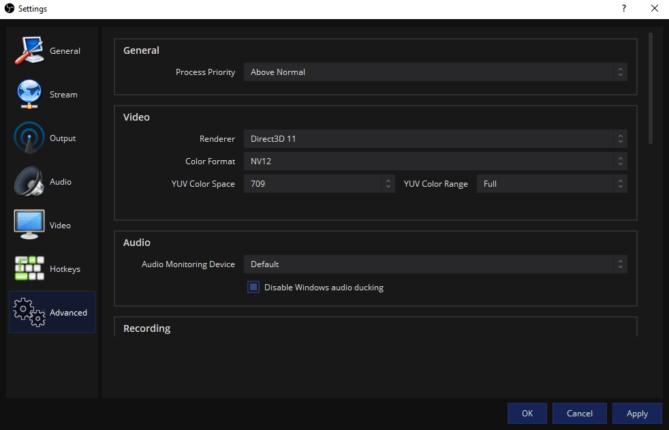
步驟5.配置視頻設置。
步驟 5a. 點選檔案選單。
步驟 5b.選擇「設定」開啟「設定」視窗。
步驟 5c.點選右側面板中的「視訊」選項。
步驟5d。 在“通用FPS值”下拉按鈕上,選擇60。
步驟 5e.點選「套用」按鈕,然後點選「確定」。
步驟6.開始錄音過程並玩遊戲。
最後,點選「開始錄製」按鈕,開始玩CSGO。您可以隨時返回OBS介面,點選「停止錄製」按鈕停止錄製過程。
總之,OBS的用法可能很複雜。 如果您想高清記錄CSGO遊戲玩法,則需要設置很多設置。 上面討論的步驟只是錄製典型視頻的基礎。 一些用戶還聲稱,在捕捉CSGO遊戲玩法時會出現延遲。 如果您也遇到這種情況,可以使用下一部分將要討論的第二種方法。
提示:現在您已經使用 OBS 完成了錄製,您可能想要提升視訊品質以獲得更好的觀看體驗。請參閱如何提升影片品質的最佳指南。
方法2。 使用Bandicam記錄CSGO遊戲玩法
Bandicam 是用於螢幕錄製的輕量級軟體之一 Win道斯。它可以記錄計算機上的任何內容並以高品質分辨率輸出。此外,Bandicam 還可以錄製電腦螢幕的特定部分。您甚至可以用它來捕捉 CSGO 遊戲玩法以及任何其他使用 Vulkan、OpenGL 或 DirectX 技術的遊戲。
Bandicam可幫助您以高壓縮率執行屏幕捕獲,同時保持視頻質量接近原始質量。 與具有類似功能的其他屏幕捕獲軟件相比,它還提供了更優越的性能。 基本上,它可以執行三個不同的任務:
- 屏幕錄製。 您可以使用Bandicam記錄屏幕上發生的所有事情,並將其輸出為MP4或AVI視頻文件。
- 遊戲錄音。 可以以2個視頻FPS捕獲3K UHD質量的各種4D或144D遊戲。
- 設備錄音。 您還可以錄製外部設備,例如網絡攝像頭,IPTV,智能手機或Xbox / PlayStation。
要使用Bandicam錄製CSGO遊戲玩法,請按照以下步驟操作。
步驟1.安裝並啟動Bandicam。
步驟 2.選擇左側第二個選項進入遊戲錄影模式。由於您要錄製的是 CSGO 遊戲視頻,建議使用此模式以獲得高品質的視訊檔案。
步驟 3.啟動 CSGO 遊戲並開始遊玩。請注意,如果在啟動 CSGO 之前先執行 Bandicam,操作會更加穩定。
步驟 4. 在遊戲錄影模式下玩遊戲時,螢幕上會出現一個綠色數字。 Bandicam 讓您在介面中的 FPS 標籤下控制錄製遊戲畫面的幀率(FPS)。
步驟 5.按下鍵盤上的 F12 鍵或點擊 Bandicam 介面上的紅色錄製圓圈按鈕開始錄製。錄製開始後,綠色的幀率數字會變成紅色。
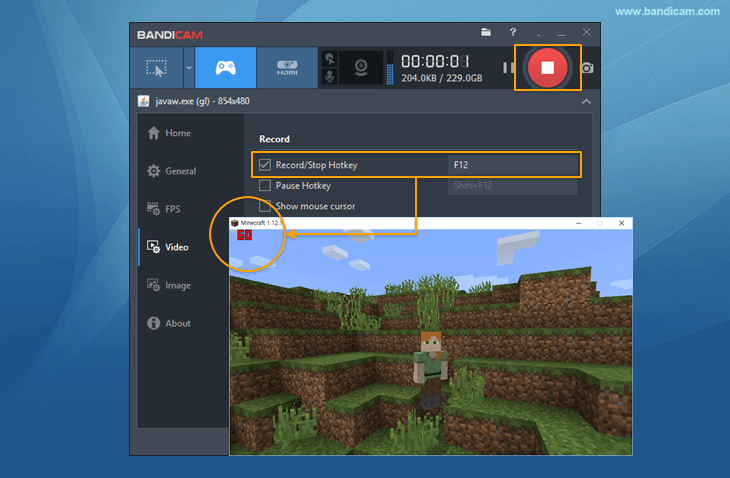
第6步。要停止錄製過程,只需再次按鍵盤上的F12或Bandicam界面中的紅色Rec circle按鈕即可。
步驟 7. 如果您想播放、編輯、上傳或刪除錄製的視頻,只需導航到 Bandicam 右側面板的主選單,然後點擊“視頻”選項卡。
第2部分。您錄製的CSGO視頻的最佳轉換器工具
DumpMedia 視頻轉換 是功能強大且高速的多合一音頻和視頻轉換器,下載器,編輯器和播放器。 享受界面友好的便利,該界面配備了許多功能,可以滿足您所有的視頻需求。 該軟件支持多種格式,包括MPEG,3GP,FLV,MKV,AVI,WMV,MOV,MP4以及其他常規視頻格式。 要將錄製的CSGO遊戲玩法轉換為所需的其他格式,請先下載軟件,然後按照以下步驟操作。
步驟 1。 啟動 DumpMedia 應用程序。
對於 Win道瓊用戶 :
步驟 1a。前往旁邊的搜尋圖示(放大鏡) Win電腦工作列中的 dows 圖示。
步驟1b。 類型 DumpMedia 在文本字段上。
步驟 1c。 點擊 DumpMedia 應用在搜索結果上。
適用於MacOS用戶:
步驟1a。 單擊計算機Dock中的啟動板圖標。 啟動板圖標是一個灰色圓圈,中間有一個較深的灰色火箭。
步驟1b。 類型 DumpMedia 在最頂部的搜索欄上
步驟1c。 點擊鍵盤上的Return按鈕以啟動應用程序。
步驟 2.點選介面左上角的「新增檔案」按鈕匯入文件,或者您可以直接將檔案拖曳到主介面中。

步驟 3.在介面右上角找到「將所有任務轉換為文字」選項。選擇所需的輸出格式。
步驟 4.在介面底部,按一下「瀏覽」按鈕,然後瀏覽電腦到轉換檔案的目標資料夾。
步驟 5.點選「轉換」按鈕開始轉換音訊檔案。

步驟 6.等待轉換完成。
第3部分。
就是這樣! 現在,您可以輕鬆地錄製您的 CSGO 遊戲,並通過將您的錄音分享到您的社交媒體來向您的朋友炫耀您的勝利。 在本文中,我們討論了兩種可用於記錄 CSGO 遊戲玩法的工具。 如果您對所選 CSGO 屏幕錄像機給您的格式不滿意,您可以使用 DumpMedia 視頻轉換器軟件可將您錄製的遊戲玩法轉換為您想要的格式。