


前 3 名的 YouTube 線上 GIF 製作者
動態GIF是目前流行的線上分享表情和內容的方式。製作GIF需要一定的技巧。但藉助現有的線上GIF YouTube製作工具,您可以輕鬆地從想要的YouTube影片中創建自己的GIF。過去,您可能會使用Photoshop來製作動態GIF,但Photoshop並不適合初學者。
所以在今天的討論中,我們將為您提供 3 種在線方法,教您如何從您選擇的 YouTube 視頻中創建您自己的動畫 GIF。 之後我們會給你我們最推薦的工具, DumpMedia 視頻轉換器,您可以使用它來將生成的 GIF 轉換為您想要的格式。 繼續閱讀以了解更多信息!
目錄第一部分:三大頂級線上GIF YouTube製作工具第二部分:如何在不失去畫質的情況下將GIF轉換為所需格式第三部分:總結
第 1 部分。 前 3 名在線 GIF YouTube 製造商
方法1。使用GIFs.com
如果您想為您的 YouTube GIF 提供更多自定義選項,那麼 GIFs.com 是您從 YouTube 在線製作 GIF 的理想選擇。 要使用此 GIF YouTube 製造商從您的 YouTube 視頻創建 GIF,以下是步驟摘要:
步驟1.找到您的YouTube視頻。
步驟2.將您的YouTube視頻添加到在線工具。
步驟3.自定義生成的GIF。
步驟4.添加GIF標題以及所需的標籤。
步驟5.下載您的GIF。
以下各節是上述指南的詳細步驟。
找到您的YouTube視頻
找到你想從中創建 GIF 的 YouTube 視頻,並複製該 YouTube 視頻的 URL。
將您的YouTube視頻添加到在線工具
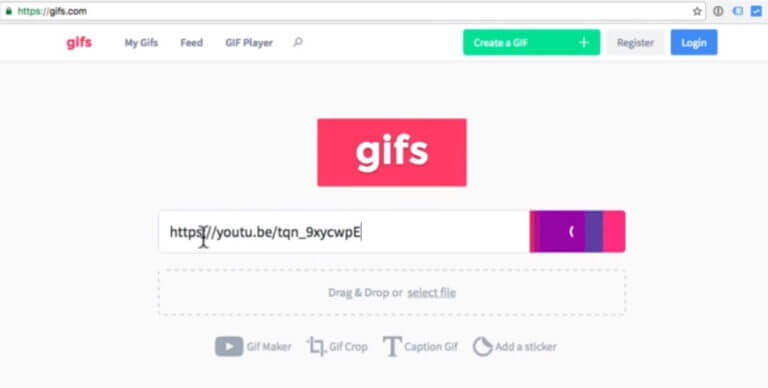
請造訪 GIFs.com 網站。將 YouTube 影片網址貼到頁面左側的白色文字方塊中。請確保貼上完整的網址,以便 GIFs.com 能夠自動識別您的 YouTube 影片。如果此方法無效,請點選「繼續」按鈕。
自定義您生成的GIF
如果您在圖片左下角看到廣告,請務必點擊關閉按鈕,使其消失。否則,廣告將被包含在最終生成的 GIF 動畫中。您可以在圖片下方找到時間軸,調整最終 GIF 動畫的開始和結束時間。
您可以選擇將其設置為盡可能短或盡可能長,但不要使動畫時間越長,生成的文件大小就越大。 您將共享GIF的某些平台可能有大小限制。 例如,Twitter僅允許手機上最多5MB的GIF,而桌面用戶最多允許15MB。
接下來,加入你想要的特效、標題或貼紙。你也可以裁剪圖片,並添加邊距和模糊等其他效果。完成後,點擊右上角的「建立 GIF」按鈕。創建 GIF 的過程可能需要一些時間,特別是如果你的 GIF 比較長的話。
添加GIF標題以及所需標籤
您將被引導至一個新頁面,該頁面會要求您確認 GIF 的標題和要新增的標籤。完成後,點擊“下一步”按鈕。
下載您的GIF
在下一頁和最後一頁上,將為您提供共享,嵌入或下載創建的GIF的選項。 您還可以預覽生成的GIF。 如果您不希望GIF帶有水印,則可以註冊GIF.com的高級服務。 但是,如果您不想為此付費,GIF.com將為其高級版本提供7天的試用期。
方法2。使用Giphy
如果你不需要對 YouTube GIF 進行太多編輯,並且想要一種更快的製作方法,Giphy就是最適合你的 GIF 製作工具。要使用這款軟體在線上製作 YouTube GIF,你可以按照以下步驟操作:
步驟1.找到您的YouTube視頻。
複製你想轉換成 GIF 的 YouTube 影片的 URL,然後前往Giphy 的 GIF 製作頁面。
第2步。將您的YouTube視頻添加到Giphy。
捲動到網站底部,將 YouTube 影片網址貼到輸入框中。您還會注意到,除了輸入網址外,您還可以選擇上傳其他影片檔案。
步驟3.選擇生成的GIF的持續時間。
選擇生成的 GIF 動畫的持續時間和開始時間,然後按一下「繼續裝飾」。
步驟4.做最後的修飾。
您可以為 GIF 添加文字說明,包括貼紙等。完成後,點選「繼續上傳」。
步驟5.發布您的GIF。
請耐心等待 GIF 創建完成。如果影片較長,創建過程可能需要一些時間。 GIF 創建完成後,點擊「上傳到 GIPHY」即可發布。
步驟6.共享您的GIF。
發布GIF後,您將可以選擇下載,嵌入或在社交媒體帳戶上共享。
方法3.使用YouTube
由於 GIF,尤其是動畫的廣泛使用,YouTube 創建了自己的 GIF 製作工具。 但是,該工具只能用於少數視頻,因此效果不佳。 但是,如果您想嘗試從 YouTube 在線製作 GIF,您可以按照以下步驟操作。
步驟1.導航到要製作為GIF的YouTube視頻。
步驟 2:前往影片的描述框,點選「分享」。如果 YouTube 允許您將影片轉換為 GIF,則「電子郵件」旁邊會出現 GIF 標籤。點擊該選項卡,然後選擇您希望 GIF 開始播放的位置。
步驟 3:您會看到一些文字框,您需要在其中輸入底部或頂部文字。完成後,點擊「建立 GIF」按鈕。 GIF 建立完成後,它會顯示給您,並提供直接連結和嵌入連結。
第2部分。如何在不損失質量的情況下將GIF轉換為所需的格式
我們推薦使用 DumpMedia 視頻轉換 作為將各種多媒體文件轉換為所需格式的工具。 DumpMedia 是一款功能強大且高速的音視頻轉換器、下載器、編輯器和播放器一體機。 它可以將您的多媒體文件以最小的質量損失轉換為多種格式。 享受配備許多功能的友好界面帶來的便利,以滿足您的所有視頻需求。
現在,要將您的多媒體文件轉換為所需的格式,請先下載該軟件,然後按照以下步驟操作:
步驟1:下載 DumpMedia 應用
步驟2:啟動 DumpMedia 應用
第3步:將GIF視頻文件添加到應用程序
步驟4:選擇所需的輸出格式和目標文件夾
步驟5:開始轉換過程
以下是使用以下命令將 GIF 文件轉換為所需格式的更詳細步驟 DumpMedia.
下載 DumpMedia 應用類型
當然,在開始使用該應用程序之前,您需要先下載該軟件。 好消息是 DumpMedia 有一個 免費的Mac版本 讓您先嘗試該軟件,然後再決定是否適合您,但我們向您保證,它的功能不會讓您失望。
啟動 DumpMedia 應用類型
下載後 DumpMedia 安裝程序,請按照以下適用於 MacOS 操作系統的步驟啟動應用程序。
- 點擊 啟動板圖標 在計算機的Dock中。 啟動板圖標是一個灰色圓圈,中間有一個較深的灰色火箭。
- 類型 DumpMedia 在最頂部的搜索欄上
- 命中的 返回鍵 在鍵盤上啟動應用程序。
將您的GIF視頻文件添加到應用程序
單擊添加多個視頻或音頻按鈕以導入您的文件,或者您可以將它們直接拖放到主界面中。

選擇所需的輸出格式和目標文件夾
找到“轉換格式”按鈕。選擇所需的輸出格式。在介面底部,點擊「儲存」按鈕,然後瀏覽計算機,找到要儲存轉換後文件的資料夾。

開始轉換過程
點擊“轉換”按鈕開始轉換您的GIF檔案。等待轉換完成。

部分3。 結論
這篇文章給了你 3 位 GIF YouTube 製作者,讓他們從 YouTube 在線製作 GIF:
- gifs.com
- Giphy
- YouTube
然後為了您將創建的 GIF 轉換為您想要的格式,您可以使用 DumpMedia 本文最後一節也討論了視頻轉換器。 順便說一句,您可以查看我們的其他博客了解更多信息 有關其他軟件問題以及如何解決這些問題的指南 此處。 享受!