


如何從影片剪輯中製作 GIF Win/蘋果
GIF增強了博客和社交媒體帖子的相關性和娛樂性。 但是,如果找不到所需的正確GIF怎麼辦? 當然,您可以創建自己的!
GIF是表達情感的絕佳方法,並且是社交媒體交流的組成部分。 Reddit和Twitter用戶多年來一直在有效利用它們。 Facebook甚至將GIF作為其平台的正式部分。 通常,幾乎所有內容都可以使用GIF。
在本文中,我們提出了有關如何 從視頻剪輯製作GIF in Win陶氏和麥克。然後我們會給您推薦的轉換器軟體, DumpMedia 視頻轉換,可用於將源視頻轉換為此處列出的GIF製造商支持的格式。 讓我們從一個簡短的GIF文件定義開始。
目錄第一部分:什麼是 GIF 圖片檔?第二部分:三種將影片片段製作成 GIF 的工具第三部分:其他值得考慮的 GIF 製作工具和網站第四部分:適用於原始檔案和 GIF 影片的最佳影片轉換器
第1部分。什麼是GIF圖像文件?
GIF圖像文件可以是動畫的,也可以是靜止的,但是動畫GIF是最受歡迎的文件。 它們通常是流行電影和節目的短片,並轉換成簡短的視頻片段以表達感受。 它們的長度通常只有5秒以下,因此它們的文件大小較小,並且可以在網站上快速加載。

第2部分。從視頻剪輯製作GIF的三種工具
雖然您可以在 Giphy 等平台上找到許多預製的 GIF,但創建 GIF 並不那麼困難。但請注意,在創建一個好的 GIF 之前,您還需要一個好的視訊來源,尤其是一個好的 GIF 創建工具。因此,在本節中,我們為您提供五種線上工具,您可以使用它們來製作 GIF,無論是在手機、Mac 還是 Win陶氏電腦。
#1吉菲
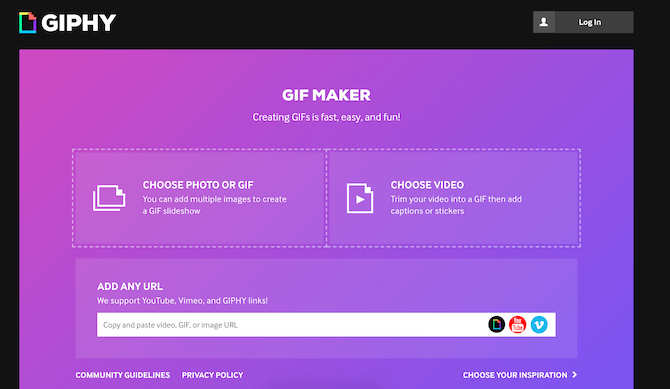
Giphy是一款易於使用且超快速的GIF製作工具。 它是用於創建GIF的最靈活的工具之一,可以在市場上找到。 要使用Giphy根據您自己的視頻創建GIF,請按照以下步驟操作。
步驟1.前往Giphy的GIF製造商網站。
步驟二:點選「選擇影片」按鈕,找到影片位置並選擇它,即可上傳到平台。只需等待視頻加載完成即可。
步驟3.使用DURATION和START TIME滑塊選擇要轉換為GIF的視頻部分。
步驟4.單擊繼續裝飾按鈕。
步驟 5.新增標題、貼紙、濾鏡,或建立您自己的繪圖並將其嵌入到輸出的 GIF 中。
步驟6.單擊“繼續上傳”按鈕。
步驟 7.在將 GIF 上傳到 Giphy 之前,新增其他詳細資訊(來源 URL 和標籤)。
步驟 8. 點選「上傳到 GIPHY」按鈕。等待 GIPHY 完成 GIF 創建。 GIF 建立完成後,最終的 GIF 將會載入。
步驟9.您可以復制鏈接或在您的社交媒體帳戶(如Facebook,Twitter和Instagram)上共享GIF。
#2製作GIF
如果您正在尋找一款速度與 Giphy 相當,但功能更強大一些的 GIF 製作工具,那麼 Make a GIF 就是您的理想之選。您可以使用此工具從以下視訊來源創建高品質的GIF 動畫:
- 你自己的視頻
- Facebook視頻,
- YouTube視頻,
- 圖片,以及
- 攝像頭
要使用“製作GIF”從YouTube視頻剪輯中創建GIF,請按照以下步驟操作。
步驟1.繼續製作GIF的GIF製造商網站。
步驟 2. 使用您的Make a GIF 帳戶登入平台。
步驟 3.從選項中點選「YOUTUBE TO GIF」方塊。
步驟4.在新選項卡中導航到YouTube,然後搜索所需的視頻剪輯。
步驟5.複製YouTube視頻的URL。
第6步。回到製作GIF網站,然後將YouTube視頻的URL粘貼到中間的文本框中。 您將被定向到創建頁面。
步驟 7.透過滑桿選擇 GIF 的開始時間。
步驟8.在GIF Length(GIF長度)滑塊上選擇GIF的長度。 最大長度為10秒。
第九步:新增標籤、選擇類別或新增貼紙。如果您使用的是高級版,還可以啟用音訊、建立高清 GIF 並去除浮水印。
#3 Imgflip GIF Maker
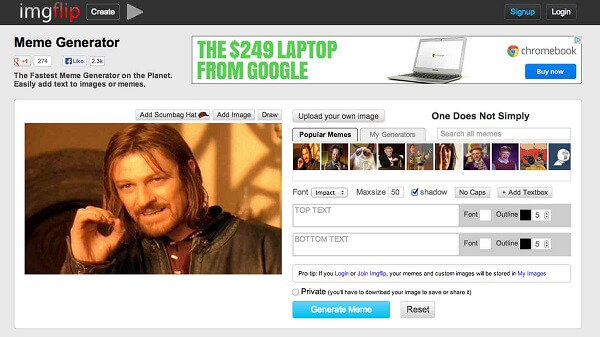
Imgflip GIF Maker允許您在線創建高質量的動畫GIF,而無需花費任何費用。 它提供了簡單但功能強大的自定義選項。 它具有以下高級功能:
- 啟用圖像和文字運動,
- 啟用聲音,
- 倒車
- 調整大小
- 旋轉
- 播種
- 添加圖像和文本。
它們還支援 H.264、OGG、SWF、ASF、3GP、WMV、MPEG、MPG、MP4、MOV、AVI 和 FLV 等常用視訊格式。若要使用 Imgflip GIF Maker 從 YouTube 影片片段建立 GIF,請依照下列步驟操作。
步驟1.轉到Imgflip GIF Maker的網站。
步驟二:在文字方塊中輸入來源影片的網址,或是點選「上傳影片」按鈕從裝置匯入。建議使用 MP4 和 OGG 格式。
步驟3.等待您的視頻在平台上上傳。
步驟 4. 拖曳影片下方的滑桿,設定GIF 的開始時間和長度。
步驟5.您可以設置GIF的寬度(100像素,260像素,360像素,480像素,也可以自定義)。
步驟 6.點選對應的按鈕,即可裁切、旋轉 GIF 或新增文字和圖片。您也可以點擊「更多選項」下拉按鈕查看其他選項。
步驟7.將標題和/或標籤添加到生成的GIF中。
步驟8. 點選「產生GIF」按鈕。等待GIF生成完成。
步驟9. 此時會彈出一個新窗口,其中包含您的GIF連結。您也可以點選對應的按鈕,直接將GIF分享到Facebook、Twitter和Gmail等社群媒體平台。如果您想下載它,只需點擊“下載.gif”按鈕即可。
第3部分。其他需要考慮的GIF Maker工具和網站
除了上面討論的三種常用GIF生成器工具之外,以下是您可以探索以創建自己的GIF的更多工具:
#1 EZGIF
EZGIF是一個基本的在線工具,可讓您製作自己的GIF,而無需添加水印並且沒有下載限制。 它還帶有調整大小的選項和過濾器。
#2 GIF Maker,GIF編輯器
這是一個適用於Android用戶的應用程序,可讓您將視頻轉換為GIF或將GIF轉換為視頻。 它包括快速編輯功能,您可以添加標籤和過濾器。
#3 GIF烤麵包機
GIF Toaster是一款適用於iOS用戶的應用程序,可在iPad和iPhone上使用,以在您的設備上輕鬆創建GIF。 它是一款多功能應用程序,可讓您將實時照片,視頻和連拍轉換為GIF。
#4活潑
新的iPhone允許您捕獲實時照片。 這意味著您可以在拍攝照片之前錄製簡短的視頻。 通過Lively,您可以將實時捕獲的圖像轉換成GIF,從而重新捕捉這些瞬間。
額外提示:現在你應該知道如何用影片片段製作 GIF 了。想製作帶有聲音的 GIF 以獲得更好的體驗嗎?請查看“如何製作帶有聲音的 GIF ”的最佳指南。
第4部分。適合您的源文件和GIF視頻的最佳視頻轉換器
DumpMedia 視頻轉換 是功能強大且高速的多合一音頻和視頻轉換器,下載器,編輯器和播放器。 享受界面友好的便利,該界面配備了許多功能,可以滿足您的所有視頻需求。 該軟件支持多種格式,包括 MPEG,3GP,FLV,MKV,AVI,WMV,MOV,MP4 以及其他常規視頻格式。 要將源文件或GIF視頻轉換為所需的其他格式,請先下載軟件,然後按照以下步驟操作。
步驟 1。 啟動 DumpMedia 應用程序。
對於 Win道瓊用戶 :
步驟 1a。前往旁邊的搜尋圖示(放大鏡) Win電腦工作列中的 dows 圖示。
步驟1b。 類型 DumpMedia 在文本字段上。
步驟 1c。 點擊 DumpMedia 應用在搜索結果上。
適用於MacOS用戶:
步驟1a。 單擊計算機Dock中的啟動板圖標。 啟動板圖標是一個灰色圓圈,中間有一個較深的灰色火箭。
步驟1b。 類型 DumpMedia 在最頂部的搜索欄上
步驟1c。 點擊鍵盤上的Return按鈕以啟動應用程序。
步驟 2.點選介面左上角的「新增檔案」按鈕匯入文件,或者您可以直接將檔案拖曳到主介面中。
步驟 3.在介面右上角找到「將所有任務轉換為文字」選項。選擇所需的輸出格式。
步驟 4.在介面底部,按一下「瀏覽」按鈕,然後瀏覽電腦到轉換檔案的目標資料夾。
步驟 5.點選「轉換」按鈕開始轉換音訊檔案。
步驟 6.等待轉換完成。

結論:
就是這樣! 在本文中,我們為您提供了三個在線工具以及有關如何使用它們免費創建您自己的 GIF 的分步指南。 如果您想將您的視頻源文件轉換為您選擇的 GIF 製造商或您的 GIF 文件接受的其他格式,您還可以使用 DumpMedia 視頻轉換器軟件。