


我可以將 DVD 複製到硬盤嗎:在此處了解更多信息
隨著科技進步,DVD光碟在人們家中變得越來越笨重,因此需要像硬碟這樣體積小巧、儲存空間大的裝置。但問題在於如何才能在不遺失內容的情況下將DVD光碟成功複製到硬碟上。
硬碟體積小巧,儲存容量卻高達1TB,而DVD光碟體積小且容易損壞。 DVD光碟上即使只有一道刮痕,都可能導致檔案無法存取。因此,將DVD光碟上的內容複製到硬碟上進行備份是非常必要的。
硬盤驅動器可以是內部的也可以是外部的,但您仍然可以將 DVD 複製到其中任何一個。 但對於外置硬盤,您必須先複製到內置硬盤,然後使用 USB 數據線傳輸到外置硬盤。 本文將告訴您如何將未受保護和受保護的 DVD 複製到硬盤驅動器。
目錄第一部分:如何將DVD傳送到外接硬碟?第二部分:如何將未加密的DVD複製到硬碟?第三部分:如何轉換DVD並將其複製到硬碟?第四部分:總結
第 1 部分。我可以將我的 DVD 轉移到外置硬盤嗎?
是的,您可以將 DVD 傳輸到外部硬盤驅動器。 您可以直接或間接地將 DVD 複製到硬盤驅動器。 如果 DVD 沒有 DRM 保護,您可以直接將 DVD 複製到硬盤驅動器。
大多數 DVD 都有 DRM 保護和區域代碼,可防止您編輯內容,包括將 DVD 複製到硬盤驅動器。 如果您的 DVD 具有 DRM 保護和區域編碼,那麼您必須使用第三方工具將 DVD 複製到硬盤驅動器。
這些第三方工具是軟件和應用程序,可以從 DVD 中刪除 DRM 保護,然後將內容複製到外部硬盤驅動器上。 您將在本文的第 2 部分和第 XNUMX 部分獲得更多解釋。
第 2 部分。如何將不受保護的 DVD 複製到硬盤驅動器?
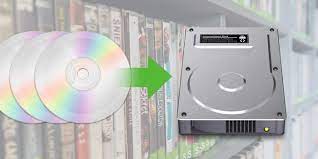
可以直接和間接地將 DVD 複製到硬盤驅動器。 對於未受保護的 DVD,您可以通過簡單地複制並粘貼到硬盤驅動器來直接將其內容複製到硬盤驅動器。 windows和mac的程序不同。
首先,請注意只有 Windows 10 有一個內置系統,允許您從 DVD 複製和粘貼到硬盤驅動器。 需要注意的一點是,在開始復制和粘貼未受保護的 DVD 之前,您必須將計算機連接到 Internet。 這是因為當您連接到 Internet 時,計算機上的媒體播放器會在您翻錄 DVD 時添加有關文件的信息。 最後,您將獲得翻錄的 DVD 信息以及來自在線數據庫的其他信息。
如何在 Windows 中將不受保護的 DVD 複製到硬盤:
第1步。 將 DVD 插入 DVD 驅動器。 然後打開您的計算機並單擊 DVD 驅動器。 DVD 上的文件將打開。
第2步。 然後是選擇要復製到硬盤驅動器的文件的時候了。 如果要復制所有 DVD 文件,請按“Ctrl + A”鍵。 但如果您想隨機選擇 DVD 文件,請按住“Ctrl 鍵”並左鍵單擊您想要的文件。
第 3 步。 突出顯示文件後,右鍵單擊它們,將出現一個彈出菜單。 從彈出菜單中選擇“複製”。
第四步。 現在打開硬盤驅動器上要保存硬盤驅動器內容的文件夾。 然後右鍵單擊文件夾中的任何空間並選擇“粘貼”,您的未受保護的 DVD 將開始復製到硬盤驅動器。
第 3 部分。如何將 DVD 轉換和復製到硬盤?
將未受保護的 DVD 複製並粘貼到硬盤驅動器很容易。 但是您必須使用間接方法通過使用 DVD 翻錄軟件和應用程序將 DVD 複製到硬盤驅動器。 市場上有多種 DVD 翻錄軟件和應用程序。
DumpMedia 視頻轉換 是您可以用來將 DVD 複製到硬盤驅動器的最佳應用程序。 它具有約 6 倍的出色轉換和復制速度。 它可以將您的 DVD 轉換為多種格式。 例如,您可以轉換 它可以將您的 DVD 轉換為 300 種不同的格式。
該應用程序可在網站上在線獲取,並且易於安裝。 它是用戶友好的,因為只需三個簡單的步驟,您就可以轉換和復制 DVD。
DumpMedia 視頻轉換器允許您 提高 DVD 視頻的質量。 您可以輕鬆地 改變分辨率 從標清到高清。 另一方面,該軟件還可用於編輯 DVD 上的視頻。 您可以修剪電影中不需要的部分,例如間隙。 您還可以裁剪和旋轉電影的某些部分,讓您享受完整的電影體驗。 該軟件允許您個性化複製的文件,因為您可以添加文本和水印。
要使用此軟件,請按照以下簡單步驟操作:
第1步。 下載並安裝 DumpMedia Video Converter 並將其安裝在您的計算機上。 然後將要復制的 DVD 插入 CD/DVD 驅動器中的硬盤。
第2步。 現在在您的計算機上打開該程序並單擊“添加多個視頻或音頻”按鈕。然後單擊 DVD 驅動器,將顯示 DVD 的內容。您將在其中選擇要轉換的文件。

第 3 步。 從長列表中選擇您想要的輸出格式。 然後在您想要保存轉換後的文件時選擇硬盤驅動器上的文件夾。 您還可以選擇其他參數,如音量和亮度。

第四步。 最後,單擊底部的“轉換”,程序將開始工作。

部分4。 概要
是的,您可以將 DVD 複製到硬盤驅動器,但 DVD 的類型將決定您將使用的方法。 您可以輕鬆複製和粘貼未受保護的 DVD,但對於受保護的 DVD,您需要第三方工具來幫助您執行此操作。 這些工具有很多,但是 DumpMedia Video Converter 將為您做最好的工作。 您可以選擇下載免費試用版或購買。 如果您購買它,您將享受額外的功能,例如您可以剪切和合併兩個不同的視頻。 該軟件不會中斷您計算機的流暢運行,並且可以與您計算機上的其他應用程序一起使用。