


iPhone鈴聲製作指南(2025更新)
iPhone鈴聲製作工具是自訂來電鈴聲的理想選擇。鈴聲製作方式多種多樣,但我們將重點放在蘋果自帶的工具,例如iTunes,這樣就無需額外付費。
想像一下,您正在開會或參加重要活動。 你正在等待那個時候有人給你打電話。 您的許多客戶也有 iPhone,因此默認鈴聲已被使用和濫用。 一旦手機響起,您就想立即響應。 如果您製作了自定義鈴聲,那麼您一定會盡快接聽電話。
別擔心你日程繁忙,我們已經為你準備好了。我們列出了製作iPhone 鈴聲的步驟。此外,我們也收集了一些你可能會覺得對你的蘋果產品有用的工具。
目錄第一部分:iPhone上的鈴聲在哪裡?第二部分:如何在iPhone上免費製作鈴聲?第三部分:額外內容:將鈴聲永久儲存到您的裝置上第四部分:總結
第 1 部分。 我在 iPhone 上的鈴聲在哪裡?
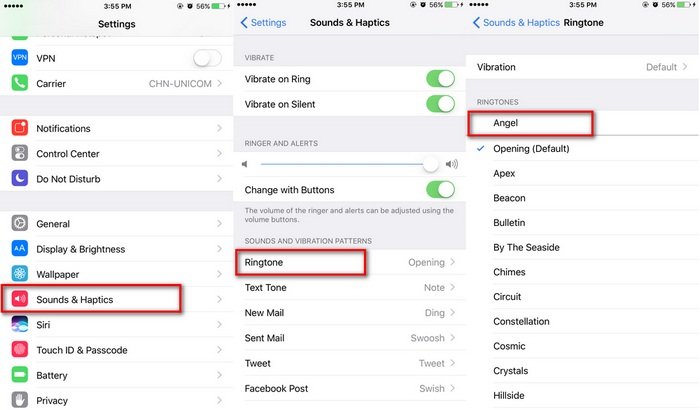
iPhone 的鈴聲設定位於「設定」選單中,設定起來非常簡單。只需前往“設定”->“聲音與觸感”,在“聲音與振動模式”下即可找到“鈴聲”選項。點擊它,然後在“鈴聲”下,即可選擇系統可用的鈴聲。
iPhone鈴聲製作工具看起來像是奢侈品,但其實不然。你只需要使用iTunes就能製作鈴聲。蘋果擁有一個緊密的生態系統,這很好,因為它允許你將iPhone鈴聲直接連接到iTunes或音樂應用。
在下一節中,我們將深入研究如何僅使用 iTunes、Finder 和 Apple Music 為 iPhone 創建自定義鈴聲的詳細步驟。
第 2 部分。 如何在 iPhone 上免費製作鈴聲?
您不需要復雜的軟件來製作 iPhone 鈴聲。 您只需要 iTunes 或 Apple Music 應用程序即可。 幸運的是,這可以在 Apple 網站或 Mac 上輕鬆找到。 接下來,您只需執行以下一些步驟即可。 它涉及簡單的文件轉換和修剪功能。 其實很簡單。 一些文件擴展名操作也會派上用場。
- 在 PC 或 Mac 上打開 iTunes 或 Apple Music。 如果您的 PC 上尚未安裝,請從 蘋果網站. 我們將使用它作為 iPhone鈴聲製造商.
- 從您的 iTunes 或 Apple Music 資料庫中選擇一首您想要自定為鈴聲的歌曲。 點擊它。
- 接下來,右鍵單擊它。 選擇歌曲信息,然後轉到選項選項卡。
- 製作 30 秒的歌曲樣本,因為這通常用於 iPhone 鈴聲。 然後按確定。
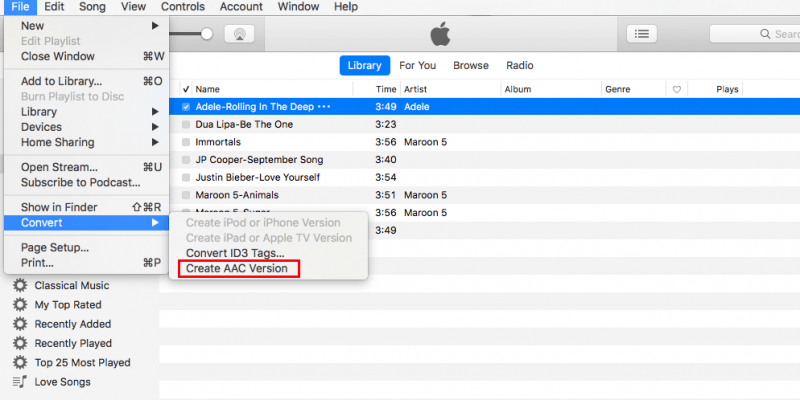
- 我們現在已準備好轉換您的 iPhone 鈴聲可以理解的歌曲。 單擊文件->轉換->創建 AAC 版本。
- 現在找到您建立的鈴聲。在 Mac 上,您應該可以透過右鍵單擊歌曲,然後選擇「在 Finder 中顯示」來完成此操作。在 Windows 一樣,用搜尋它 Win陶氏資源管理器。
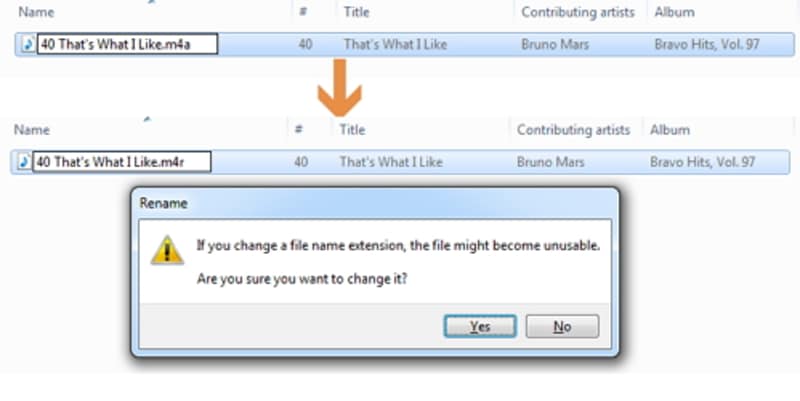
- 這不是轉換文件的最後一步。 你必須改變它 延期 以便它可以被 iPhone 識別為鈴聲。 根據您的操作系統的程序將 .m4a 擴展名更改為 .m4r。
- 現在我們準備好連接我們的 iPhone 以便我們可以將它保存在那裡。 確保 iTunes 仍處於打開狀態。 Mac Finder 應該會自動出現。
- 在左側窗格中,您應該將 iPhone 視為設備。 有一個音調部分。 這是我們將刪除我們製作的所有新鈴聲的地方。 從上一步將 m4r 文件拖放到此處。
- 現在它已保存在 iPhone 上,我們必須在 iPhone 上將其正確設置為鈴聲。 轉到設置-> 聲音和触覺。
- 在聲音和振動下,模式單擊鈴聲。 在鈴聲下,您應該會看到一個部分,其中列出了您創建的鈴聲的名稱。 單擊它以將其設置為您的鈴聲。
需要注意的是,您無法轉換這些受保護的檔案。您需要一些其他工具,我們將在下一節中介紹。好了!您已經成功地將iTunes 或 Apple Music 中的音樂製作成了iPhone 鈴聲製作器!
第 3 部分。 獎勵:在您自己的設備上永久保存鈴聲
另一種製作方法 iPhone鈴聲製造商 是使用第三方工具。 這個第三方工具被稱為 DumpMedia Apple Music 音樂轉檔器.
DumpMedia 蘋果音樂轉換器可以 轉換您下載的 Apple Music 或 iTunes 歌曲。 它的好處是它可以轉換來自 Apple Music 和 iTunes 的所有受保護文件。 這不能僅由 iTunes 或 Apple Music 應用程序完成。 這就是為什麼這個工具會非常有用。
要轉換、下載 Apple Music 文件並將其設置為鈴聲,請使用以下步驟:
- 下載並安裝下面的 DumpeMedia Apple Music 轉換器。 每個人都可以使用 PC 和 Mac 版本。
- 未結案工單 DumpMedia 並轉到庫選項卡。 您應該會看到您的 Apple Music 資料庫已經整理好。 選擇要設置為鈴聲的歌曲。
- 您應該在下面看到一些輸出格式選項。 您也可以選擇輸出目錄。 您的目標是刪除在上一節中無法轉換的受保護文件的 DRM。
- 單擊轉換開始轉換。
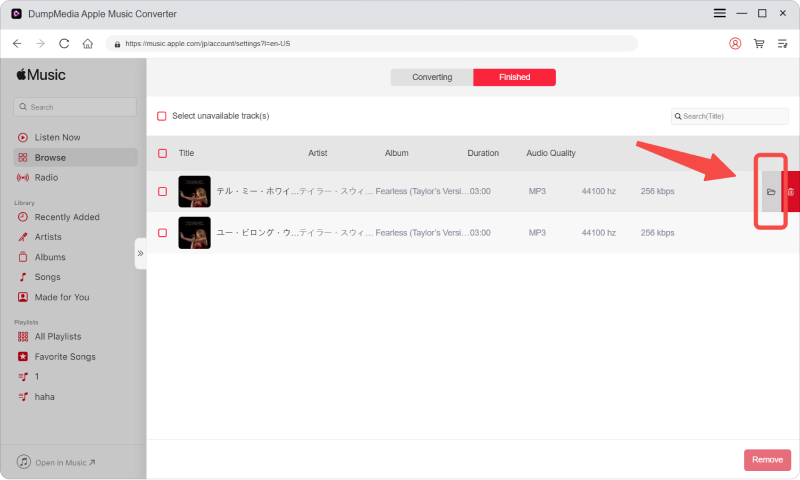
- 完成後,轉到已完成選項卡。 單擊查看輸出文件以轉到輸出目錄。
- 現在通過選擇“文件”->“添加歌曲”或“添加文件夾”將其添加到您的 iTunes 或 Apple Music 庫中。
現在您已準備好再次執行上一節中的步驟(第 2 部分)。 這將有效地將其轉換為真正的 iPhone 鈴聲並將其存儲在那裡。
添加上述過程的主要優點是我們刪除了 DRM。 刪除 DRM 後,即使沒有 Apple Music 訂閱,您也可以播放這些歌曲。 您甚至可以在非 Apple 認證的設備或媒體播放器上播放它們。
免費下載 DumpMedia Apple Music Converter 作為免費試用版。 評估後購買許可證密鑰以解鎖其所有功能。 您將能夠獲得及時的軟件更新和全面的技術支持。
部分4。 概要
總之,我們做了一個 iPhone鈴聲製造商 退出 iTunes 和 Apple Music。 該過程以清晰的方式進行了佈局。 我們還引入了第三方工具 從所有 Apple Music 中刪除 DRM 無法轉換為鈴聲的下載。 這個工具是 DumpMedia 蘋果音樂轉換器。