


Как конвертировать MP4 в ISO с лучшим качеством вывода
Вы фанатик кино? Если да, то, вероятно, на вашем компьютере хранится много фильмов. Почему бы и нет? Хранение их на вашем компьютере - лучший способ их сохранить. Вы можете смотреть их снова и снова, куда бы вы ни пошли. Это хорошо.
Если вы потратили время на то, чтобы загрузить большую часть своих фильмов онлайн, скорее всего, это видео в формате MP4. В этом нет ничего плохого. Однако было бы разумно конвертировать MP4 в ISO формат файла. Читайте дальше, чтобы узнать почему.
Содержание РуководствоЧасть 1. Что такое формат видеофайла ISO?Часть 2. Рекомендуемый способ конвертировать MP4 в ISOЧасть 3. Бонус: загрузка фильмов для просмотра в автономном режимеЧасть 4. Завершите все
Часть 1. Что такое формат видеофайла ISO?
An ISO файлов format - это файл, который можно записать на диск. Вы также можете смонтировать его в виртуальной программе, которая ведет себя как физический DVD-плеер. Вот некоторые лучшее программное обеспечение для монтирования ISO для Winдоус и мак вы можете выбрать!
Одна из наиболее практичных причин, почему вы хотите конвертировать MP4 в ISO для добавлена защита от вирусов. Если ваш компьютер подвергнется атаке вируса, ваши ISO-файлы фильмов будут защищены.
Из файла ISO вы можете легко записать его на диск. Однако сначала вам придется преобразовать MP4 в ISO. В этом есть преимущество: вы можете расширить свою виртуальную коллекцию до физической. Вот почему имеет такой смысл конвертировать ваш MP4 в ISO.
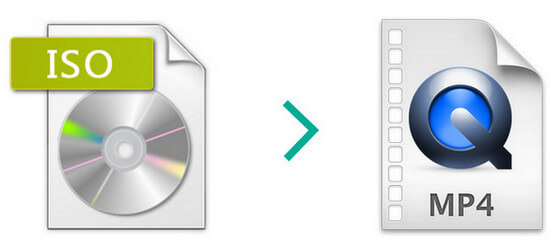
Часть 2. Рекомендуемый способ конвертировать MP4 в ISO
Первое, что вам нужно сделать, это преобразовать ваш MP4 в ISO. Не волнуйтесь, мы позаботимся об этом. Второе, что вам нужно сделать, это записать файл ISO на диск. Это тоже здесь.
Шаг № 1: конвертируйте MP4 в ISO с помощью DumpMedia Video Converter
DumpMedia Video Converter очень проста в использовании. Он конвертирует множество файлов в различные форматы. Чтобы использовать DumpMedia Видео конвертер. Взгляните на простые шаги ниже.
Бесплатная загрузка Бесплатная загрузка
Шаг 1. Загрузите и запустите DumpMedia Video Converter
Шаг 2. Найдите видео MP4, которое вы хотите преобразовать.
Шаг 3. Выберите ISO в качестве выходного формата.
Шаг 4. Нажмите на кнопку «Конвертировать».
Загрузите и запустите DumpMedia Video Converter
Вам нужно скачать DumpMedia Видео конвертер. После того, как вы скачали, запустите его на своем компьютере.
Найдите видео MP4, которое хотите преобразовать
После того как вы нажмите кнопку «Добавить несколько видео или аудио», вы сможете искать файл фильма в формате MP4 на своем компьютере.

Выберите ISO в качестве формата вывода
Наведите курсор на «Преобразовать формат». Найдите выходной формат по вашему выбору. На этом этапе вы также можете выбрать место на своем компьютере, где вы хотите сохранить файл ISO.
Нажмите на кнопку "Конвертировать"
Просто нажмите кнопку «Преобразовать», чтобы начать конвертировать MP4 в ISO.

Шаг # 2: записать ISO-файл на DVD-диск
Теперь вы можете записать файл на диск с помощью бесплатной программы под названием DVD Flick. Это очень простой инструмент, который вы можете использовать для создания DVD для личного использования. Взгляните на приведенные ниже шаги, чтобы узнать, как это сделать.
- Скачайте приложение. Откройте веб-браузер и введите dvdflick.net.
- Щелкните заголовок загрузки в верхней строке меню. Затем нажмите на Скачать DVD Flick .
- Дождитесь завершения загрузки.
- Дважды щелкните приложение, которое нужно установить.
- Просматривайте окна, нажимая кнопку Далее
- Обязательно Принять договор
- Примите значения по умолчанию для установки, местоположения и группы программ, нажав кнопку Далее.
- Запустите программу. Вам будет представлено новое окно проекта. Вы заметите серую полосу в левой части окна. Это указывает на количество свободное место на вашем DVD. Итак, по мере добавления видео и контента вы увидите, что область заполняется. Это даст вам быстрый обзор того, сколько места у вас осталось для вашего проекта.
- Перетащите файл или просто нажмите Добавить заголовок в дальнем правом углу окна. В Добавить заголовокпозволяет выполнять поиск на компьютере и находить нужное аудио или видео. Обратите внимание, что максимальный размер DVD составляет 4.5 гигабайта.
- Отредактируйте заголовок после добавления видео. Вы можете сделать это, нажав на Изменить название в меню. Вы найдете меню в дальней правой части окна.
- Убедитесь в том, Целевое соотношение сторон правильно
- Проверить Индекс времени эскиза.
- Разместите в некоторых главах. Этот прием пригодится, если у вас длинное видео. Главы позволяют вашим зрителям переходить к определенным частям вашего видео.
- Нажмите на Принять .
- Зайдите в настройки проекта. Эти настройки управляют поведением DVD. Если вы хотите взять сборник DVD и вставить настоящий DVD или смонтировать его на приводе, чтобы вы могли использовать его должным образом, тогда вы должны убедиться, что под Горящий вкладка у вас есть Создать образ ISO проверил. ISO-образ - это отдельный файл, содержащий всю информацию, необходимую для создания DVD.
- Оставьте остальные настройки в покое.
- Измените название DVD.
- Нажмите кнопку "Принять"
- Не стесняйтесь добавлять в проект больше файлов
- Нажмите на Создать DVD для экспорта файла MP4. Это закодирует видео MP4 и поместит его в файл ISO. Имейте в виду, что для завершения этого процесса требуется время.
- Посмотрите в нижнюю часть окна. Вы увидите папку назначения проекта. Перейдите в эту папку, чтобы увидеть различные файлы, использованные для создания диска. Вы найдете файл ISO в этой же папке.
- Воспроизведите файл ISO, чтобы увидеть, как он выглядит
- Запишите на свой настоящий физический DVD. Вы можете сделать это, щелкнув правой кнопкой мыши на ISO файлов, затем в Открыть с помощью в раскрывающемся меню и с помощью Windows диск образ Burner.
- Вставьте чистый диск и нажмите на Кнопка записи. DVD будет извлечен, как только он будет записан. Если вы вставите его в DVD-привод или DVD-плеер, вы сможете его воспроизвести.
Часть 3. Бонус: загрузка фильмов для просмотра в автономном режиме
DumpMedia Video Converter не просто конвертирует один формат видеофайла в другой. Он также позволяет загружать видео с любой из предпочитаемых вами онлайн-платформ. Итак, если вам нравится фильм, видео или даже просто песня с YouTube, вы можете скачать их с помощью Интернет-загрузчик DumpMedia. Это само по себе является хорошей причиной попробовать DumpMedia Видео конвертер.
Часть 4. Завершите все
Теперь у вас может быть как виртуальная, так и физическая коллекция всех ваших фильмов. Просто убедитесь, что используете DumpMedia конвертировать MP4 в ISO и DVD Flick, чтобы записать файл фильма на диск.
Вам когда-нибудь приходилось конвертировать и записывать файл фильма? Если да, то как вы это сделали? Поделитесь с нами некоторыми своими советами и приемами ниже.

Скидка 30% >>>