


6 лучших альтернатив Freemake больше не бесплатны
Freemake Video Converter — один из самых популярных инструментов для конвертации видео- и аудиофайлов в нужные форматы. Этот инструмент позволяет редактировать и конвертировать видео в одном приложении. Он имеет очень привлекательный дизайн и поддерживает различные форматы, поэтому даже новички смогут легко им пользоваться. Однако Freemake больше не является бесплатным . Это подтверждается существенным ограничением программы — она всегда требует от пользователя покупки приложения для разблокировки других функций и удаления водяных знаков с выходных видеофайлов.
Если вы не купите инструмент, вы также не сможете увеличить скорость конвертации. И если вы собираетесь конвертировать много видео одновременно, вам придется очень долго ждать, прежде чем вы сможете это сделать. Из-за этих ограничений многие пользователи выбирают другие альтернативы Freemake Video Converter. (Кроме того, есть люди, которые обеспокоены этим будь то Spotify будет свободен навсегда ищу альтернативу)
Итак, в этой статье мы собираемся обсудить 6 лучших альтернатив Freemake Video Converter в этом 2019 году. Для начала мы даем вам нашу наиболее рекомендуемую альтернативу Freemake, DumpMedia Конвертер видео в следующем разделе.
Содержание. Часть 1. Наиболее рекомендуемая альтернатива Freemake (больше не бесплатно). Часть 2. 5 других альтернатив Freemake Video Converter. Часть 3. Заключение.
Часть 1. Наиболее рекомендуемая альтернатива Freemake больше не является бесплатной
Мы рекомендуем использовать DumpMedia Video Converter в качестве альтернативы Freemake Video Converter. DumpMedia это мощный и высокоскоростной универсальный аудио и видео конвертер, загрузчик, редактор и проигрыватель. Наслаждайтесь удобством дружественного интерфейса, оснащенного множеством функций для удовлетворения всех ваших потребностей в видео. Программное обеспечение поддерживает множество форматов, включая MPEG, 3GP, FLV, MKV, AVI, WMV, MOV, MP4, а также другие обычные видеоформаты.
Бесплатная загрузка Бесплатная загрузка
DumpMedia также позволяет улучшить качество видео за счет увеличения разрешения на преобразование из SD в HD разрешение наоборот. Чтобы преобразовать мультимедийные файлы в желаемые форматы, сначала загрузите программное обеспечение и выполните следующие действия:
Шаг 1: Запустите DumpMedia приложению
Шаг 2. Добавьте аудио- или видеофайл в приложение.
Шаг 3. Выберите желаемый выходной формат и папку назначения.
Шаг 4. Запустите процесс преобразования
Запустить DumpMedia Области применения
После загрузки DumpMedia установщик, запустите приложение, выполнив следующие шаги для Winоперационные системы dows и MacOS.
До Winпользователи dows:
- Перейдите на сайт Значок поиска (увеличительное стекло) рядом с Winзначок dows на панели задач вашего компьютера.
- Тип DumpMedia в текстовом поле.
- Нажмите на DumpMedia приложение в результатах поиска.
Для пользователей macOS :
- Нажмите на Launchpad в доке вашего компьютера. Значок панели запуска представляет собой серый круг с темно-серой ракетой в центре.
- Тип DumpMedia на панели поиска в самой верхней части
- Хит ВОЗВРАТ кнопку на клавиатуре, чтобы запустить приложение.
Добавьте свой аудио- или видеофайл в приложение
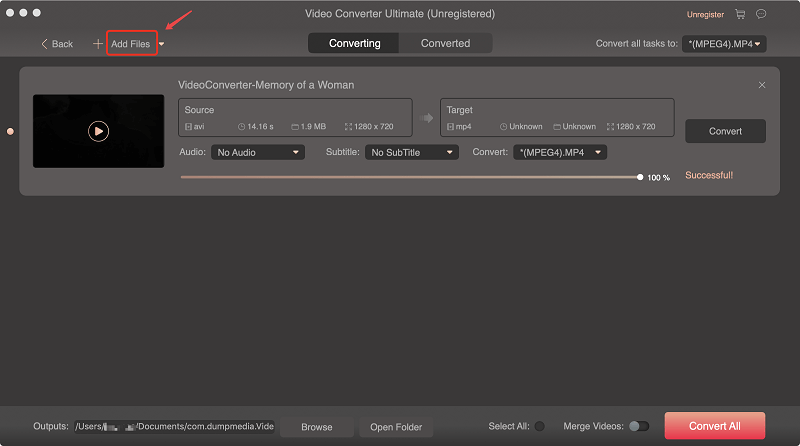
Чтобы импортировать файлы, нажмите кнопку «Добавить файлы» , расположенную в левом верхнем углу интерфейса, или перетащите их непосредственно в основной интерфейс.
Выберите желаемый формат вывода и папку назначения
Найдите в правом верхнем углу интерфейса кнопку « Преобразовать все задачи в текст». Выберите желаемый формат вывода. В нижней части интерфейса нажмите кнопку «Обзор» и выберите на компьютере папку назначения для преобразованных файлов.
Запуск процесса конверсии
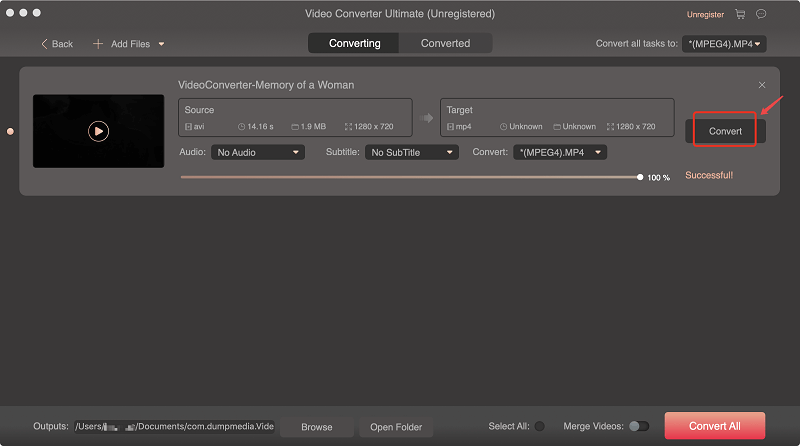
Нажмите кнопку «Конвертировать», чтобы начать конвертацию аудио- или видеофайла. Дождитесь завершения конвертации.
Часть 2. Другие 5 альтернатив Freemake Video Converter
#1 HandBrake

HandBrake является одной из лучших альтернатив Freemake Video Converter, поскольку он может выполнять перекодирование видеоформатов на высокой скорости. Вы также можете использовать этот инструмент, чтобы изменить кодировщик видео вашего файла, регулировать битрейт и частота кадрови др. Кроме того, HandBrake доступен на Mac, Windows и Linux-версии. Ниже приведены преимущества и недостатки HandBrake.
Преимущества
- Бесплатный инструмент с открытым исходным кодом для перекодирования видео.
- Поддерживает различные операционные системы, что идеально подходит пользователям, работающим на разных платформах.
- Удивительные предустановки вывода, которые поддерживают преобразование видео на различные устройства, такие как устройства Android, устройства Apple, игровые консоли и другие.
- Позволяет сжатие размеров видео и добавление субтитров к видео.
- Он не ставит водяной знак на ваши перекодированные видео.
Недостатки
- Он может создавать видео только в Форматы MP4 и MKV. Последняя версия HandBrake, HandBrake 1.0.7, не позволяет конвертировать видео в другие форматы, такие как AVI..
- HandBrake не имеет удобного интерфейса и иногда выводит файлы, которые не синхронизированы.
- Вы не можете конвертировать видео онлайн и извлекать звуковую дорожку из ваших видеофайлов.
# 2 Конвертер любого видео

Any Video Converter — отличная программа для конвертации видео. В отличие от Freemake, который внезапно зависает, Any Video Converter работает быстро и выводит видео отличного качества. Однако новичкам может потребоваться некоторое время, прежде чем они смогут найти нужный им профиль в списке выходных форматов этого инструмента. Кроме того, Any Video Converter доступен в WinВерсии dows и Mac. Ниже приведены преимущества и недостатки Any Video Converter.
Преимущества
- Он предоставляет множество форматов вывода мультимедиа и устройств вывода.
- Вы можете использовать его, если хотите конвертировать свои собственные видео или видео с потоковых онлайн-платформ более 100 сайтов.
- Вы можете копировать компакт-диски и извлекать аудио от них вместе с другими видео.
- Он поддерживает одновременное преобразование нескольких файлов.
- Это обеспечивает основные функции редактирования для ваших видео.
- Вам не нужно беспокоиться о водяных знаках на выходных видео.
Недостатки
- Дополнительное программное обеспечение и плагины встроены в установщик Any Video Converter, поэтому вам нужно снять их, прежде чем продолжить установку.
- Из-за того, что Any Video Converter поддерживает слишком много выходных форматов, требуется некоторое время, прежде чем вы сможете найти нужный формат.
# 3 MPEG Streamclip
Этот инструмент представляет собой бесплатный и мощный видеоконвертер, редактор и проигрыватель, доступны версии для Winпользователи dows и Mac. Он поддерживает различные входные форматы, включая AIFF, MP4, MPEG, VOB и AVI.. Для выходных форматов вы можете сохранять их в форматах файлов DV, AVI, QuickTime, MPEG-4, MPEG и TS. Ниже приведены преимущества и недостатки MPEG Streamclip.
Преимущества
- Вы можете использовать его для воспроизведения различных файлов фильмов, кроме файлов MPEG.
- Вы можете конвертировать MPEG между мультиплексированными или демультиплексированными форматами для разработки.
- Это позволяет кодировать фильмы в различные форматы, такие как iPod.
- Можно вырезать, обрезать и объединить фильмы.
- Он может загружать видео с Google и YouTube через UR
- Поддерживает экспорт видео в файлы MPEG-4, DV, AVI и QuickTime в отличном качестве.
Недостатки
- невозможно настроить качество звука и видео.
- MPEG Streamclip зависает на мгновение при запуске кодирования и в различных точках процесса кодирования.
- У него очень запутанный интерфейс и сложная панель инструментов, расположенная внизу, поэтому она может напугать новичков.
# 4 Фабрика форматов
Format Factory — бесплатная программа с множеством функций для конвертации файлов. Являясь превосходной альтернативой Freemake Video Converter, Format Factory гордится своей способностью легко изменять форматы изображений, аудио и видео. Однако у этого инструмента нет версий для Mac и Linux. Ниже перечислены преимущества и недостатки Format Factory.
Преимущества
- Поддерживает форматы вывода видео в MOVE, AVI, MKV, MP4 и других.
- Он может изменять аудиоформаты, такие как M4A, MP3И другие.
- Уменьшает размер файлов видео, чтобы вы могли сэкономить больше памяти устройства и диска.
- Он может восстановить поврежденные аудио или видео файлы.
- Имеет режим пакетной конвертации видео.
- Он может конвертировать большинство видеоформатов в GIF.
- Поддерживает несколько языков.
Недостатки
- Вы не можете использовать Format Factory для преобразования онлайн-аудиодорожек и видео. Такие как Spotify, Apple Music и т. д., будь то Spotify or Apple Music треки в автономном режиме или нет.
- Включает дополнительное программное обеспечение и плагины во время установки, которые необходимо вручную снять перед запуском процесса.
# 5 FFmpeg

Это инструмент командной строки с открытым исходным кодом для преобразования, записи и потоковой передачи аудио- и видеофайлов. Поскольку для процесса преобразования используется только командная строка, пользователям, предпочитающим инструменты с графическим интерфейсом, может быть сложно использовать FFmpeg . Поэтому вам потребуется время на изучение этого инструмента, но гарантировано, что вы получите продуктивные результаты, как только освоите его использование. Ниже перечислены преимущества и недостатки FFmpeg.
Преимущества
- Он поддерживает широкий спектр форматов, поэтому многие бесплатные видеоприложения фактически используют FFmpeg в качестве фонового движка. Единственное, что нужно сделать этим бесплатным видео-приложениям, - это разработать пользовательский интерфейс для приложения, чтобы упростить преобразование для пользователей.
- Позволяет конвертировать, записывать и транслировать мультимедийные файлы.
Недостатки
- Это всего лишь инструмент командной строки, поэтому его сложнее использовать, особенно новичкам.
Для справки: бесплатные видеоприложения, использующие FFmpeg в качестве фонового движка, имеют более медленные процессы преобразования, поскольку графический интерфейс, созданный для командной строки, использует системные ресурсы. Процесс даже замедляется, когда вы конвертируете много видео.

Часть 3. В заключение
Вы найдете множество вариантов при поиске альтернатив Freemake Video Converter в Интернете. Однако вам больше не нужно испытывать трудности с поиском одного, потому что мы уже обсудили лучшие альтернативы Freemake Video Converter в этой статье. Вы можете выбрать одну из шести альтернатив, перечисленных выше, для преобразования ваших мультимедийных файлов в другие форматы.
Но если вы ищете мощный и простой в использовании видео конвертер, DumpMedia Видео конвертер был бы идеальным. Надеюсь, нам удалось найти в этой статье то, что вы искали.