


Как исправить Apple Music, не отображающуюся в iTunes
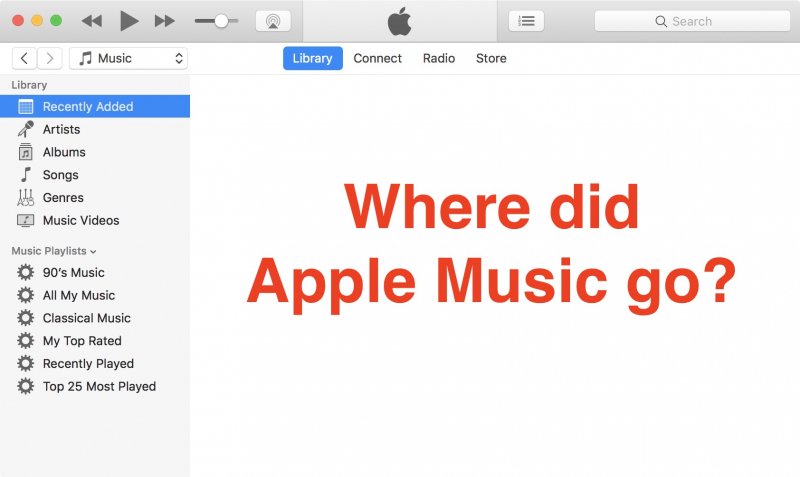
Пользователи, оформившие подписку на Apple Music с помощью iPad или iPhone, иногда сталкиваются с тем, что Apple Music не отображается в iTunes при попытке прослушать музыку на Mac.
Если вы один из этих пользователей, то вам наверняка захочется узнать, как это можно исправить. Не беспокойтесь, потому что ваша проблема может быть связана только с какой-то ошибкой или не отмеченным флажком, который можно легко исправить.
Чтобы вам было проще, мы покажем вам пошаговые решения того, как вы можете решить свою проблему, чтобы вы могли продолжать наслаждаться прослушиванием своих любимых песен Apple Music.
Но перед этим давайте кратко обсудим проблему «Apple Music не отображается в iTunes» в следующем разделе.
Содержание. Часть 1. Краткий обзор проблемы с отображением Apple Music в iTunes. Часть 2. Как исправить проблему с отображением Apple Music в iTunes на вашем Mac. Часть 3. Решение проблемы с отображением Apple Music с помощью конвертера Apple Music. Часть 4. Заключение.
Часть 1. Краткий обзор Apple Music, не отображаемой в iTunes
Как упоминалось ранее, проблема с тем, что Apple Music не отображается в iTunes, обычно возникает у пользователей, которые зарегистрировались в Apple Music с помощью своего iPad или iPhone.
Во многих случаях эта проблема вызвана тем, что вы не отметили галочками определенные пункты в меню «Настройки» iTunes на вашем Mac.
Или это также может быть связано с программными сбоями на вашем Mac или в самой iTunes, из-за которых Apple Music не отображается в вашем iTunes.
В любом случае вы можете легко решить проблему, отметив необходимые параметры в меню «Настройки» iTunes и войдя в систему, используя правильный Apple ID.
Итак, без дальнейших задержек, давайте перейдем к решениям о том, как вы можете это сделать, в следующем разделе.
Часть 2. Как исправить Apple Music, которая не отображается в iTunes на вашем Mac
Решение 1. Убедитесь, что вы вошли в iTunes, используя правильный Apple ID
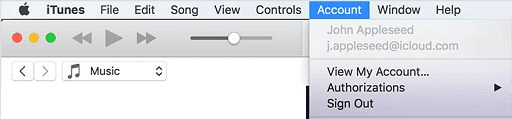
Ниже приведены шаги, как проверить, используете ли вы правильный Apple ID в iTunes.
- Запустите iTunes на вашем Mac или Winкомпьютер dows.
- На вкладке «Меню» iTunes найдите «Учетная запись» и нажмите на нее.
- Проверить что Apple ID выполнен вход, и убедитесь, что он такой же, как тот, который вы использовали в Apple Music.
- Если Apple ID для входа в iTunes отличается, выйдите из iTunes, а затем войдите снова, используя правильный Apple ID. В противном случае, если Apple ID тот же, попробуйте выйти из системы и снова войти в нее. Этот метод иногда помогает, так как некоторые ошибки могут быть исправлены в процессе.
- Проверьте еще раз, отображаются ли отсутствующие песни Apple Music в iTunes. Если нет, перейдите к следующему решению.
Решение 2. Убедитесь, что флажок «Музыкальная библиотека iCloud» установлен.
Выполните следующие действия, чтобы проверить, отмечена ли галочкой iCloud Music Library в меню настроек iTunes.
- Откройте приложение iTunes.
- Нажмите iTunes на вкладке «Меню» и выберите Настройки.
- Оказавшись в окне настроек, нажмите кнопку Общие
- Под текстовым полем «Имя библиотеки» есть флажок для ICloud Music Library. Убедитесь, что этот флажок установлен. В противном случае все ваши песни Apple Music не появятся в iTunes. Но если он уже отмечен, снимите его и нажмите «ОК», чтобы сохранить изменения.
- После этого снова щелкните вкладку iTunes, перейдите в «Настройки» и снова установите флажок «Музыкальная библиотека iCloud».
Решение 3. Убедитесь, что установлен флажок «Показывать функции Apple Music».
Выполните следующие действия, чтобы исправить Apple Music, которая не отображается в iTunes, установив флажок «Показать функции Apple Music».
- Запустите приложение iTunes через док-станцию на вашем Mac.
- Щелкните iTunes в строке меню приложения.
- Выберите «Настройки» из раскрывающегося списка.
- Когда вы окажетесь в окне «Настройки», перейдите на вкладку «Общие», если вы не были перенаправлены туда автоматически.
- Под Название библиотеки текстовое поле, вы найдете Показать функции Apple Music Если этот параметр не отмечен, отметьте его. В противном случае, если он уже отмечен, снимите его и нажмите кнопку OK кнопку, чтобы сохранить изменения.
- Снова щелкните вкладку iTunes, перейдите в «Настройки» и снова установите флажок «Показать функции Apple Music».
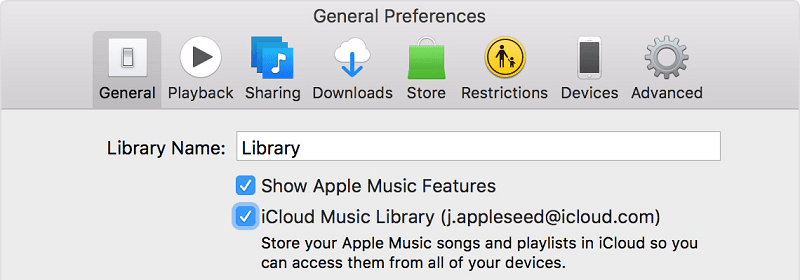
Процесс снятия и установки флажков «Музыкальная библиотека iCloud» и «Показать функции Apple Music» помогает устранить программные сбои, которые не позволяют Apple Music появляться в iTunes.
Часть 3. Устранение проблемы с отсутствием отображения Apple Music с помощью Apple Music Converter
Если вы устали от многочисленных сложностей в iTunes, есть лучшая альтернатива, позволяющая продолжать наслаждаться любимыми песнями из Apple Music без необходимости синхронизации данных на разных устройствах. Это конвертер Apple Music, который позволит вам слушать песни в автономном режиме на разных устройствах без каких-либо проблем.
Мы рекомендуем использовать DumpMedia Конвертер Apple Music для загрузки и преобразования любых песен, альбомов и плейлистов Apple M4P в MP3, AC3, M4A, M4R, FLAC, MKA, AU, AC3 и другие для улучшения качества прослушивания.
Поскольку вы не можете слушать музыку Apple на других своих устройствах, потому что они защищены DRM, этот инструмент помогает снять защиту DRM с различных песен Apple, таких как следующие, чтобы вы могли воспроизводить свои любимые песни где угодно:
- Треки Apple Music
- Купленные песни M4P в iTunes
- Аудиокниги iTunes M4B
- Звуковые аудиокниги AA / AAX
Кроме того, к услугам пользователей DumpMedia Apple Music Converter — это мощный Apple Music Converter со скоростью преобразования до 16 раз, сохраняющий исходное качество ваших песен. 100%.
Особенности DumpMedia Конвертер Apple Music
- Конвертация тысяч аудиокниг и песен из музыкальной библиотеки iTunes.
- Он позволяет слушать треки Apple Music на различных устройствах в автономном режиме.
- Это поможет вам сохранить возможность воспроизведения всех ваших песен Apple Music даже после отмены подписки.
- Сохраняет идентификаторы оригинальных песен.
- Поддерживает настройку выходной песни.
Теперь перейдем к пошаговому руководству по использованию DumpMedia Конвертер Apple Music.
- Загрузите, установите и зарегистрируйте приложение.
- Откройте программу.
- Выберите файлы, которые хотите преобразовать.
- Выберите желаемый выходной формат и папку назначения.
- Запустите процесс конвертации.
Ниже приведены подробные этапы процесса.
Бесплатная загрузка Бесплатная загрузка
Шаг 1. Загрузите, установите и зарегистрируйте приложение.
Конечно, перед использованием приложения необходимо его скачать. Вы можете попробовать программу сначала или приобрести её, ссылки на скачивание находятся здесь . Затем установите приложение и перейдите на страницу регистрации для его активации. Вы должны были получить код активации, который необходимо ввести в окно регистрации.
Шаг 2. Открыть программное обеспечение
После активации запустите программу. После этого вся загруженная вами музыка из iTunes, Apple Music, файлы подкастов и видео будут автоматически загружены в конвертер. Поэтому убедитесь, что вы уже загрузили нужные песни на свой компьютер. Проверить загруженные файлы можно в разделе «Плейлисты» приложения.
Шаг 3. Выберите файлы, которые хотите преобразовать.
Вы найдете типы видео или аудио загруженных файлов в левой части интерфейса приложения. Если вы хотите, вы можете сначала выбрать одну категорию. Это позволяет вам видеть нужные файлы в правом столбце приложения. Выберите файлы, поставив галочку напротив.
Или вы также можете искать нужные песни непосредственно в окне поиска приложения, расположенном в верхней части, прежде чем отмечать их.

Шаг 4. Выберите желаемый формат вывода и папку назначения.
Далее перейдите в «Настройки вывода» приложения и выберите желаемый формат вывода в выпадающем списке. Параметры по умолчанию уже установлены, но вы также можете настроить их самостоятельно, включая количество каналов , частоту дискретизации , битрейт и кодек выходного файла.
Наконечник:
Если вы конвертируете аудиокниги, вам будут предоставлены следующие форматы: AIFF, M4R, MKA, AU, AC3, FLAC, M4A, MP3.
После того, как вы будете удовлетворены своими настройками, выберите папку назначения для преобразованных файлов.
Шаг 5. Запуск процесса конверсии
Нажмите кнопку «Конвертировать» , чтобы начать процесс конвертации. Дождитесь завершения конвертации. Длительность конвертации будет зависеть от количества конвертируемых песен.

Часть 4. Заключение
Как и в любых других приложениях, в приложении iTunes нельзя избежать проблем, которые могут повлиять на качество прослушивания Apple Music. К счастью, есть простые решения, которые вы можете использовать для решения этих проблем, включая проблему с Apple Music, которая не отображается в iTunes. Надеемся, что решения, которые мы перечислили в этом блоге, помогли вам решить вашу проблему.
Также мы рекомендуем использовать DumpMedia Конвертер Apple Music для преобразования ваших любимых песен и плейлистов Apple Music, чтобы вы могли слушать их в автономном режиме, вместо того, чтобы решать раздражающие проблемы с Apple Music. Это отличный музыкальный конвертер для песен Apple, защищенных DRM. Не стесняйтесь попробовать это программное обеспечение в любое время.