


Jak bezstratnie przesyłać strumieniowo DVD do telewizora za pośrednictwem Chromecasta
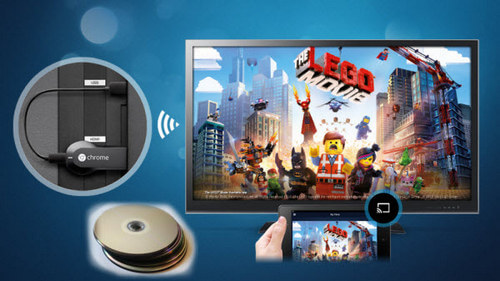
Być może zastanawiasz się, czy istnieje sposób na bezpośrednie strumieniowanie filmów DVD na telewizor za pośrednictwem Chromecasta . Nie jest to jednak możliwe, ponieważ Chromecast obsługuje wyłącznie formaty multimedialne Google Cast . Nie ma więc możliwości, aby doświadczyć tego w prosty sposób. Czy jesteś zawiedziony? Nie martw się, istnieje sposób, aby nadal cieszyć się strumieniowaniem wysokiej jakości filmów DVD na telewizorze za pośrednictwem Chromecasta.
Chociaż Google Chrome nie obsługuje bezpośredniego przesyłania dysków DVD przez rozszerzenie Chromecast, nadal możesz przesyłać strumieniowo swoje ulubione dyski DVD na telewizor, kopiując dysk DVD na komputer i konwertując go na format zgodny z Chromecastem przed przesłaniem go na telewizor. W tym artykule poprowadzimy Cię, jak możesz to zrobić, więc jeśli chcesz dowiedzieć się więcej, po prostu czytaj dalej! Ale najpierw pozwól nam zapoznać się z tym, czym dokładnie jest Chromecast w następnej sekcji.
Przewodnik po zawartości Część 1. Czym jest Chromecast? Część 2. Jak przesyłać strumieniowo DVD do telewizora przez Chromecast Część 3. Podsumowanie
Część 1. Co to jest Chromecast?
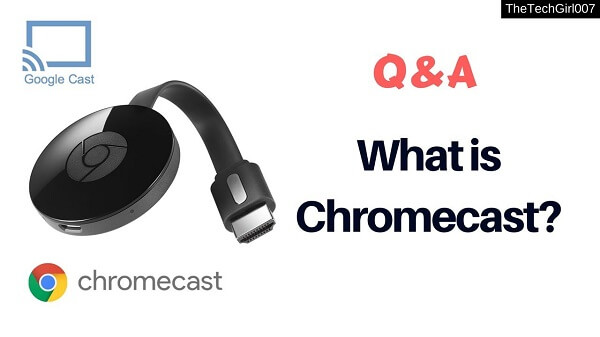
Chromecast został opracowany przez Google i służy jako odtwarzacz multimediów cyfrowych. Wszystko, co musisz zrobić, to podłączyć Chromecasta do portu HDMI telewizora, a następnie możesz użyć smartfona lub komputera do zdalnego sterowania strumieniowym przesyłaniem lokalnych filmów. Korzystanie z Chromecasta jest bardzo wygodne, ale istnieją również ograniczenia, z którymi musisz się uporać, takie jak liczba obsługiwanych formatów zapisanych w poniższej tabeli.
|
Obsługiwane formaty |
Nieobsługiwane formaty |
|
WebM i MP4 zakodowane przy użyciu następujących kodeków wideo i kodeków audio: Kodeki wideo ● Wysoki profil H.264, poziomy 4.1, 4.2 i 5.2 ● VP8 Kodeki audio ● LC-AAC ● HE-AAC ● CELT / Opus ● Vorbis ● MP3 ● WAV ● FLAC |
● 3GP ● M2TS ● TS ● DIVX ● afrykańskiego pomoru świń ● RM ● RMVB ● DV ● F4V ● TOD ● OGV |
Więcej informacji na temat obsługiwanych multimediów w usłudze Google Cast znajdziesz pod tym linkiem.
Zazwyczaj Chromecast wykorzystuje sieć Wi-Fi do wyświetlania różnych rzeczy na ekranie telewizora. Ale tryb gościa Chromecasta upoważnia inne osoby do bezpośredniego przesyłania treści na Twój telewizor.
Rzeczy, których potrzebujesz, zanim będziesz mógł przesyłać strumieniowo DVD do telewizora za pośrednictwem Chromecasta
Zanim zaczniesz odtwarzać płytę DVD z komputera na telewizorze za pośrednictwem urządzenia Chromecast , upewnij się, że masz następujące rzeczy, aby uniknąć problemów:
- Urządzenie Chromecast
- Płyta DVD, którą chcesz przesłać
- Telewizor, na którym będzie odtwarzane DVD
- Komputer
- Program DVD Ripper do kopiowania dysków DVD na komputer
- Oprogramowanie do konwersji wideo, którego użyjesz do konwersji dysku DVD na format zgodny z Chromecastem.
Dodatkowe wskazówki : Jak przesyłać strumieniowo filmy multimedialne z VLC za pomocą Chromecasta.
Część 2. Jak przesyłać strumieniowo DVD do telewizora przez Chromecast
1. Kopiowanie dysku DVD na komputer
To pierwszy krok, który musisz zrobić, zanim będziesz mógł odtwarzać DVD na telewizorze przez Chromecast. Do tego kroku potrzebny byłby ripper DVD. Jeśli go nie masz, zalecamy skorzystanie z hamulca ręcznego, ponieważ jest to bezpłatne i łatwe w użyciu narzędzie, preferowane przez większość użytkowników.
Do skopiuj dysk DVD na komputer używając rippera DVD z hamulcem ręcznym, wykonaj poniższe czynności:
Krok 1. Przeskanuj dysk DVD.
Krok 2. Wybierz zawartość.
Krok 3. Wybierz folder docelowy.
Krok 4. Wybierz jakość wyjściową.
Krok 5. Wybierz swoje napisy i dźwięk.
Krok 6. Rozpocznij proces zgrywania.
Zeskanuj DVD
- Przed uruchomieniem hamulca ręcznego otwórz tacę CD komputera i włóż dysk DVD.
- Zamknij tacę CD i uruchom hamulec ręczny.
- Po załadowaniu oprogramowania a Okno wyboru źródła pojawi się po lewej stronie ekranu. Nie możesz przejść dalej, dopóki nie wybierzesz źródła.
- Zignoruj opcje plików i folderów oraz kliknij opcję DVD (ostatnia opcja na liście). Poczekaj kilka sekund, aż hamulec ręczny zeskanuje zawartość dysku DVD. Jeśli nie zainstalowałeś dll poprawnie, pojawi się komunikat o błędzie. W przeciwnym razie zostaniesz przekierowany do ustawień hamulca ręcznego.
Wybierz zawartość
Aplikacja Handbrake umożliwia wybranie rodzaju treści, które chcesz zgrać z dysku DVD. Wprowadź wszystkie te zmiany w sekcji Źródło. Wiele płyt DVD zawiera inne treści poza samym programem telewizyjnym lub filmem. Mogą mieć specjalne funkcje, wywiady, usunięte sceny, filmy reżyserskie i inne.
- Możesz wybierz część zawartości DVD który chcesz zgrać w menu rozwijanym Tytuł. Najdłuższy to prawdopodobnie film. Ale jeśli zgrywasz programy telewizyjne, musisz zgrywać odcinki jeden po drugim.
- Dostosuj tak kąty i rozdziały chcesz zachować z odpowiednich przycisków rozwijanych. Płyty DVD są podzielone na rozdziały i kąty, aby ułatwić nawigację. Kąty służą po prostu do dostarczania różnych wersji pojedynczej sceny.
- Zmienić Rozdziały do sekund lub ramek jeśli wolisz użyć innej podstawy do wycinania treści.
Wybierz folder docelowy
Następną rzeczą do zrobienia jest określenie lokalizacji wyjściowej zgranych filmów. Aby zapisać zgrane DVD na dysku twardym, wykonaj poniższe kroki.
- Przejdź do sekcji Miejsce docelowe i kliknij przycisk Przeglądaj.
- Wybierz lokalizację swojego dysku twardego.
- Wpisz nazwę zgranego filmu.
Wybierz jakość wyjściową
W prawej części ekranu zobaczysz różne ustawienia wstępne , spośród których możesz wybierać. Odpowiadają one jakości ripowania. Handbrake oferuje nie tylko różne ustawienia ogólne, ale także ustawienia specyficzne dla danego urządzenia. Przejrzyj dostępne ustawienia na liście i wybierz jedno. Pamiętaj, że jeśli wybierzesz wyższą jakość, plik wynikowy będzie miał również większy rozmiar, a proces ripowania potrwa dłużej.
Wybierz swoje napisy i dźwięk
W dolnej części interfejsu hamulca ręcznego znajduje się sześć zakładek: Rozdziały, Napisy, Audio, Wideo, Filtry i Obraz. Wideo, filtry i obraz zostaną automatycznie określone przez wybrane ustawienie wstępne, ale nadal można dostosować te ustawienia do własnych preferencji.
Warto jednak poświęcić więcej czasu na zakładki „Napisy” i „Dźwięk”. Dlaczego? Ponieważ to właśnie na tych kartach możesz zdecydować, które napisy i dubbing chcesz uwzględnić w zgranym filmie. Mniejsza liczba wybranych napisów/dubbingów zmniejszy rozmiar pliku.
Karta „Dźwięk” wyświetli listę dostępnych wersji dubbingowych na płycie DVD. Wystarczy dodać wersję audio , której naprawdę potrzebujesz. Na karcie „Napisy” możesz wybrać, które pliki napisów chcesz skopiować – do uwzględnienia w zgranym materiale wideo lub zapisać jako osobne pliki napisów.
Rozpocznij proces zgrywania
Gdy będziesz zadowolony z ustawień, poszukaj ikony „Rozpocznij kodowanie” w górnej części ekranu i kliknij ją, aby rozpocząć zgrywanie płyty DVD . Proces może zająć trochę czasu, w zależności od długości filmu DVD i wybranych ustawień. Aby sprawdzić postęp procesu, kliknij „Dziennik aktywności”.
2. Konwersja zgranych dysków DVD do formatu zgodnego z Chromecastem
Na tym etapie zalecamy użycie DumpMedia Konwerter wideo. DumpMedia to potężny i szybki, wszechstronny konwerter audio i wideo, narzędzie do pobierania, edytor i odtwarzacz. Ciesz się wygodą przyjaznego interfejsu wyposażonego w wiele funkcji spełniających wszystkie Twoje potrzeby związane z wideo. Oprogramowanie obsługuje wiele formatów, w tym MPEG, 3GP, FLV, MKV, AVI, WMV, MOV, MP4 oraz inne zwykłe formaty wideo.
Bezpłatne pobieranie Bezpłatne pobieranie
DumpMedia umożliwia również poprawę jakości wideo poprzez zwiększenie rozdzielczości poprzez konwersję z rozdzielczości SD do rozdzielczości HD i odwrotnie.
Aby przekonwertować zgrane filmy DVD na format kompatybilny z Chromecastem, najpierw pobierz oprogramowanie i wykonaj poniższe czynności:
Krok 1: Uruchom program DumpMedia Konwerter wideo.
Krok 2: Dodaj zgrane wideo DVD do aplikacji.
Krok 3: Wybierz format zgodny z Chromecastem wraz z folderem docelowym.
Krok 4: Rozpocznij proces konwersji.
Uruchom DumpMedia Konwerter wideo
Po pobraniu DumpMedia instalator, uruchom aplikację, wykonując poniższe kroki Winsystemy operacyjne dows i MacOS.
Dla litu szacuje się Winużytkownicy dows:
- Przejdź do ikony Szukaj (lupa) obok Winikonę dows na pasku zadań komputera.
- Typ DumpMedia w polu tekstowym.
- Kliknij na DumpMedia Konwerter wideo w wynikach wyszukiwania.
Dla użytkowników systemu MacOS :
- Kliknij ikonę Launchpad w Docku komputera. Ikona startera to szare kółko z ciemnoszarą rakietą pośrodku.
- Typ DumpMediana pasku wyszukiwania w górnej części
- Naciśnij przycisk Return na klawiaturze, aby uruchomić aplikację.
Dodaj zgrane wideo DVD do aplikacji
Kliknij przycisk Dodaj pliki znajdujący się w lewym górnym rogu interfejsu, aby zaimportować pliki, lub możesz je przeciągnąć i upuścić bezpośrednio w głównym interfejsie.

Wybierz format zgodny z Chromecastem
Znajdź opcję „Konwertuj wszystkie zadania na tekst” w prawym górnym rogu interfejsu. Wybierz format wyjściowy zgodny z Chromecastem. Na dole interfejsu kliknij przycisk „Przeglądaj” i wyszukaj na komputerze żądany folder docelowy przekonwertowanych plików.
Rozpocznij proces konwersji
Kliknij przycisk „Konwertuj” , aby rozpocząć konwersję zripowanego pliku DVD. Poczekaj na zakończenie konwersji.

3. Przesyłanie przekonwertowanych dysków DVD na telewizor za pośrednictwem Chromecasta
Ostatnim krokiem jest przesłanie przekonwertowanych dysków DVD na telewizor z ekranu komputera. Po prostu wykonaj poniższe czynności.
- Odtwórz przekonwertowaną płytę DVD na komputerze.
- Uruchom Google Chrome.
- Kliknij trzy kropki znajdujące się w prawym górnym rogu przeglądarki Chrome.
- W opcjach menu kliknij Przesyłaj.
- Kliknij strzałkę Cast todown.
- Wybierz Przesyłaj pulpit.
Teraz ciesz się oglądaniem DVD na telewizorze!
Część 3. Na zakończenie
W tym artykule przedstawiliśmy przewodnik krok po kroku, w jaki sposób możesz cieszyć się oglądaniem ulubionych filmów DVD na telewizorze za pośrednictwem Chromecasta. Chociaż proces ten może nie być tak prosty, jak myślisz, mamy nadzieję, że ten przewodnik był w stanie ułatwić Ci ten proces. Więc na co czekasz? Kup swoje DVD już teraz i wykonaj te proste kroki, aby zacząć cieszyć się ulubionymi filmami DVD w swoim osobistym kinie domowym!